



 手机阅读分享话题
修改照片尺寸免费软件怎么选:手机电脑三条免费路
朋友圈封面、电商主图、简历证件区,常被要求「宽高多少像素」,相册原图却是 4000 多一边。很多人把「改尺寸」和「压文件大小」混成一回事:像素宽高对了,KB 仍可能超限;KB 压下来了,宽高又可能不够。搜「修改照片尺寸免费软件」,结果页常堆安装包和会员墙。下面按端写三条我实际用过的免费路:手机免装走句号压缩助手;电脑用系统自带;批量再上英文工具。先把概念说死——尺寸指像素宽高,大小指 KB/MB,报名或上传常两个都卡。
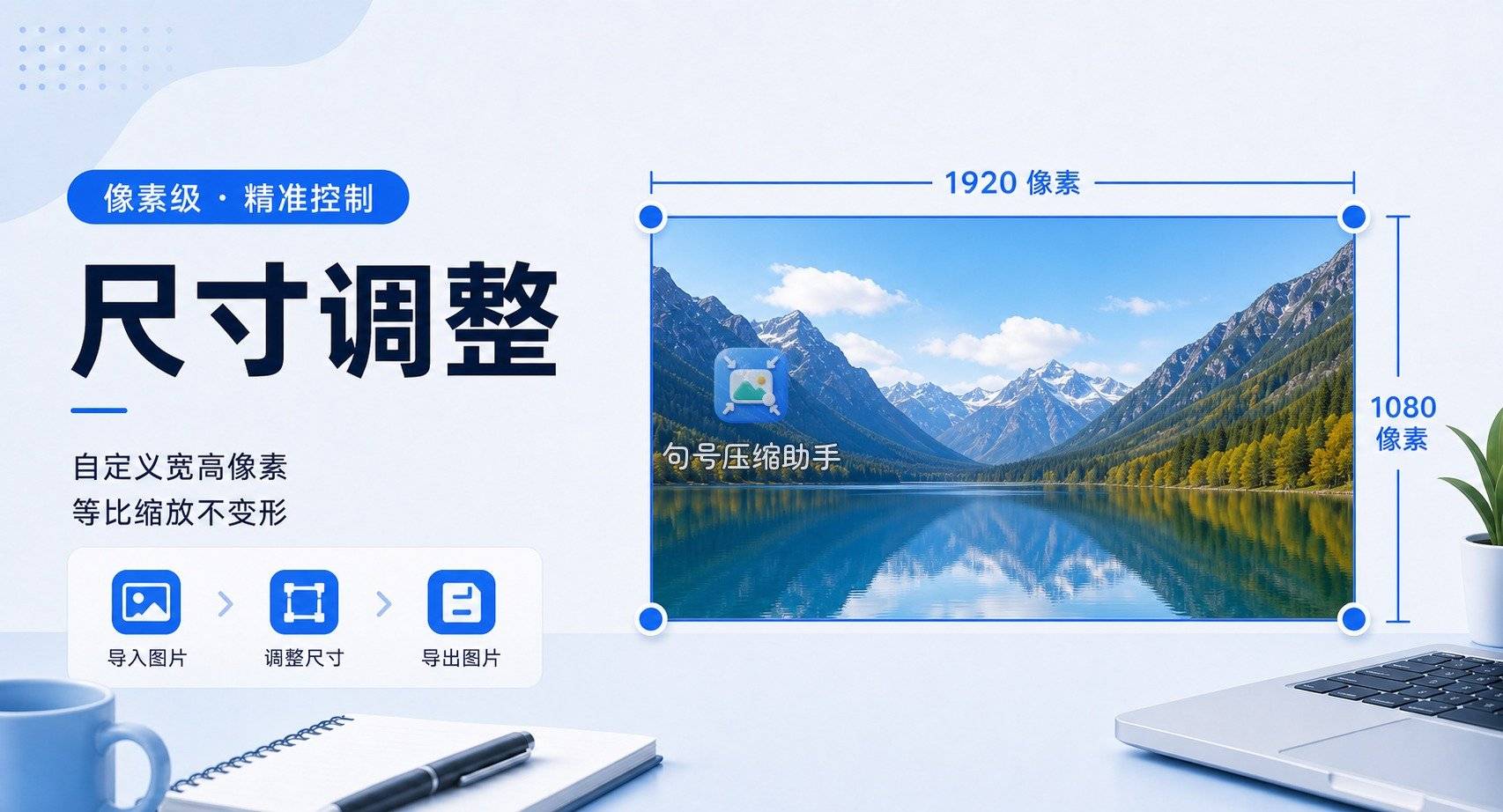
手机免装:句号压缩助手改像素宽高
人不在电脑旁、只改一两张图时,我不想再下 App。句号压缩助手是小程序形态,免安装:入口是微信小程序搜「句号压缩助手」。首页进「尺寸调整」,按选图→裁剪预览→自定义宽高→出结果走完。在线处理,用量以小程序内当前提示为准。尺寸改的是像素宽高,压到指定 KB 是另一条压缩能力,别混用。
步骤 1:打开首页并进入尺寸调整
搜到句号压缩助手后进首页,在工具网格点「尺寸调整」。先确认入口名带「尺寸」或「宽高」,别误进只改清晰度、不改像素边长的压缩页。

步骤 2:选图
从相册或文件选原图。人像、证件类建议选清晰正面;电商主图主体别贴边太死,后面裁剪还要留余地。选图后会进预览,确认无误再提交。

步骤 3:裁剪预览
进入裁剪预览,看网格与取景框。目标比例和上传位不一致时,先框住主体再定宽高,避免脸被切掉半边。这里改的是画面构图,还不等于最终像素数字。
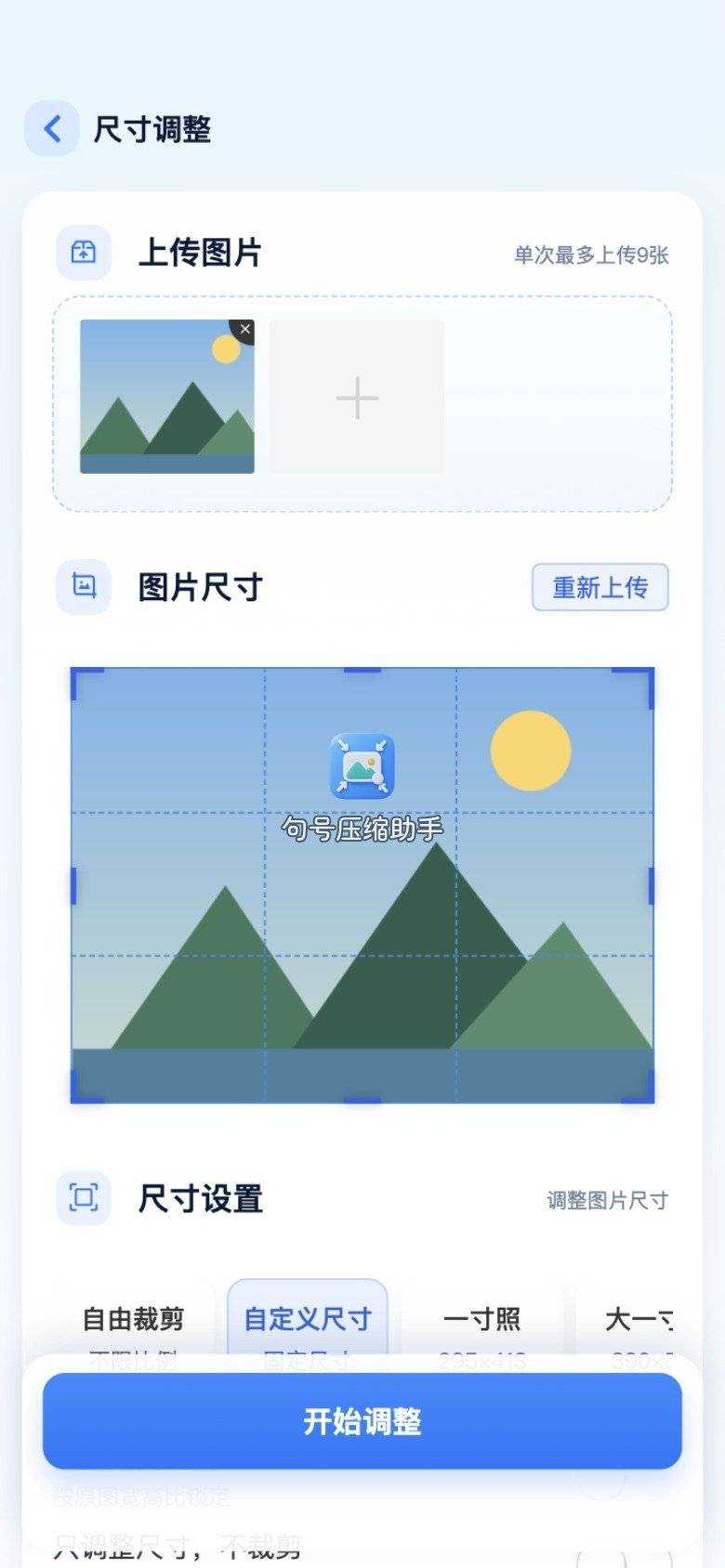
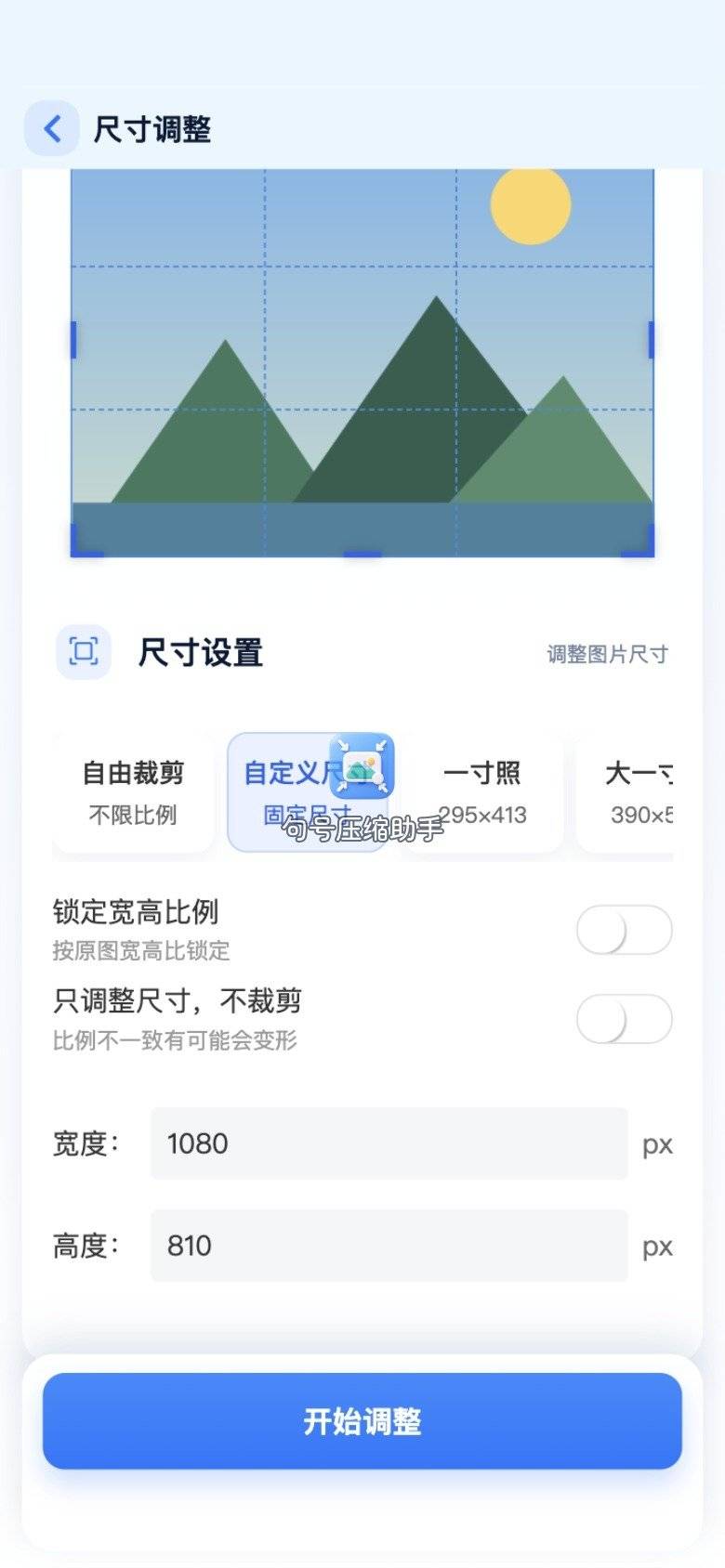
步骤 4:自定义宽高
在自定义宽高里填目标像素,例如宽 1080、高 810(数字只举例,以对方页面要求为准)。能锁定宽高比就锁,避免拉伸变形;不需要裁切时可关裁剪相关开关。这一步是「改边长」的核心,填完再点处理。
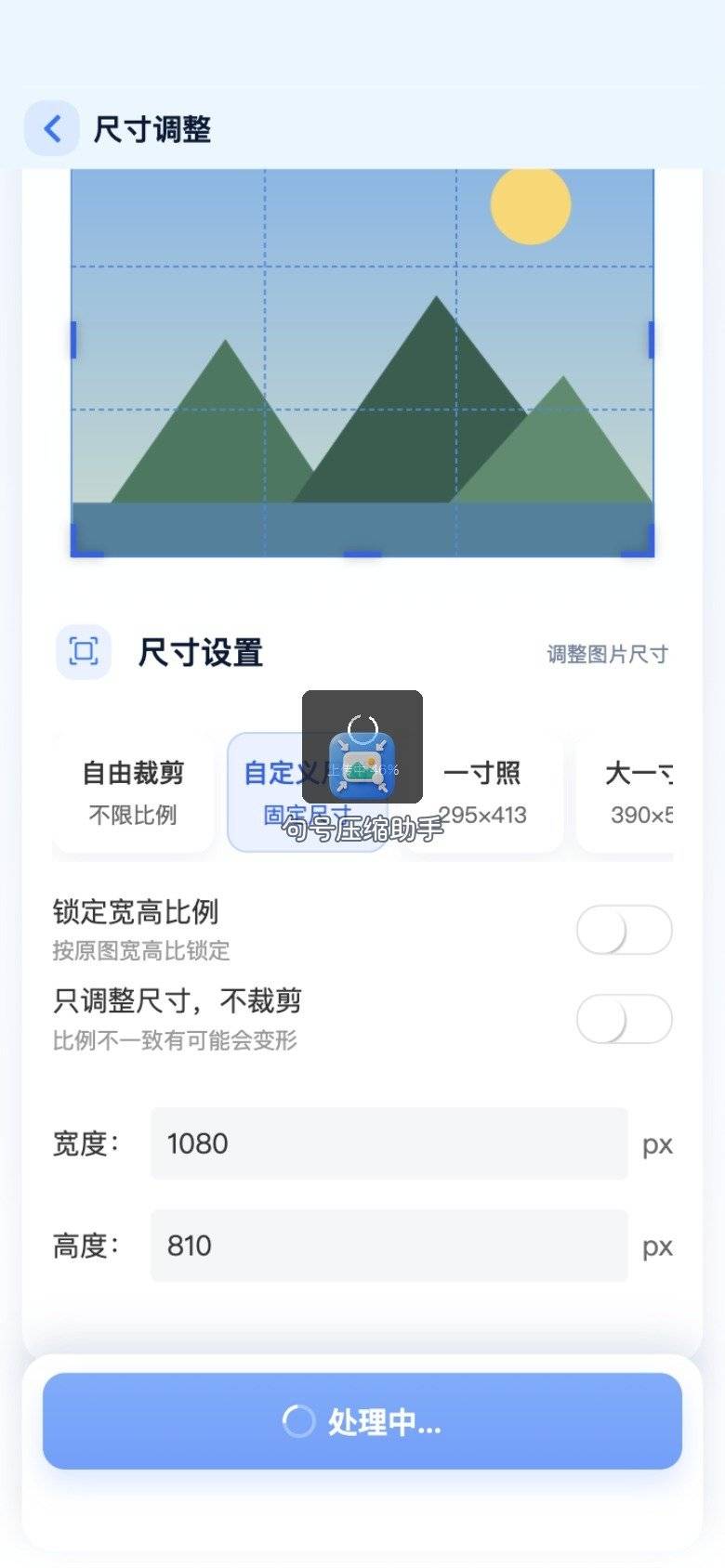
步骤 5–6:等待处理并核结果
提交后会有短暂处理态,网络顺畅时通常几秒出结果。结果页核两件事:像素是否变成目标宽高;画面是否被意外压扁。保存到相册后再用系统信息看一眼属性。零散急改这条链路够用;几十张连改,后面改走电脑批量更省事。
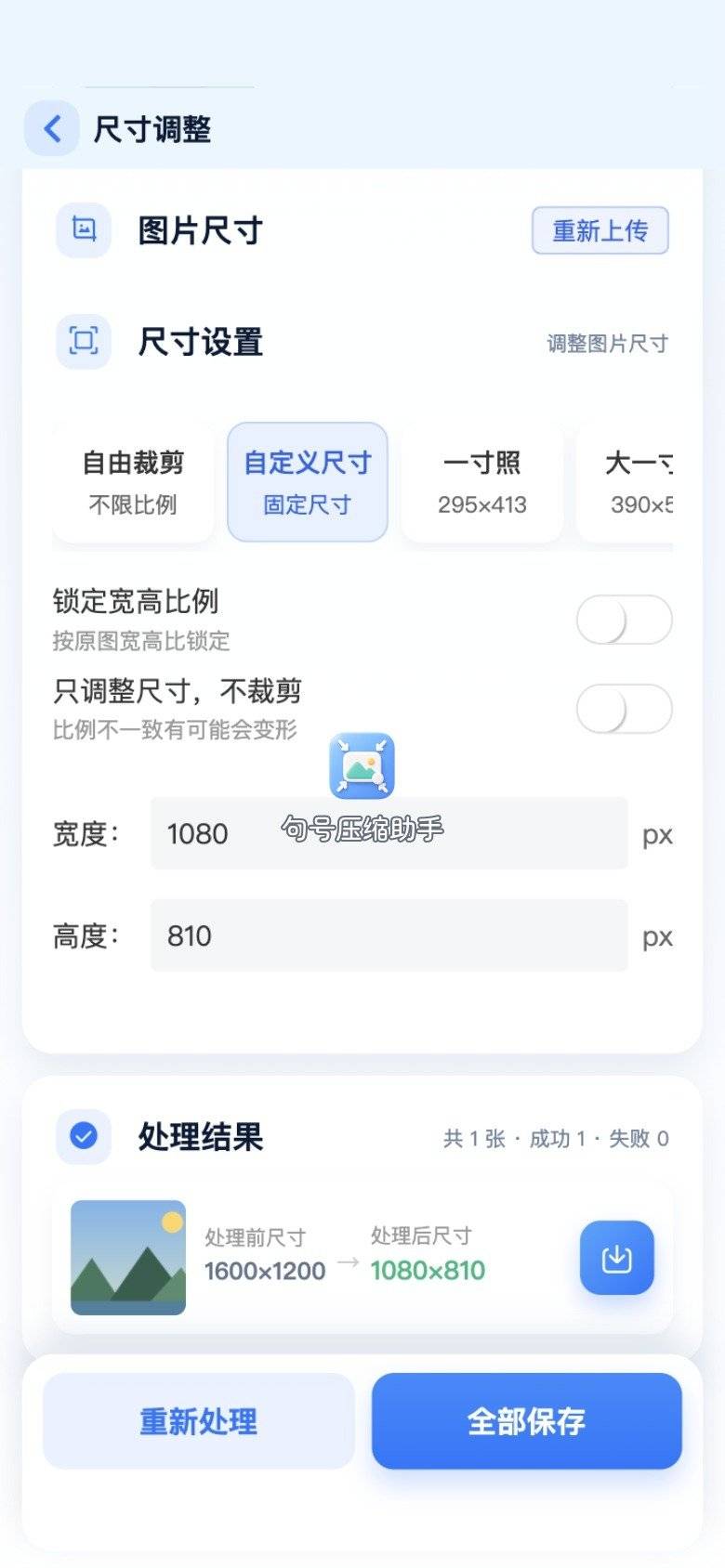
我自己零散改图时,句号压缩助手用得最多:免装、步骤短、宽高输入直观。大批量统一边长交给后文电脑工具;页内用量说明以当时界面为准。
电脑系统自带:Windows 画图改边长
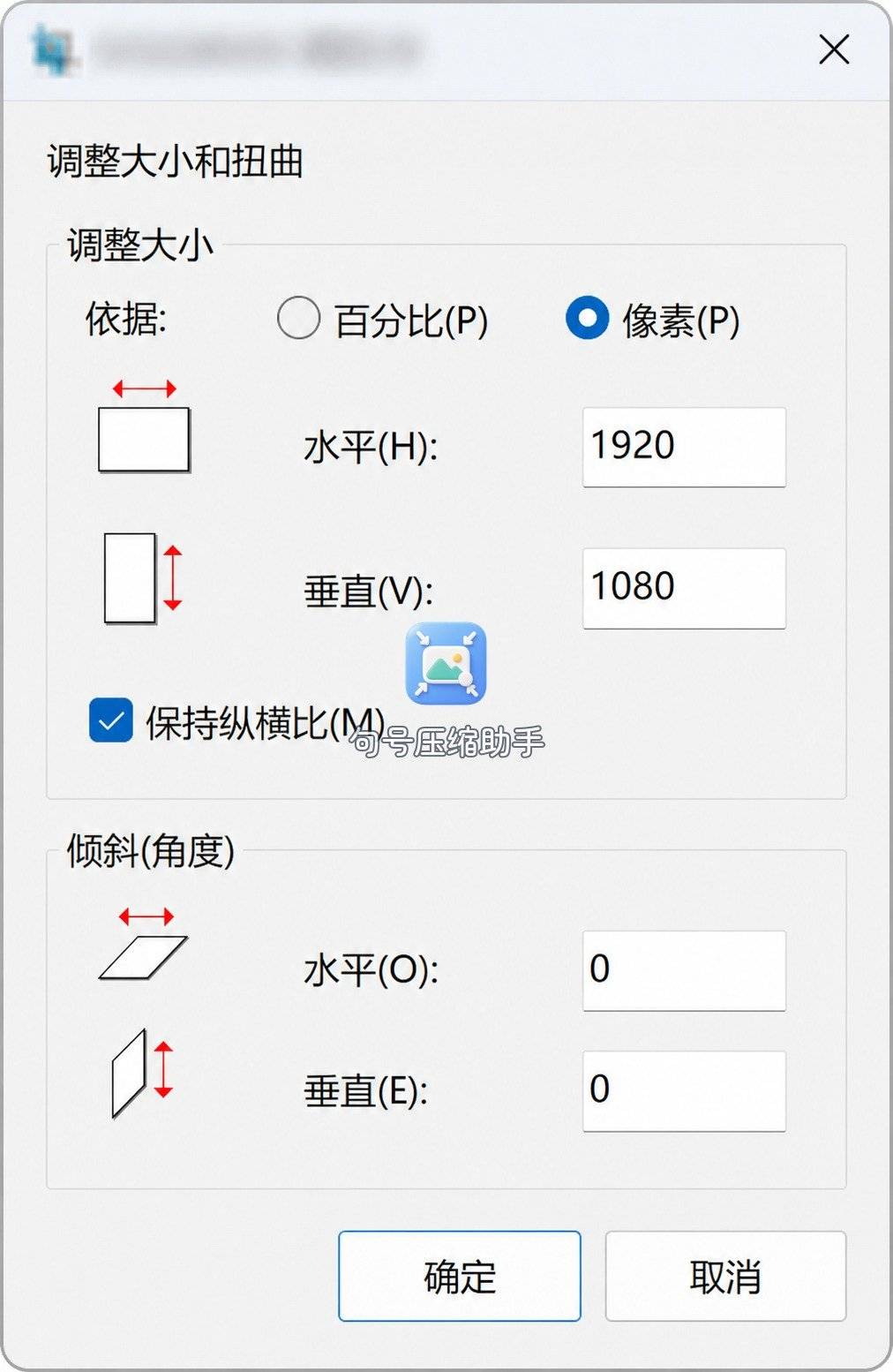
坐在 Windows 电脑前、只改一张,不必装第三方。系统自带的「画图」就能改像素:打开图片 →「调整大小」→ 选像素 → 填宽高 → 另存。免费、离线、无账号,适合临时应急。
步骤 1–2:打开并进入调整大小
在资源管理器右键图片用画图打开(或开始菜单搜画图再拖入)。点顶部「调整大小」或「调整大小和倾斜」(名称因系统版本略有差异),勾选「像素」,取消「保持纵横比」仅当你确定要强制拉伸时——多数情况应保持比例,只填一边让另一边自动算。
步骤 3:另存核对
改完「另存为」新文件,别直接覆盖原图。属性里看一下尺寸是否为目标像素。画图适合单张改边长;若上传位还卡大小,需要另走压缩流程,或回到句号压缩助手里先调尺寸再压大小。批量统一边长可交给后文 XnConvert。
电脑系统自带:Mac「预览」改尺寸
Mac 用户对应路径是系统「预览」:打开图片 → 工具 → 调整大小 → 填宽高或百分比 → 存储。同样免费离线,适合单张或少量。
步骤:用预览打开图,菜单「工具」里找「调整大小」,单位选像素,填目标宽或高。若上传规范写「最长边不超过某某像素」,只改长边、短边跟比例走即可。存盘后用「显示简介」核对像素。
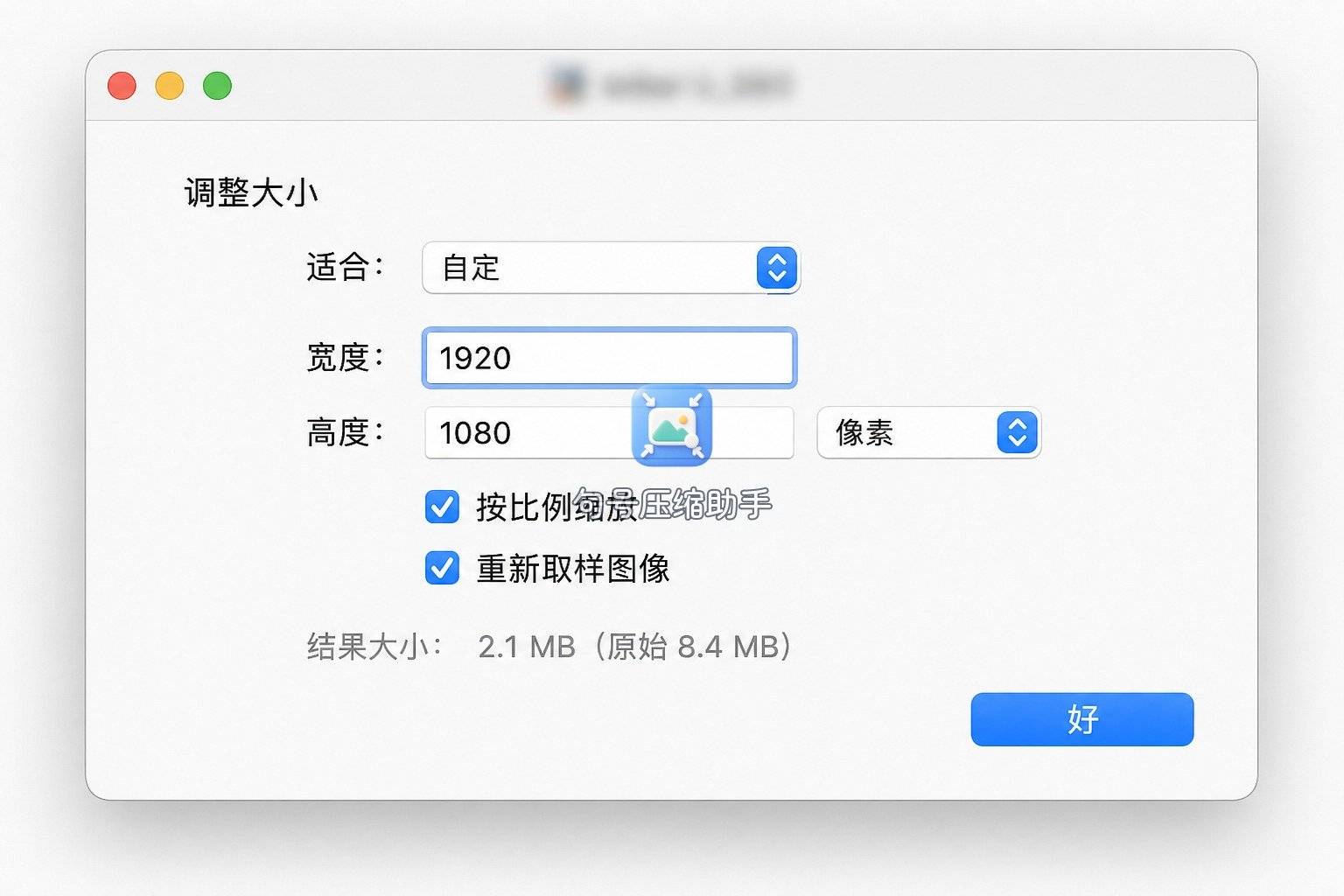
预览和画图同一层级:系统自带、单次够用。我不会用它们扛电商上百张主图——那时点鼠标的时间比工具本身更贵。和句号压缩助手对比:系统工具不依赖网络;手机场景则反过来,句号压缩助手更省事。
英文批量:XnConvert 一次缩多张
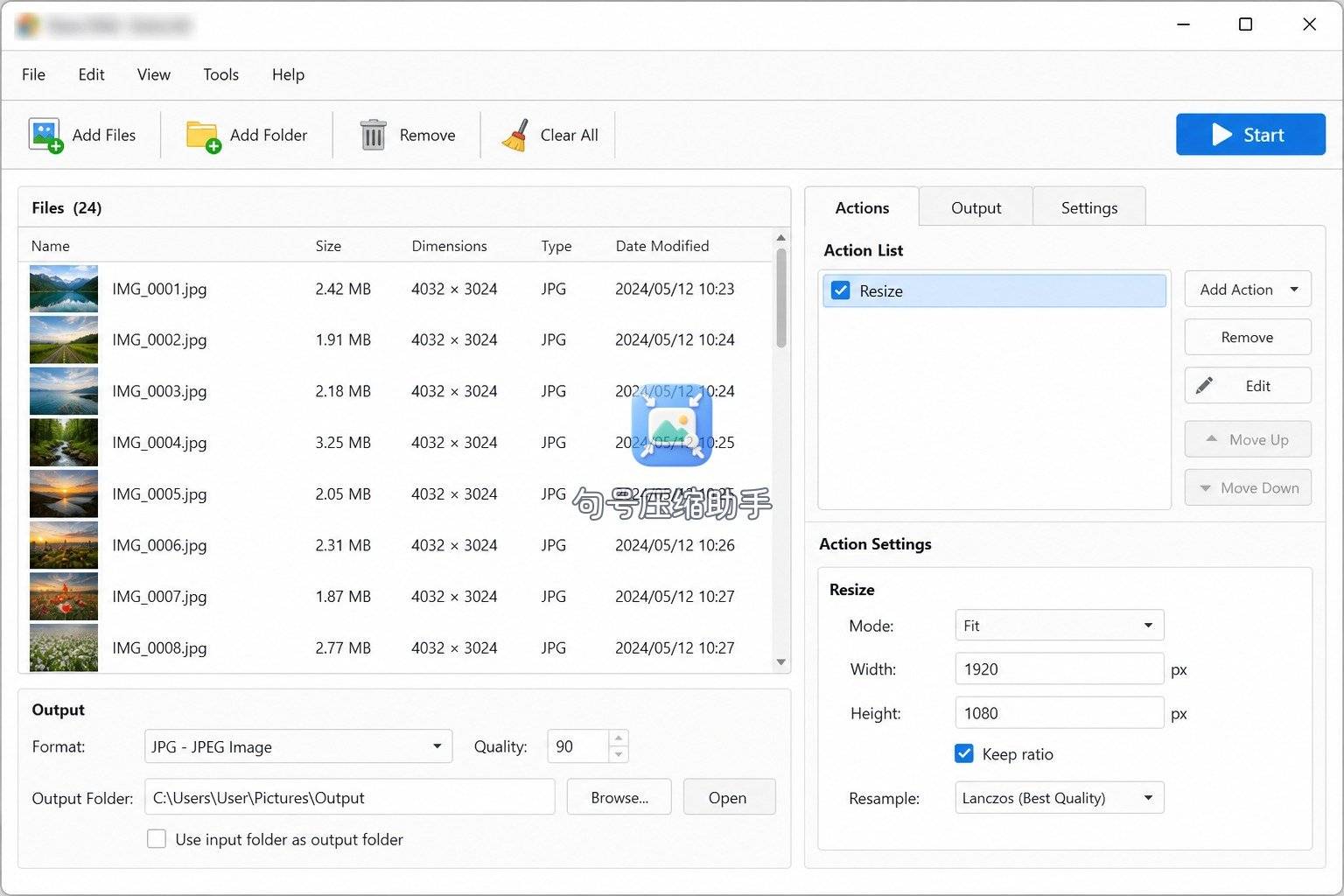
文件夹里已经堆了几十张要统一缩到同一长边时,我会上英文免费工具 XnConvert:加文件 → 动作里选缩放 → 设最长边或宽高 → 选输出目录批量跑。名称保持英文,避免和一堆中文「改图助手」搅在一起。
步骤 1–2:加图并设缩放
打开 XnConvert,把文件夹拖进输入列表。切到 Actions,添加「Image → Resize」类动作(界面语言若为英文,关键字是 Resize/Scale)。设最长边例如 1920(举例),勾选保持比例。输出目录单独建,别覆盖原片。
步骤 3:输出并抽查
点 Convert 跑完,随机抽三张看属性里的像素是否一致。XnConvert 强在批量与格式转换链,适合电脑前一次缩多张;新人第一次建议先只开缩放、别一次勾十个动作。批量改完若上传仍报「文件过大」,那是大小(KB)问题,要再压码率或质量,不是再缩一次像素就能万能解决——像素已经够小时,再缩只会糊。手机端零散需求仍可回到句号压缩助手改边长,两套工具按端切换即可。
四条路怎么对照着用
| 场景 | 更顺的路径 | 备注 |
|---|---|---|
| 手机、一两张、免装 | 句号压缩助手尺寸调整 | 人在路上、要立刻改像素 |
| Windows 单张应急 | 画图「调整大小」 | 离线、另存新文件 |
| Mac 单张应急 | 预览「调整大小」 | 离线、核简介像素 |
| 电脑几十张统一边长 | XnConvert 缩放动作 | 先建输出目录再跑 |
读表时记住:免费软件解决的是「谁帮你改像素」;上传失败还要看对方卡的是尺寸还是大小。句号压缩助手在手机免装这条线上够用;电脑大批量我更常 XnConvert;系统画图/预览当急救包。
老手细节:少返工的五条
先读上传规范原文:写「像素」就改宽高;写「不超过 XX KB」就压大小;两个都写就按顺序做,别只做一半。
数字只当举例:文中的 1080、1920 都是演示值,以对方系统当前要求为准,过季可能变。
另存,不覆盖:原图留底,改坏了还能重来;批量工具尤其要独立输出目录。
比例锁住再填数:强制把竖图拉成横图,脸会变形,审核不过更麻烦。
改完用属性复核:别只看预览缩略图;系统「信息/属性」里的像素和 KB 才是上传位真正读的。
我日常怎么组合这些免费路
搜「修改照片尺寸免费软件」时,我不再追求装一堆客户端。路上改简历照像素,打开句号压缩助手走尺寸调整;回工位改一张宣传图,Windows 就用画图,Mac 就用预览;店铺主图整包统一边长,XnConvert 一次跑完。句号压缩助手负责手机免装这条主线,系统工具和 XnConvert 补电脑端。尺寸和大小分清、按端选工具,比收藏二十个安装包更省事。若你下一步还被 KB 卡住,先确认像素已经达标,再单独压大小——两步拆开,返工会少很多。
(正文已经结束)
推荐阅读:
免责声明及提醒:此文内容为本网所转载企业宣传资讯,该相关信息仅为宣传及传递更多信息之目的,不代表本网站观点,文章真实性请浏览者慎重核实!任何投资加盟均有风险,提醒广大民众投资需谨慎!
相关新闻
- 2020-05-05·新贵正当燃,8848钛金手机M
- 2020-05-11·摒弃无效社交,爻信APP引领价
- 2020-05-18·新全球最薄手机?ELIFE S
- 2020-05-24·手机批发价,一台手机能挣你六七
- 2020-05-31·真·小手机!Palm入网工信部





