



 手机阅读分享话题
电脑图片压缩怎么操作:打印店拷盘前先判断再动手
打印店老板说「这个 U 盘里图太大,拷太慢、机子也卡」——你站在柜台前,最容易慌着乱装软件。电脑图片压缩怎么操作,其实可以先做几道判断题:要冲印还是只要预览?要保留原图吗?是 JPG 还是混着 PNG?判断清楚再动手,比拷进去才发现糊掉更省事。本文用判断题体展开:每道题给出选项含义,再把句号压缩助手作为「图还在手机、人还没坐到店里电脑前」的第一详解,电脑侧补 WPS 与 Squoosh,并给一段可改文件名的本地命令备忘。
判断题一:你的目标是「能拷快」还是「能冲印清」?
选 A「只要店里机能快速读完、出小样」:体积优先,清晰度可中等。选 B「最终要大幅冲印」:清晰度优先,体积只降到拷盘可接受即可,别压到发糊。很多纠纷来自把 A 的参数用在 B 上。电脑图片压缩怎么操作,第一判断就是用途,不是软件名单。
柜台前还可以加一道口头确认:问店员「你们机子读图大概卡在多少兆」。有的店对单张很敏感,有的只对整个文件夹总大小敏感。答案会改变你压的力度。判断题不是考试,是把模糊焦虑变成可选项。
判断题二:原图还在吗?输出会覆盖吗?
选 A「原图只在手机相册」:先考虑手机侧出一版能拷的,再进店。选 B「原图已在电脑文件夹」:本地导出另存,禁止直接覆盖。选 C「只剩 U 盘里一份」:先复制备份再压缩。判断题过不了,后面步骤再细也危险。
U 盘场景特别容易翻车:店里电脑病毒防护或只读策略可能导致你写不回去。出门前在家电脑完成压缩与拷盘,比在店里临时装软件更稳。电脑图片压缩怎么操作,场所也是判断条件之一——家、店、公司电脑,权限完全不同。
方法一:句号压缩助手——进店前手机先过一版
判断题指向「原图还在手机、马上要去打印店」时,我把句号压缩助手放在操作链第一位。搜小程序、压体积、存相册,再传到电脑或直接隔空投送。句号压缩助手在线处理;是否需开通、一次可选多少张,以页面提示为准。
步骤 1:进入图片压缩
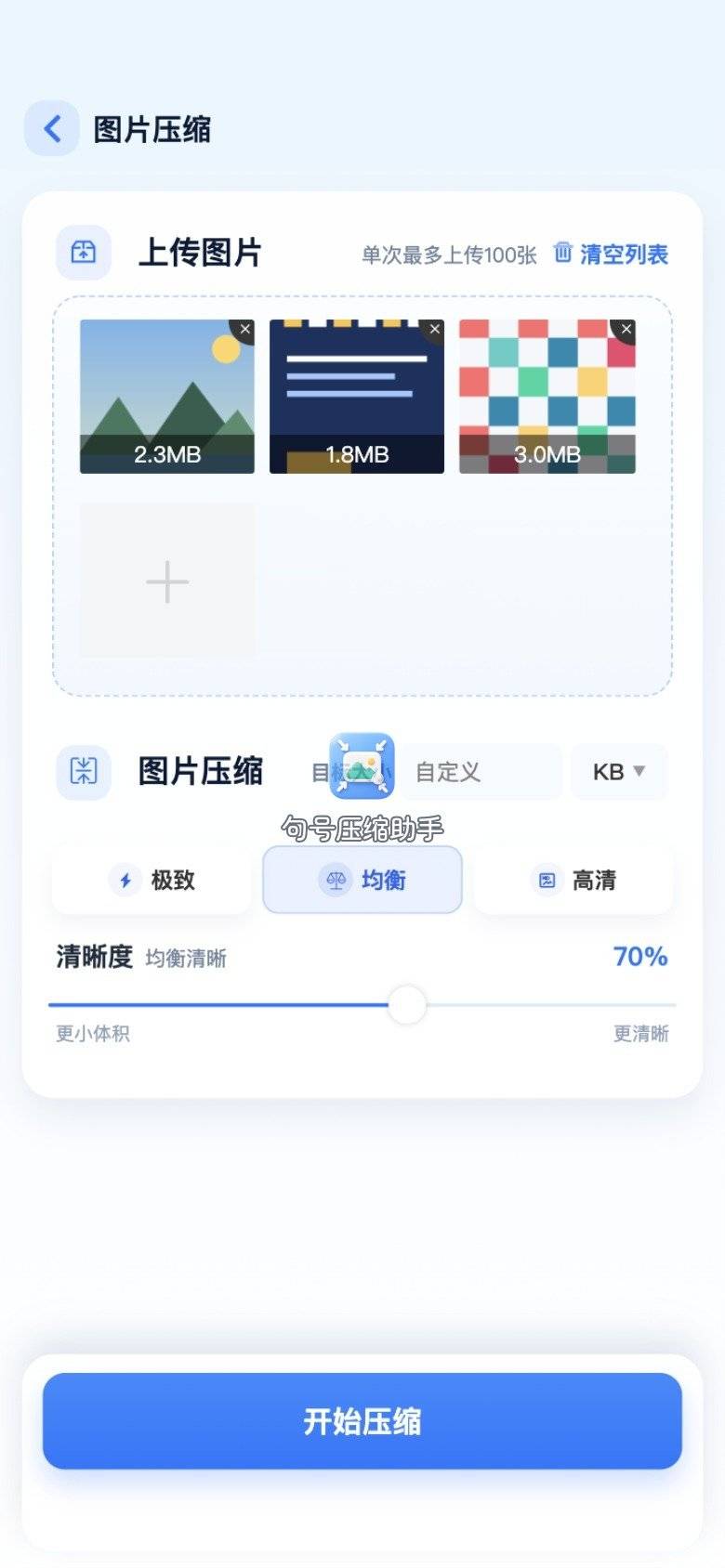
打开微信,搜索「句号压缩助手」,首页点图片压缩。判断用途已是冲印级时,心里记下「清晰度保守」。

步骤 2:只选本趟要冲印/要拷的图
别把整库相册勾进去。打印店本趟要的那几张单独一批。句号压缩助手按勾选处理,批次干净,店员也更好对清单。

步骤 3:参数按判断题 A/B 分支
用途 A(快拷预览)可更省体积;用途 B(冲印)均衡偏清晰。先看预估,再小幅调整。句号压缩助手适合出门前十分钟救急,不是替代专业校色。
步骤 4:等待处理
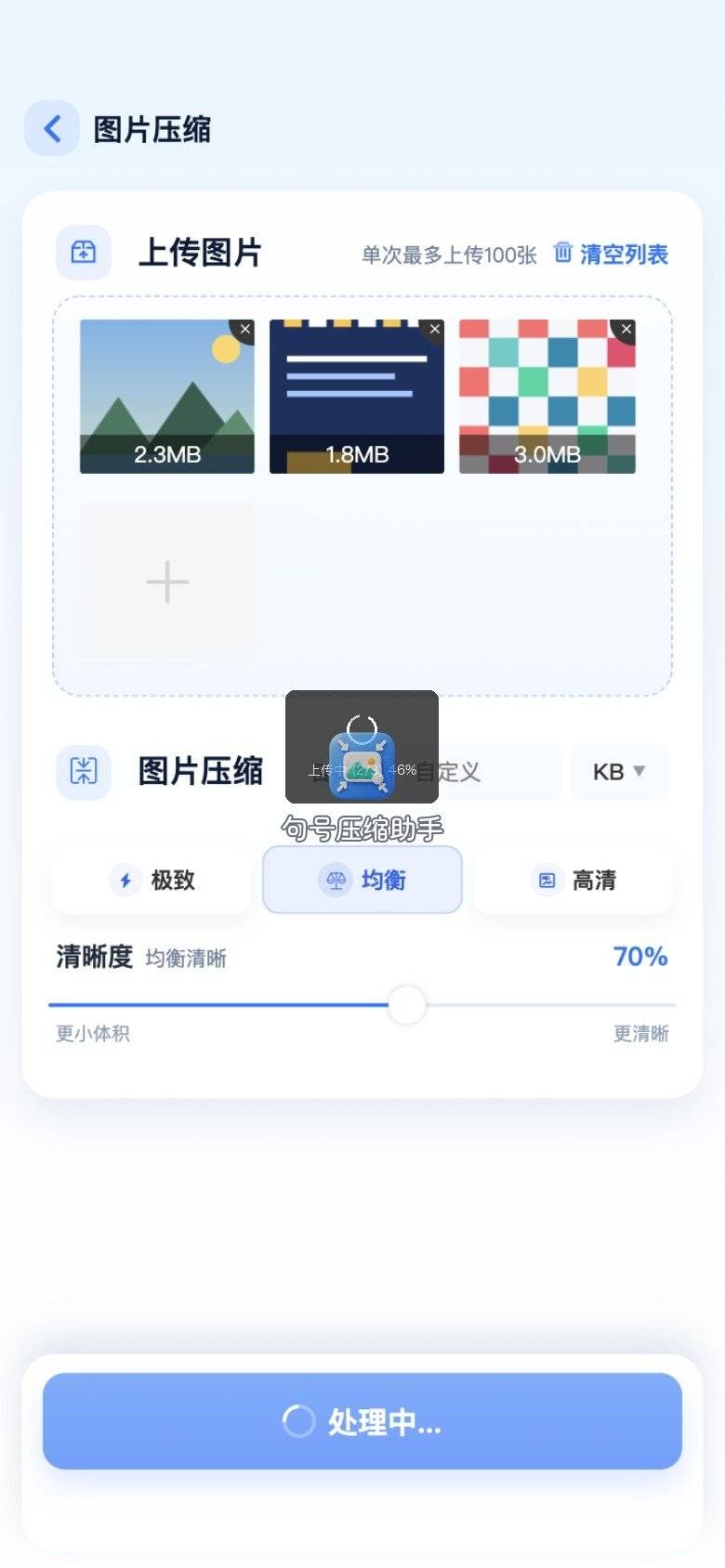
处理中勿中断。到店 Wi-Fi 不稳时,宁可在家先压完。
步骤 5:对比页按冲印风险抽检
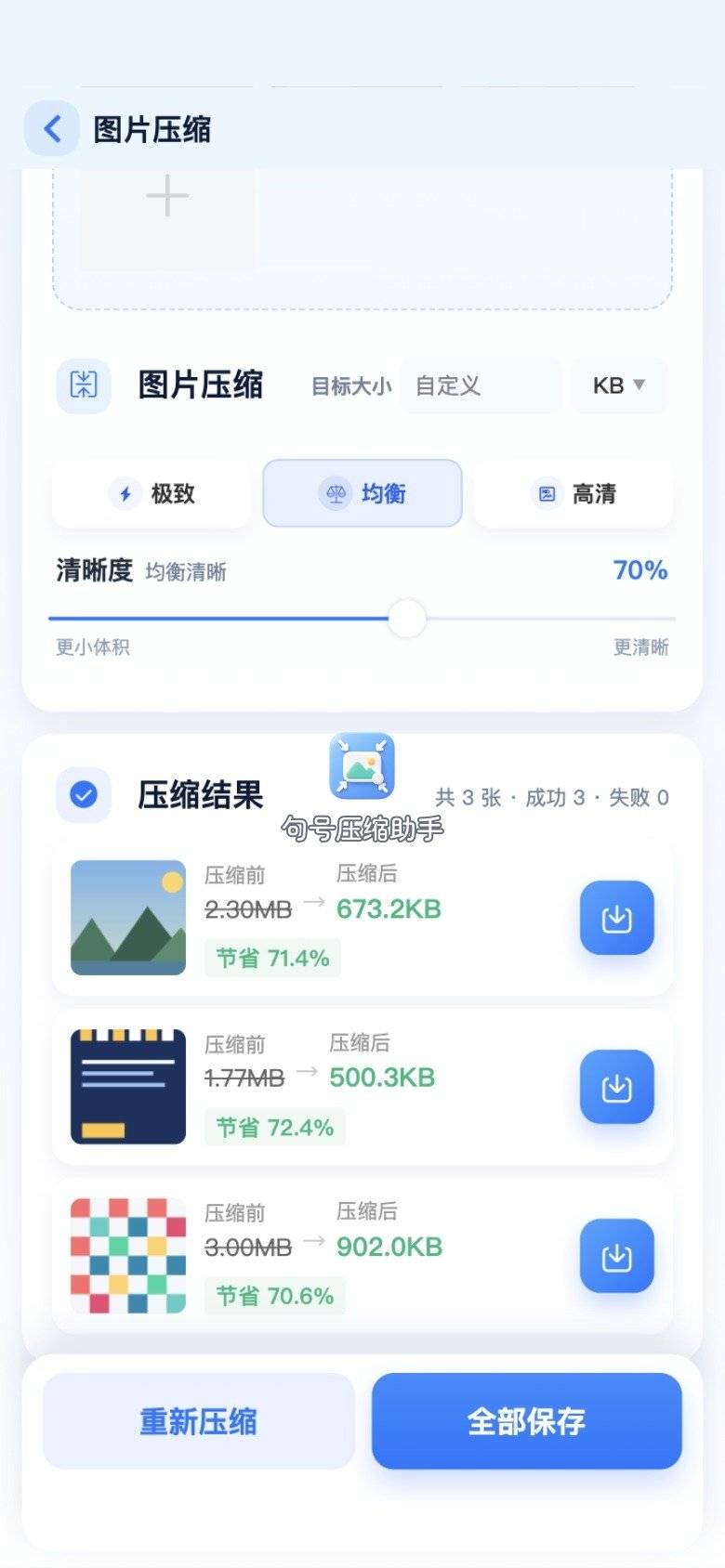
放大看脸与文字。冲印用途宁可体积略大,也不要糊。合格再保存。
步骤 6:保存后拷入电脑或 U 盘
保存成功后,用数据线或电脑端接收,再进店。句号压缩助手闭环的是「手机→可拷文件」;店内电脑上的再压缩,看后文。
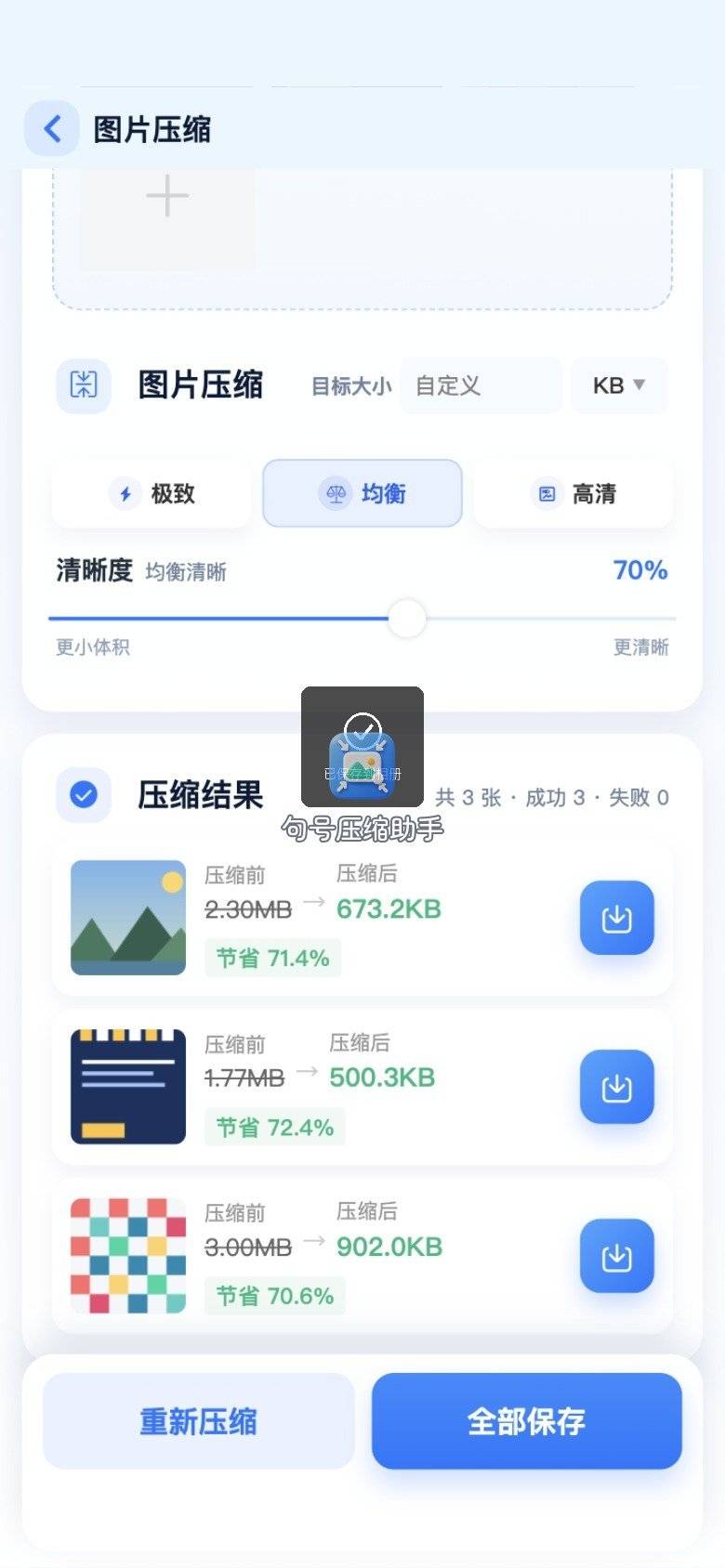
进店前再做一次判断:若用途是大幅冲印,把句号压缩助手产出的过关版与手机原图都带上——过关版给店员快速预览,原图留给最终输出。只带一份压得很狠的图,柜台没有退路。
电脑图片压缩怎么操作,常常是「出门前手机处理 + 进店后电脑微调」。句号压缩助手解决出门前那一截;WPS 与 Squoosh 解决进店后那一截。两截都按判断题走,少和店员争论「是不是你电脑不行」。
若家人托你代打一整本相册,先抽样三张用句号压缩助手试参数,发给家人看小样确认,再批量。避免整本冲印回来才说「太糊了」。
判断题三:图已经在文档里,还是独立图片文件?
独立图片文件 → 优先 Squoosh 或系统导出。已嵌在通知、报价单 → 可走 WPS。这道判断决定你点哪个入口,避免「导出→压→再插入」来回三次。
方法二:WPS——文档插图过大时店内电脑也能压
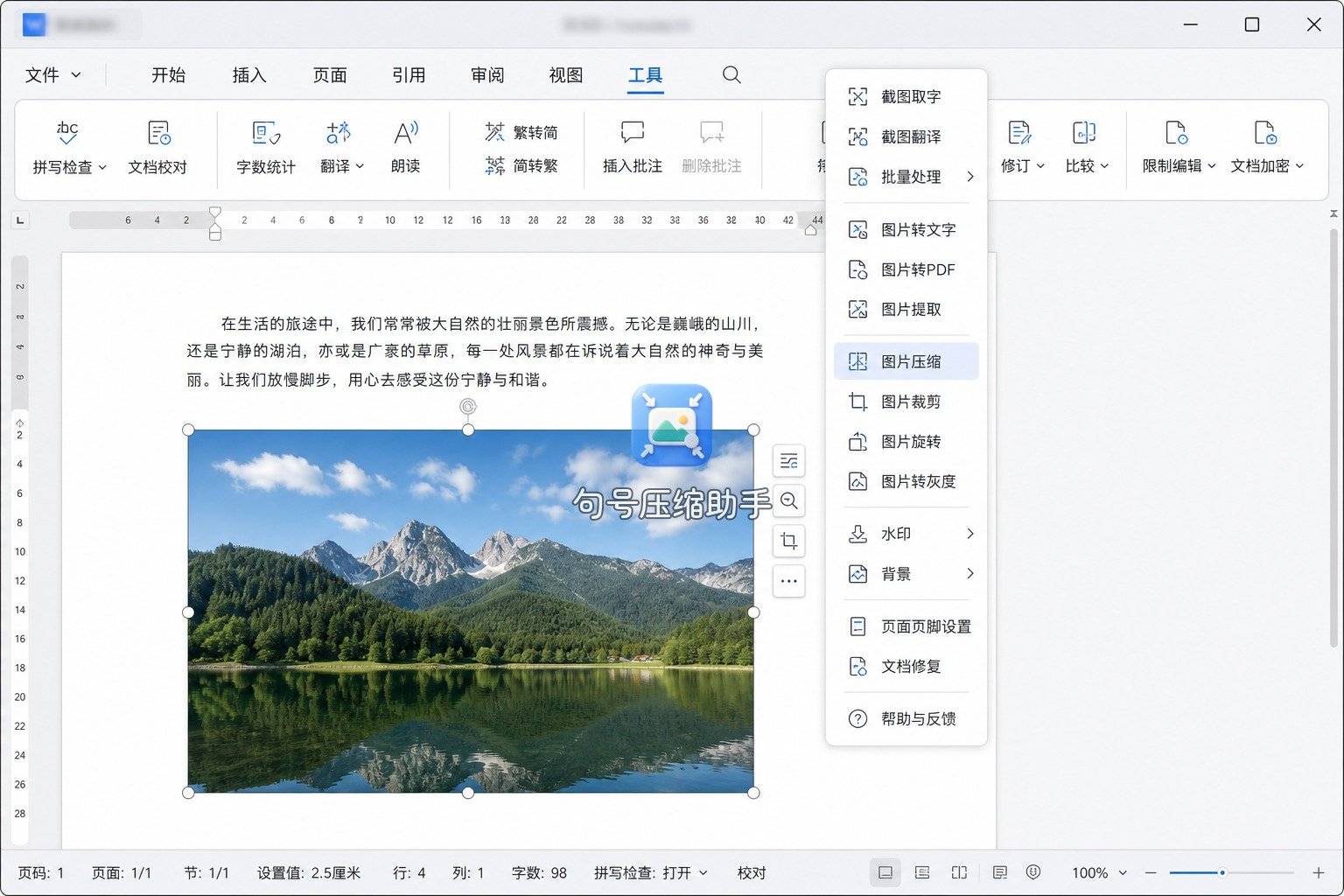
有时你带去的是 Word/PDF 排版稿,插图把文件撑到几百兆。打印店电脑若装着 WPS,可直接在文档里压缩图片后另存,再拷盘。
步骤 1:打开压缩入口
在含图文档中找到图片压缩功能,选中需要处理的图。
步骤 2:设档位并另存
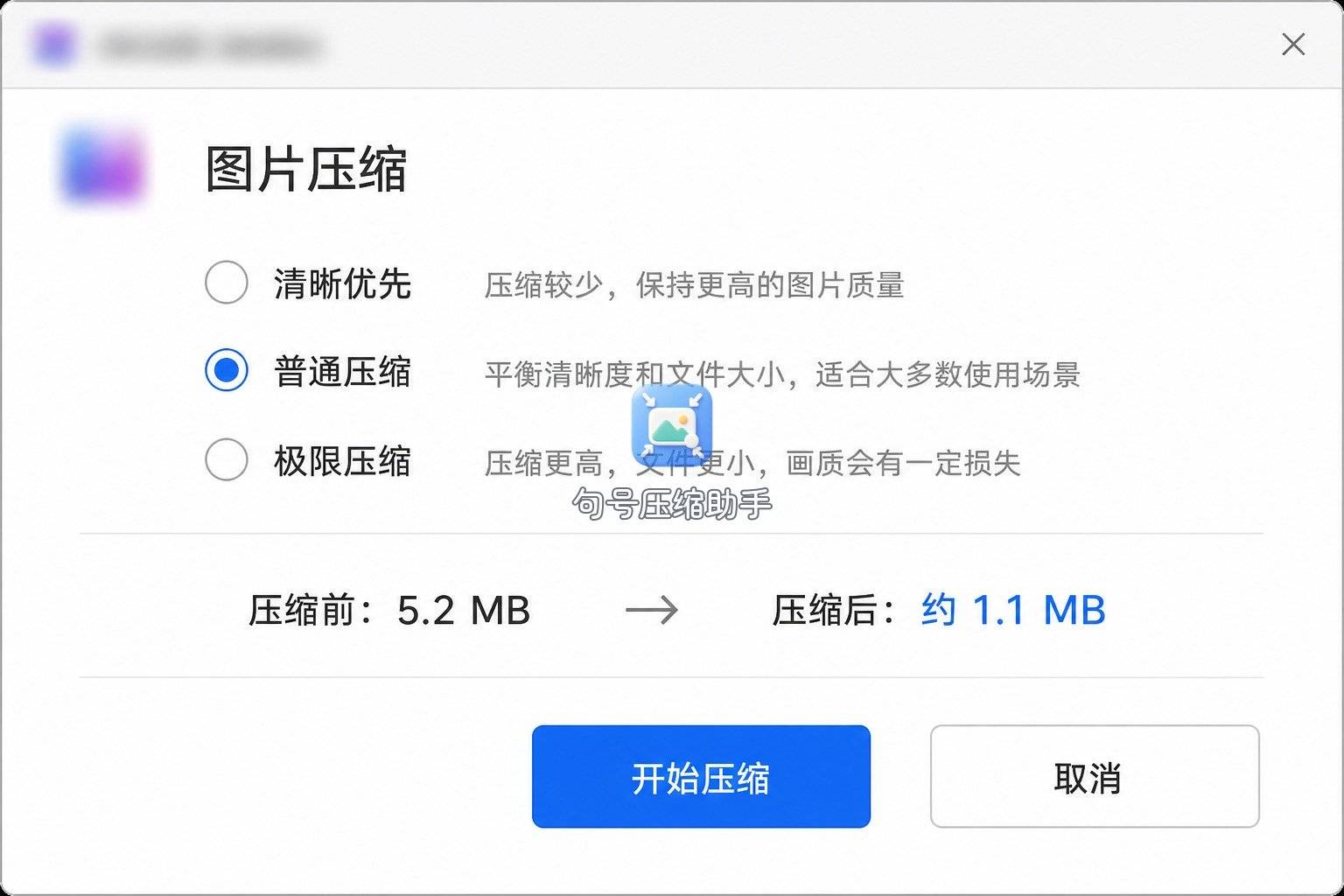
按「屏幕阅读 / 打印」意图选强度,另存新文件。源图独立存在时,我仍更常先用句号压缩助手或 Squoosh 处理独立文件,再插入文档。
方法三:Squoosh——独立图片在浏览器精调
判断题指向「独立 JPG、要精确体积」时,用 Squoosh 左右对比。适合店内电脑浏览器可用、你又差几十 KB 才能顺利拷完的情况。
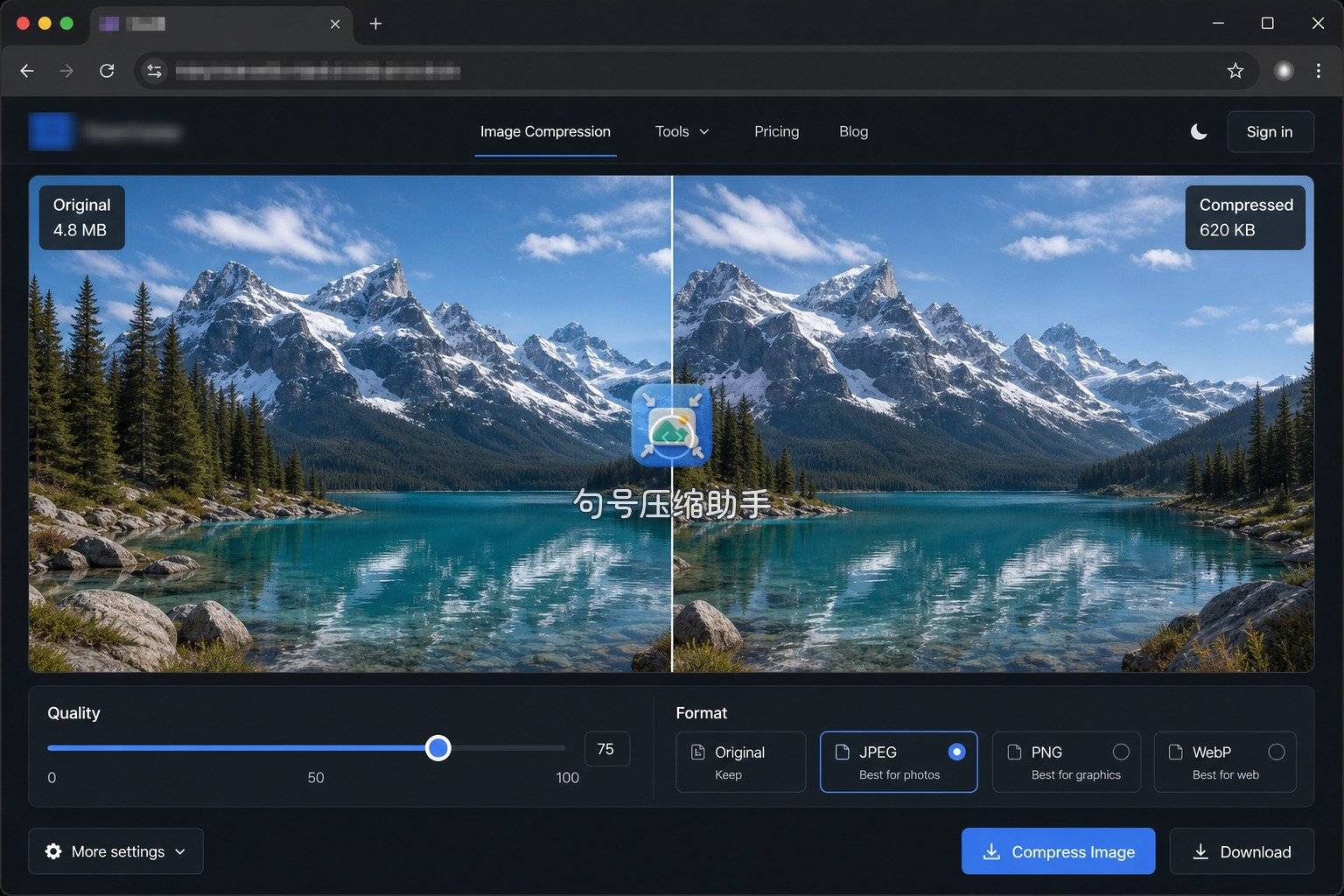

与句号压缩助手的关系:出门前手机救急用小程序;坐到有浏览器的电脑前再精调。判断题若选「冲印级」,浏览器精调时清晰度同样保守,体积只降到拷盘顺畅即可。
店里电脑可能没有你熟悉的软件。这时更体现出门前用句号压缩助手预处理的价值:U 盘里已经是可拷文件,店员只负责读盘出片,不再依赖临时装工具。
本地备忘:macOS 用 sips 批量(无配图)
若你熟悉终端,且图片已在文件夹 print_job_in,可另存到 print_job_out(示例,勿照搬质量承诺):
mkdir -p ~/Desktop/print_job_out
for f in ~/Desktop/print_job_in/*.{jpg,JPG,jpeg,JPEG}; do
  [ -e "$f" ] || continue
  sips -s format jpeg -s formatOptions 70 "$f" --out ~/Desktop/print_job_out/$(basename "$f")
done
参数与文件夹名按你本机修改;跑前先备份。这类命令适合已判断「用途 A、批量拷盘」的场景。
不会终端也没关系:判断题过完,用图形界面同样能完成。命令只是给「文件夹已经很大、重复每周一次」的人省点击。第一次务必在复制出来的测试目录跑,确认输出清晰再动正式材料。
冲印店若要求「最短边不少于某像素」,那是尺寸问题,压缩体积解决不了。判断题里若店员提到像素,先改尺寸再压 KB,顺序写进备忘。电脑图片压缩怎么操作,经常是「尺寸 + 体积」两道门,只开一道会在柜台卡第二次。
适合场景对照
| 判断结果 | 更常操作 | 适合场景 |
|---|---|---|
| 原图在手机、马上出门 | 句号压缩助手 | 进店前先瘦体积 |
| 图在文档里 | WPS | 排版稿插图撑爆 |
| 独立文件要精调 | Squoosh | 浏览器左右对比 |
| 文件夹批量且会终端 | sips 示例 | 本地批量另存 |
拷盘前复检:文件夹总大小与单张上限要分开看
电脑图片压缩怎么操作,打印店若卡的是「U 盘拷贝总时长」,有时是整夹太大;若卡的是「单张导入失败」,才是单张超限。下次更快在哪:先问店员卡的是整夹还是单张,再决定批量压还是只处理几张。句号压缩助手在手机侧预处理后,电脑再按店员口径终检。判断题答错,操作再熟练也白跑一趟。
下次更快在哪
下次再去打印店前,把判断题答案写进备忘录模板:用途 A/B、原图位置、输出目录名。手机常用里留好压缩小程序入口,出门前十分钟跑完急用批次;电脑收藏 Squoosh 页面;文档链路记住 WPS 菜单位置。判断题越熟,柜台前越不慌。
也可以做一张「出门检查卡」:备份了吗?用途选了吗?试印小样看过吗?U 盘里同时放了过关版与高清归档版吗?四问过关再出门。电脑图片压缩怎么操作,下次更快的地方,不在新软件,而在判断题变成肌肉记忆。
打印店拷盘慢,多半是体积与用途没对齐。手机侧先救急;文档走 WPS;独立文件走 Squoosh。把判断题练熟,柜台前就不慌。
(正文已经结束)
推荐阅读:
免责声明及提醒:此文内容为本网所转载企业宣传资讯,该相关信息仅为宣传及传递更多信息之目的,不代表本网站观点,文章真实性请浏览者慎重核实!任何投资加盟均有风险,提醒广大民众投资需谨慎!
相关新闻
- 2020-05-05·新贵正当燃,8848钛金手机M
- 2020-05-11·摒弃无效社交,爻信APP引领价
- 2020-05-18·新全球最薄手机?ELIFE S
- 2020-05-24·手机批发价,一台手机能挣你六七
- 2020-05-31·真·小手机!Palm入网工信部





