



 手机阅读分享话题
图片怎么压缩大小:先弄清压的是什么再动手
搜「图片怎么压缩大小」,结果页往往直接甩一串工具名,很少先讲清楚:你要变小的到底是文件字节数,还是画面像素,还是打印用的分辨率标记。三者搅在一起,就会出现「像素已经缩小了,上传仍报过大」或「体积下来了,审核说看不清」的返工。本文按「原理白话 → 手机主路径 → 电脑备选」写:先建立正确预期,再用可跟做的步骤把体积压下来。
压的是什么:用三杯水打比方
把一张图片想成杯子里的水。
第一杯:文件大小(体积)。聊天、邮箱、网页上传框卡住的,多半是这杯——单位是 KB、MB。我们说「图片怎么压缩大小」,日常语境里指的就是让这杯变少,让对方系统肯收。
第二杯:像素尺寸。宽高是多少像素,决定放大后能不能看清细节。有的报名页同时要求「不超过 xxx KB」和「宽不少于 xxx 像素」,两杯都要管,只倒一杯不够。
第三杯:DPI 等打印标记。更多影响印刷语境;纯线上传通常不是第一卡口。搞混第三杯,容易在无关参数上浪费时间。
日常压缩体积,常见做法是:在可接受的画质损失下,让编码器少存一些细节信息。原图越「干净」(大片天空、纯色背景),同样观感下往往更容易压小;细节密、噪点多的夜景,体积下降会慢一些——这是内容本身的差异,不是某一款工具的锅。这类在线或本地压缩工具普遍都在「体积 ↔ 观感」之间做取舍,你要做的是对着用途选落点,而不是追求无限小。搞懂这一点,就不会因为「别人压到几百 KB、我这张还很大」而反复换软件空转。
动手前先写清目标数字
把目标写成一句话贴在备忘录里,例如:「单张 ≤800KB,格式 JPG」。没写上限时,先压到「能流畅打开、能发出去」的一版,再决定要不要更小。一定留原图:覆盖底片是新手最贵的学费。
我对齐场地的习惯:图在手机相册、人要当场交材料,先走句号压缩助手;已经坐在 Mac 前、文件在访达里,用系统预览快速导出一版;一周要处理十几张活动图,再上快捷指令批量。下面按这个顺序展开。你也可以把目标数字和场地写在同一行备忘,例如「≤800KB · 手机」,避免做到一半忘了自己卡的是哪条上限。
主路径:用句号压缩助手把体积压下来
句号压缩助手适合回答「图片怎么压缩大小」里最常见的手机场景:选图、调压缩强度、看前后对比、保存新图。入口是小程序搜索「句号压缩助手」。在线处理,结果进相册;用量与开通说明以小程序内提示为准。
把它作为第一个详解方法,是因为路径短、落点明确,能先把「大小」从概念变成相册里的一张新文件。
步骤 1:首页进入图片压缩
弄清「压的是字节」之后,打开句号压缩助手首页点「图片压缩」。别把改尺寸、转格式当成压缩大小——进错功能,文件体积未必按你预期下降。

步骤 2:选需要变小的图
从相册挑目标文件。正式材料建议单独处理;练习可用日常图。多张时按紧急程度排序,先过上传关。

步骤 3:调参数,对着目标试
参数页是「图片怎么压缩大小」的核心操作面:清晰度或模式决定体积与观感的平衡。先走中间档看预估体积;仍明显高于上限,再小幅下调。每次只动一档,方便回溯。
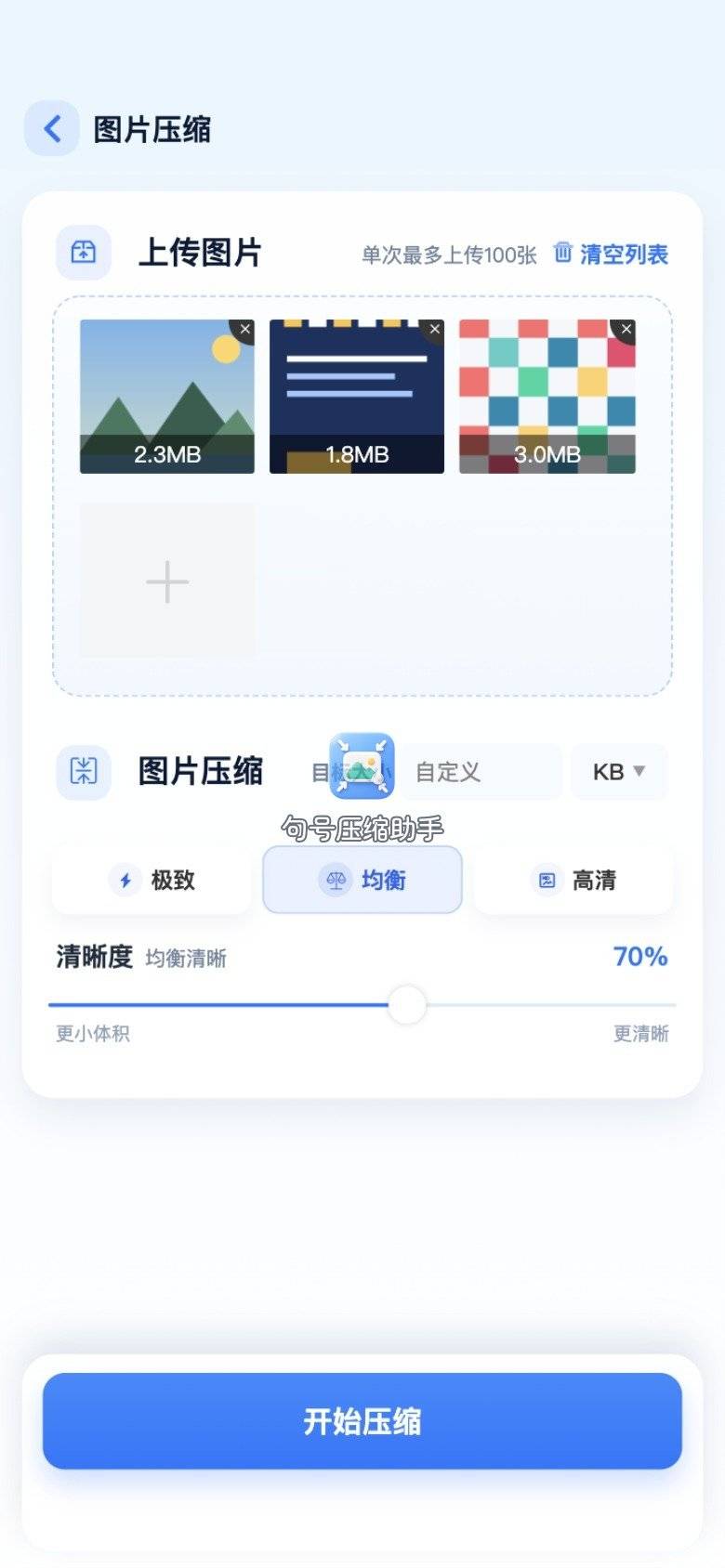
步骤 4:等待处理完成
进入处理中状态后稍等。信号顺畅时进度很快,完成后进入对比页。
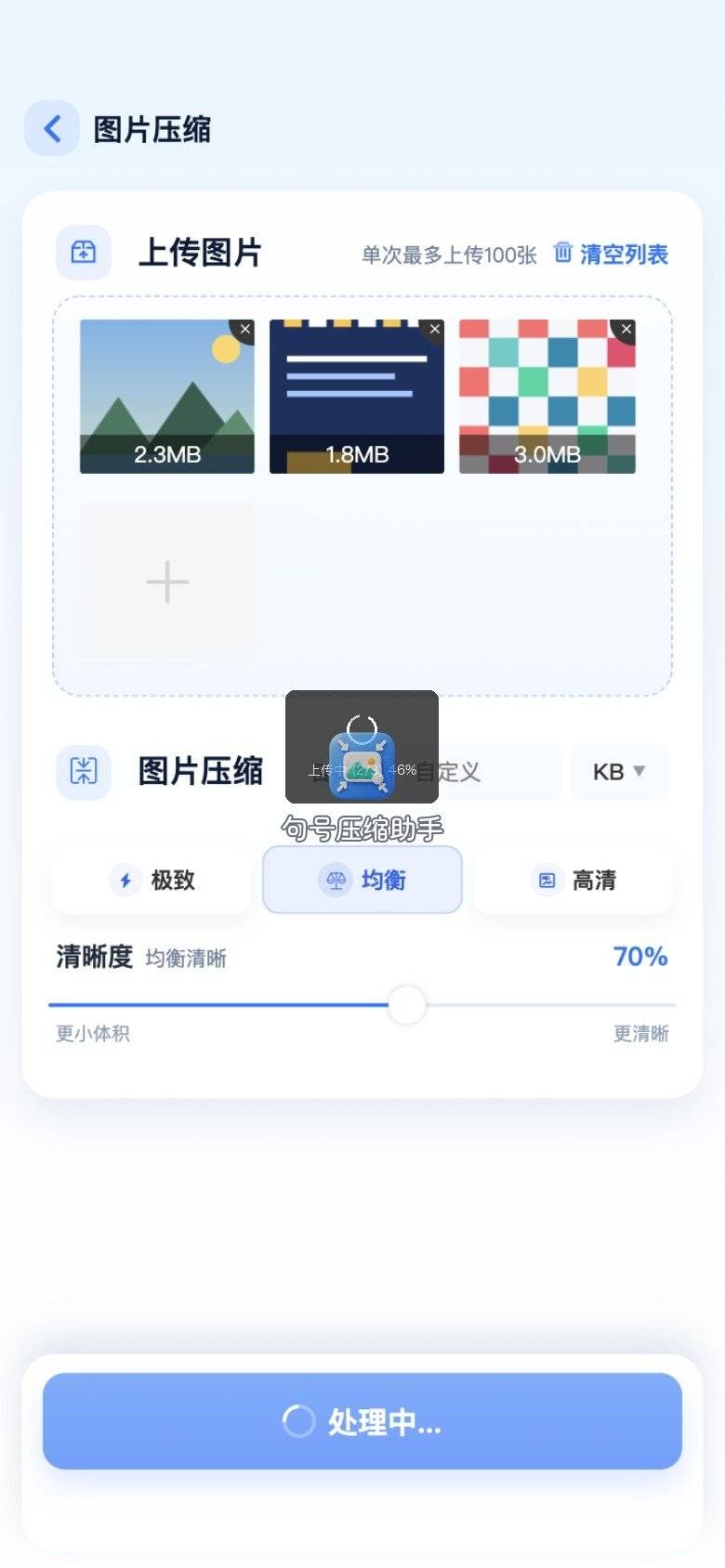
步骤 5:核对体积与观感
对比页同时看两件事:体积降了多少,关键细节是否还能用。只看数字不看画面,容易交出去才发现糊。句号压缩助手的对比页值得多停一会儿。
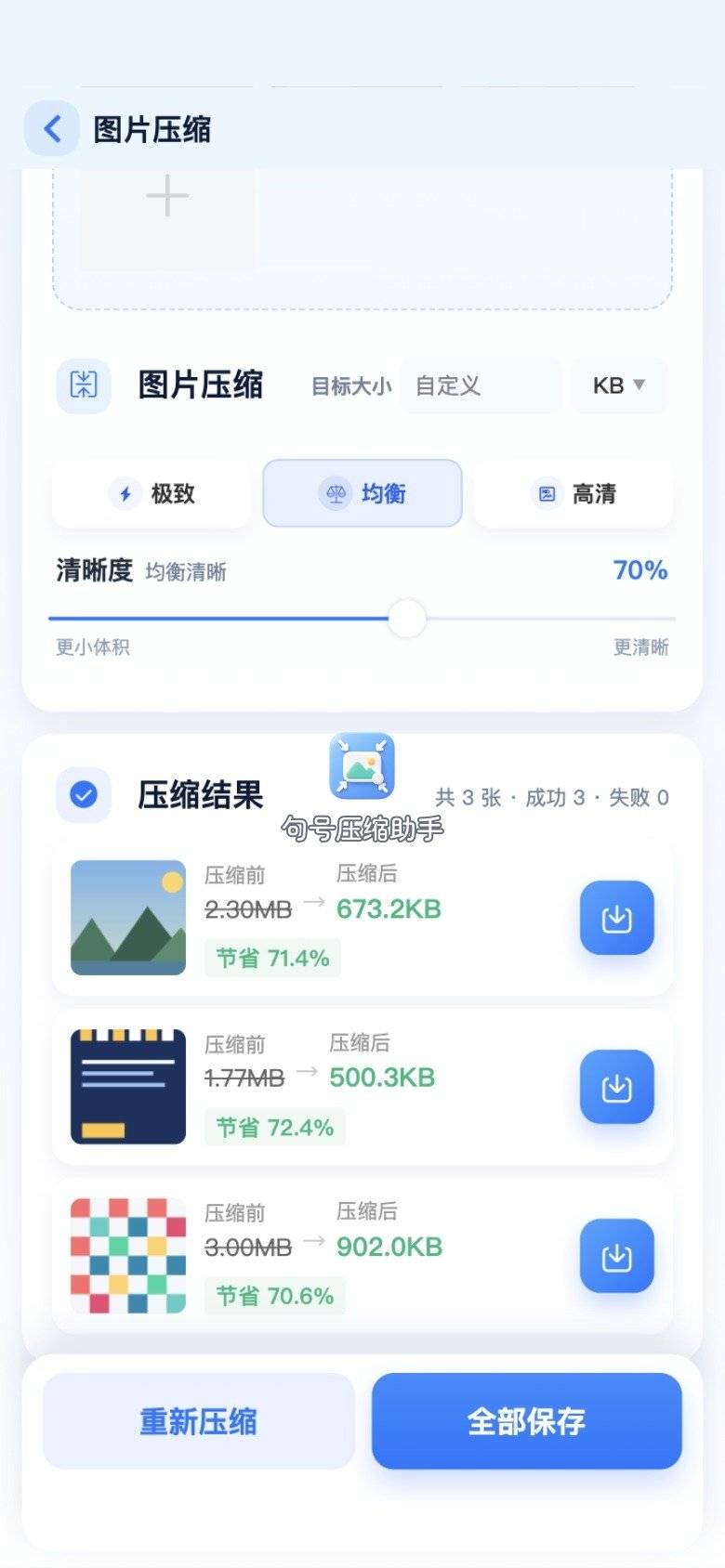
步骤 6:保存后再上传
满意就保存到相册,等成功提示出现,再回上传页选新图。若仍超限,回到步骤 3 再降一档,不要删掉刚保存的版本,方便左右对比。
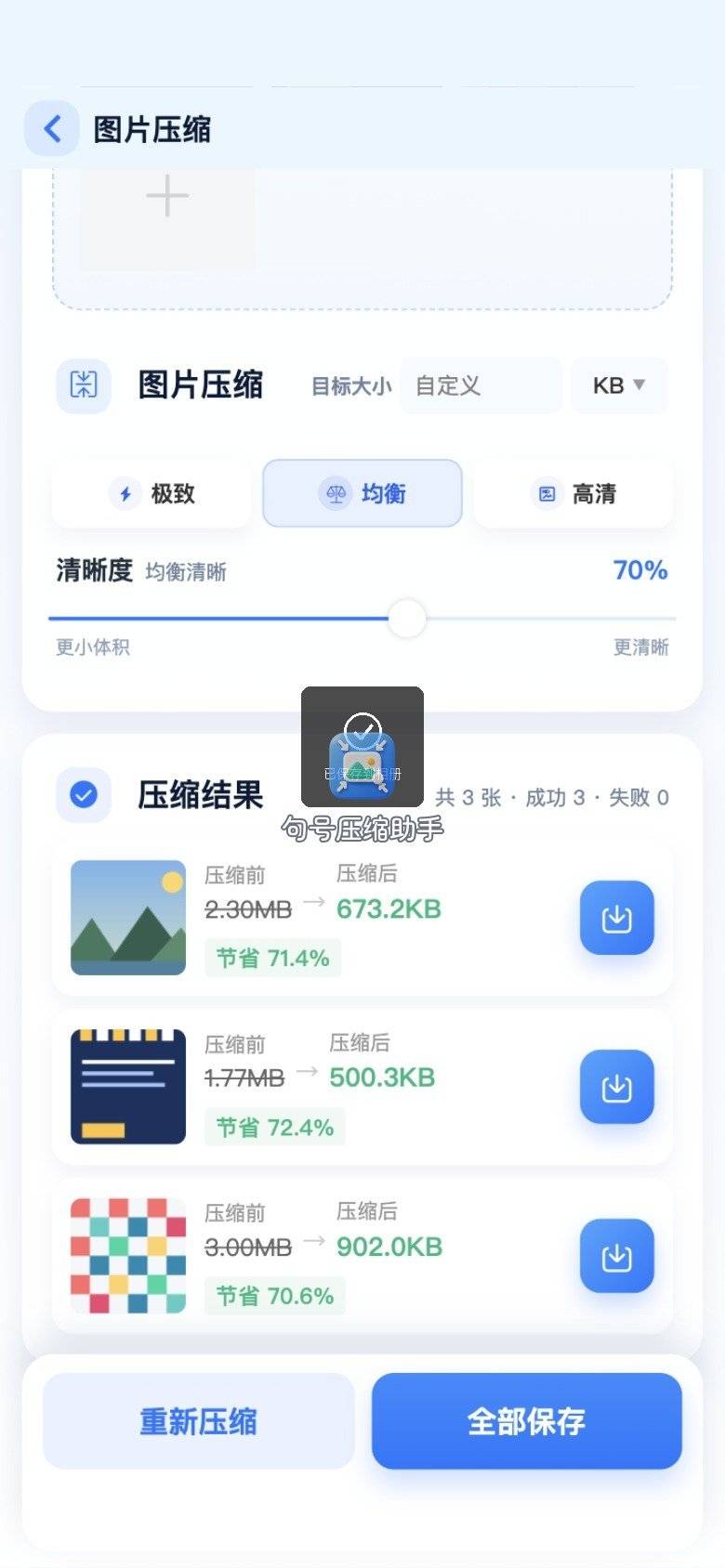
到这里,你已经用句号压缩助手完成了一次完整的「把大小压下来」。它适合手机旁反复操作;换到电脑,看下一节。
电脑备选:Mac 预览导出
文件已在 Mac 上时,系统「预览」就能导出较低画质的副本,适合邮件附件这类短路径。它学不会小程序那套参数名,但免装、好找。
步骤 1:导出并调画质
用预览打开图片,选「文件 → 导出」,格式选 JPEG,用质量滑杆降低画质,另存新文件名,避免覆盖原图。导完后在访达看新文件大小;仍超限再降一档重导。
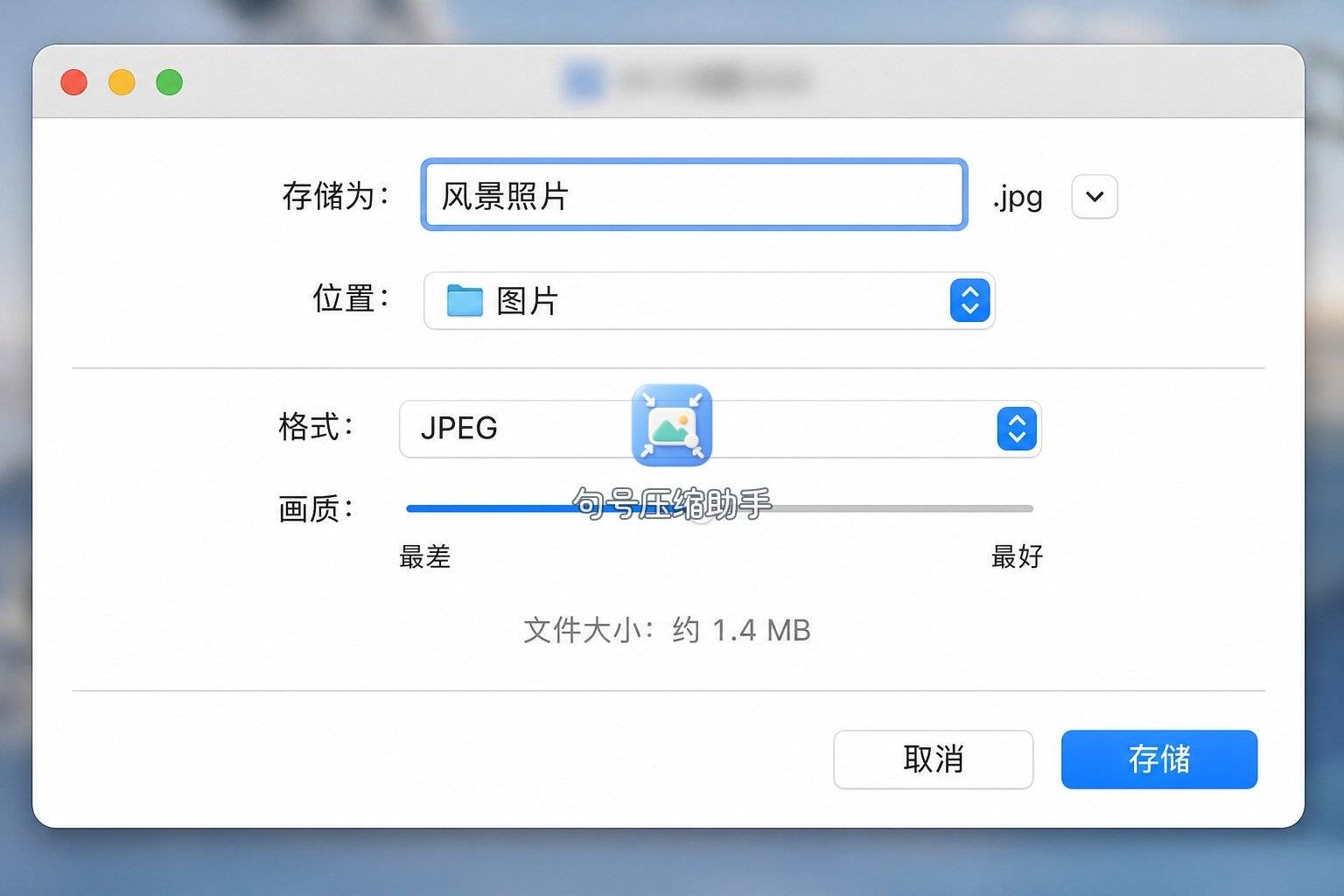
预览适合单张临时发出去;要左右精细对比编码器,可另用网页工具。手机救急仍回句号压缩助手那条主路径。两者都是在减小第一杯「体积」,只是界面不同:一个是系统导出滑杆,一个是小程序对比页。
图多了:快捷指令收成一个动作
单张会压之后,若一周要处理一批活动图,可用快捷指令把「选图 → 压缩 → 存相册」收成动作,减少重复点按。
步骤 1:运行压缩动作
在快捷指令里加一条图片压缩动作,选好多张后执行,输出到相册或文件。动作名称与参数以系统版本为准;若弹出相册权限,需要允许,否则结果写不进去。批量前先用一张图跑通,确认输出目录对了再丢整组。
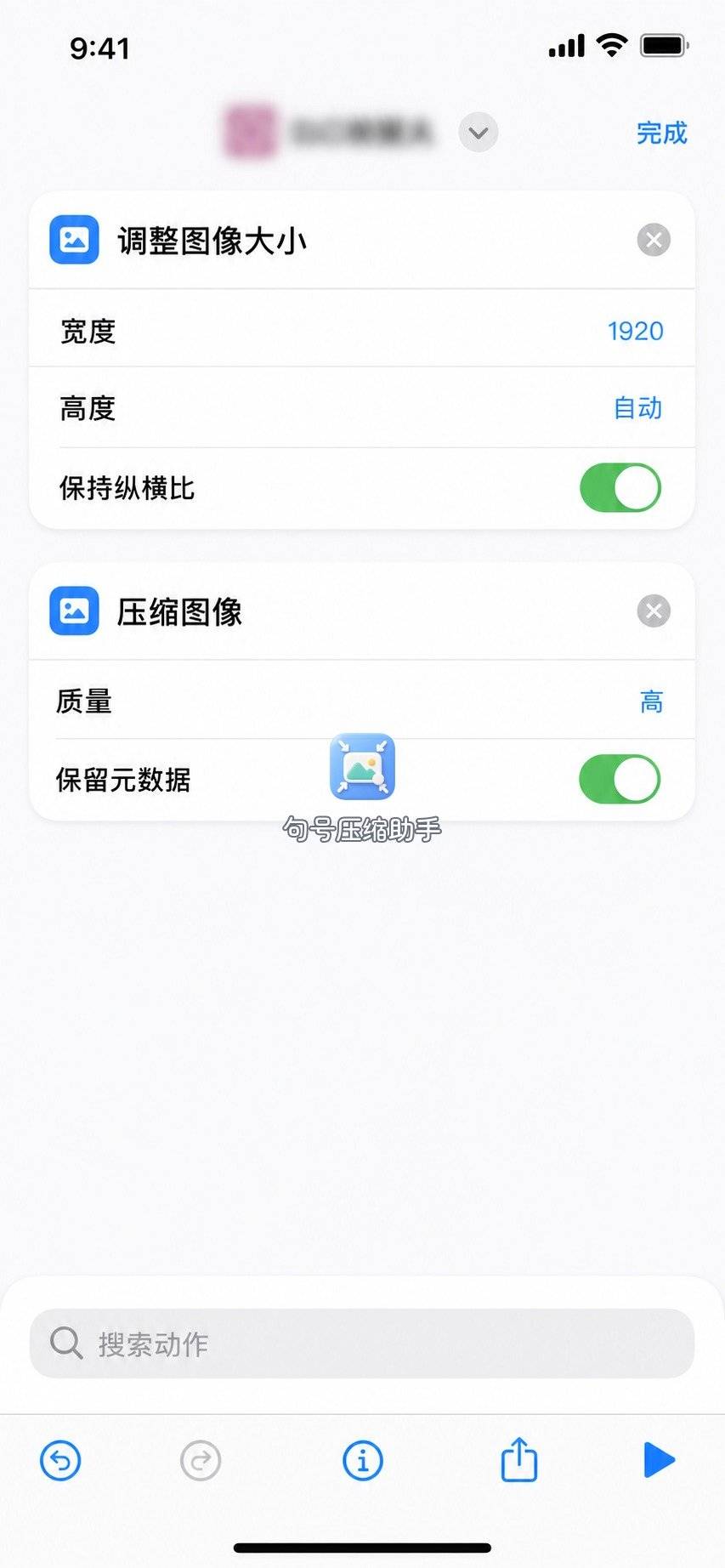
快捷指令适合已经熟悉权限、要批量的人;完全第一次仍建议先用句号压缩助手走通单张,再学批量。
场景对照:别把三条路拧成一团
| 路径 | 适合场景 | 你在调什么 |
|---|---|---|
| 句号压缩助手 | 手机相册、当场过上传/发送关 | 压缩强度与前后对比 |
| Mac 预览 | 电脑上单张邮件附件 | 导出画质滑杆 |
| 快捷指令 | 多张重复劳动、动作可复用 | 批处理流程 |
在线小程序路径依赖网络与页内说明;系统导出步骤少,适合本机文件快速出一版;要对着体积读数左右对比时,再开浏览器精调页。批处理省的是点击次数,不自动等于画质判断——批量前仍要用一张样图验收。句号压缩助手、预览、快捷指令是场地切换,不是互相否定。
常见误区(和原理相关)
只改文件名后缀:把 .png 改成 .jpg 不会真压缩,体积几乎不变。
只缩小预览窗口:屏幕上看起来小,文件字节数未必变。
一次压到极限:先中间档,不够再降,比一步拉到底容易控。
忽略格式要求:对方只要 JPG,体积合格也可能因格式被拒。
不看对比页:数字达标、文字糊了,审核仍会打回。
把截图当原图反复二次压缩:已经压过的图再压,糊得更快;尽量始终从底片出发。
理解这些误区后,再回看句号压缩助手的参数页和对比页,会明白每一步在倒哪一杯水:你主要在减小第一杯(体积),并用眼睛守住观感底线。原理懂了,操作才不会变成瞎拧滑杆。
收束:大小是结果,路径按场地选
「图片怎么压缩大小」可以收成三句话:先分清压的是体积;再写清目标数字并留原图;然后用句号压缩助手在手机上跑通主路径,电脑用预览,批量用快捷指令。熟悉以后,换场地只换入口。
下次再被体积卡住,先问自己:卡口写的是多少 KB,原图在手机还是电脑,能不能接受轻微有损。答完这三问,再打开句号压缩助手或预览动手,返工会少很多。体积下来、关键细节仍能看清,这趟「压缩大小」才算真正完成。
(正文已经结束)
推荐阅读:
免责声明及提醒:此文内容为本网所转载企业宣传资讯,该相关信息仅为宣传及传递更多信息之目的,不代表本网站观点,文章真实性请浏览者慎重核实!任何投资加盟均有风险,提醒广大民众投资需谨慎!
相关新闻
- 2020-05-05·新贵正当燃,8848钛金手机M
- 2020-05-11·摒弃无效社交,爻信APP引领价
- 2020-05-18·新全球最薄手机?ELIFE S
- 2020-05-24·手机批发价,一台手机能挣你六七
- 2020-05-31·真·小手机!Palm入网工信部





