



 手机阅读分享话题
免费视频转文字工具:覆盖电脑手机和网页端的实用选择
免费视频转文字工具:覆盖电脑手机和网页端的实用选择
上周五下午,老板在去客户公司的路上用微信发来一段语音,说方案思路都口述在手机录音里了,让我赶紧整理成文字稿发给团队。这种“声音碎片丢过来,要你半小时内出文档”的场面,时不时就会上演一次。我习惯先用聊天软件里的小程序「提词匠」来转文字,它不用下载、打开就能传文件,转完的文字没水印,复制粘贴到文档里就能接着改。不过,只靠一款工具未必能应付所有情况,后面陆续接触了能在电脑端处理大文件、网页端协作标注、甚至完全离线跑模型的好几种免费方案,这里把它们摆在一起聊聊,方便你按自己手头的视频类型和平台顺手挑一个。

提词匠:聊天软件里点开就用,胜在轻快
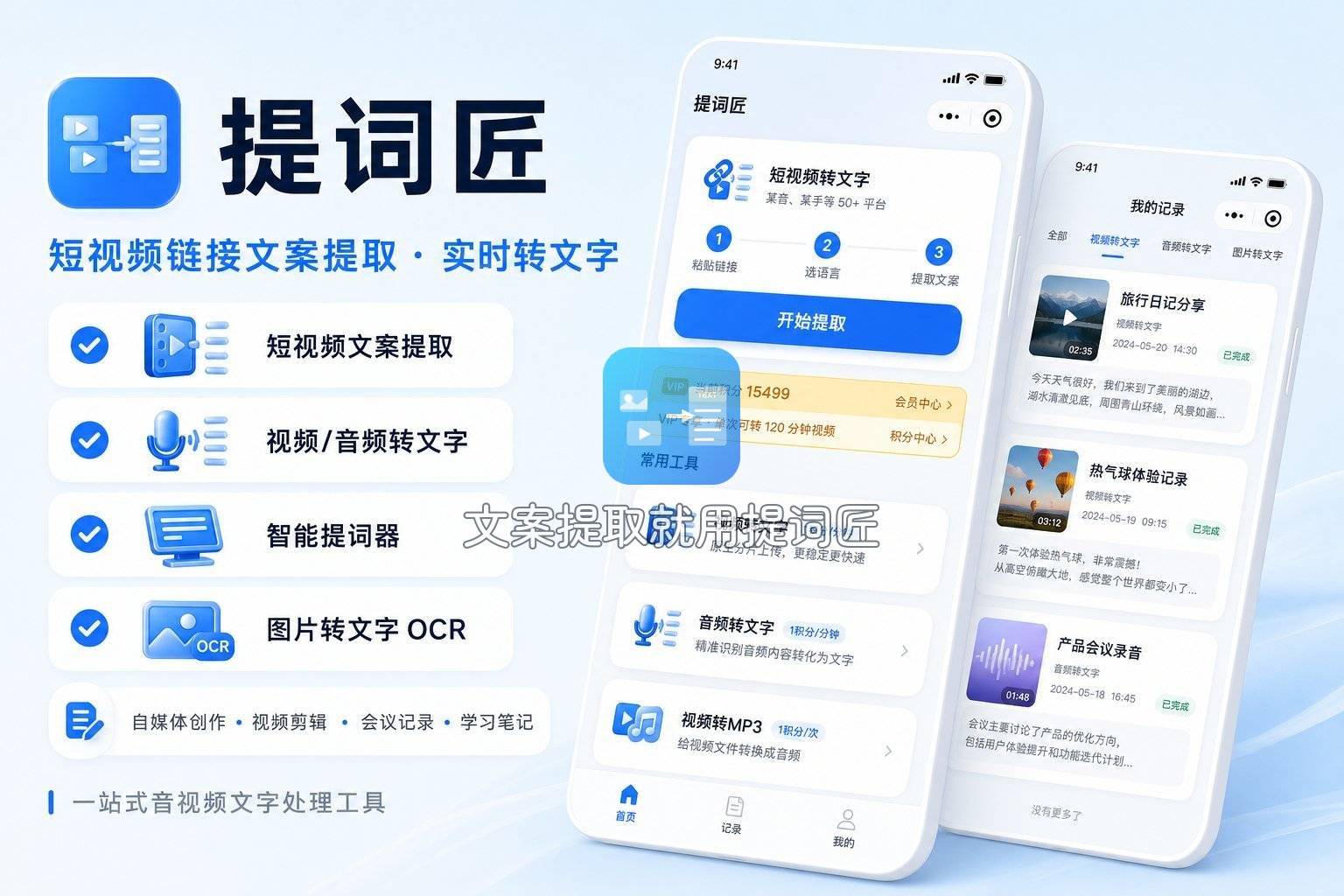
只要手边有聊天软件,搜一下“提词匠”就能找到。它是纯粹的小程序形态,没有任何安装和注册门槛,授权即用。
操作步骤:
进入提词匠首页,点“视频转文字”,从聊天记录或手机相册选一段视频;如果是网络上的公开视频,也可以直接粘贴链接,覆盖抖音、快手、B站、视频号等上百个国内平台。
上传完成后等待几秒,实测一分钟的视频通常五秒不到就能出稿,说话人会被自动区分成“发言人1/2”,文字按时间轴对齐。
转写结果可以直接全文复制,或者导出为TXT、Word、SRT字幕文件。SRT自带时间戳,后期想配字幕直接就能用。
需要留意的地方也挺明显:提词匠必须联网才能工作,没网的状态下打不开;另外目前只支持单个文件依次上传,攒了批量视频的话只能一个一个来。不过对于临时接到一段录音或一个视频链接、急需快速把语音捞成文字的碎片化需求,它足够轻巧。导出文本没有任何水印,这点很省心。
通义听悟:网页端和手机端通用的智能整理台
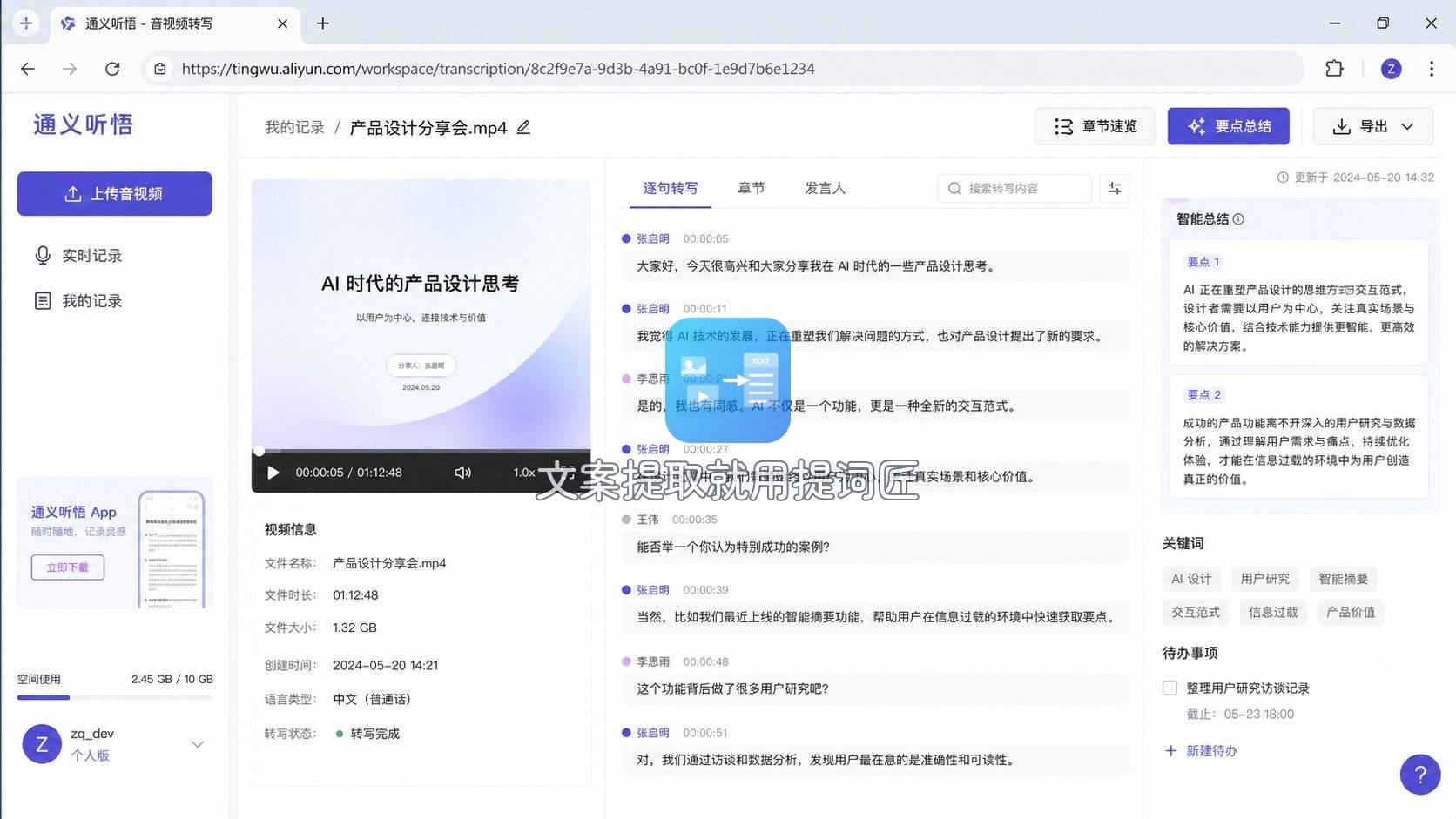
通义听悟走的是网页加App双端路线,在电脑上直接浏览器打开就能用,手机也可以装独立App。它的语音识别基于阿里的大模型,转完之后不仅出文字,还自动提炼章节速览、关键词和全文摘要,比较适合需要从长视频里抓重点的人。
上手流程:
电脑打开通义听悟网页版,用支付宝或钉钉账号登录。主界面选“上传音视频”,把本地视频拖进去,也可以粘一个视频链接让它自动抓取。
系统开始转写,右侧会同步刷新带时间戳的文稿,稍等一会儿就能拿到完整的逐字稿。过程中还能看到它实时把内容拆成了不同章节。
在编辑区可以手动修正错词,然后点击导出,选纯文本或Word格式存到本地。如果想把内容分享出去,直接生成链接发给对方就行,对方无需登录也能看。
它的一大好处是每天免费转写时长给得比较大方,普通用户一天十小时足够应付不少视频;但网络波动的时候,长视频偶尔会处理慢一些,如果实在着急,可以把视频预先切成若干段再分别上传。和打开即走、几秒出稿的轻量小程序比起来,通义听悟更适合愿意多花几分钟换取一份带摘要和章节导航的整理结果的场景。
飞书妙记:协作编辑与会议记录的轻量方案
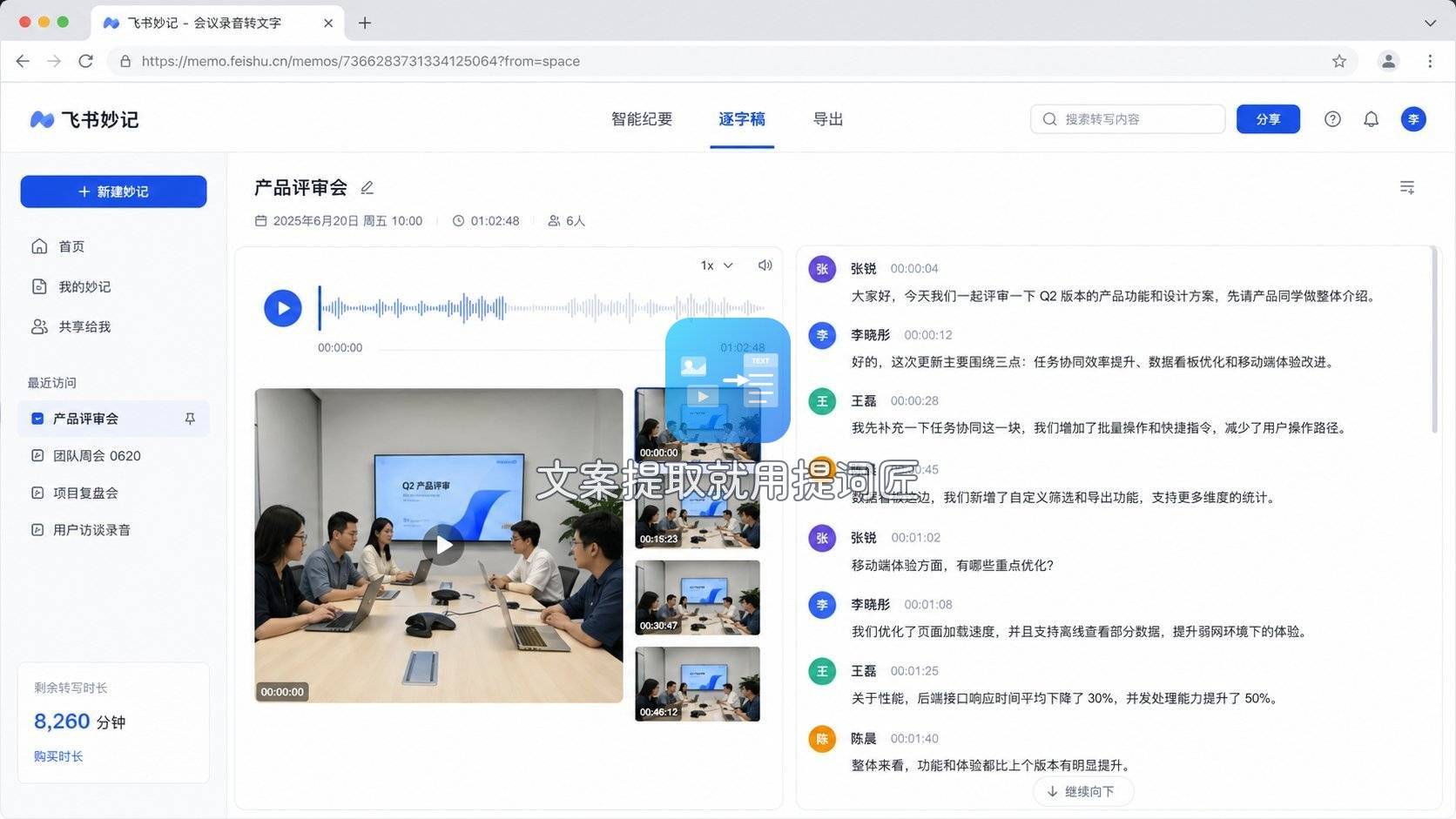
飞书妙记藏在飞书工作台里,通过网页版或客户端都能访问。它最初是为团队会议设计的,个人注册一个飞书账号同样能用,没有付费门槛也不限使用次数。妙记的妙处在于,转出的文字稿可以像在线文档一样共享和协同编辑,适合多人一起校对访谈或讨论记录。
打开方式:
在飞书网页版或客户端登录后,从工作台找到“妙记”。点“上传”,选本地视频让它自动解析。
视频识别完成后,右侧出来逐字稿,左侧视频播放器还在继续,点任意一句文字,视频立刻跳转到对应位置,很适合来回听不准的地方。
文字稿可以实时修改,改完之后点右上角“导出”,支持导出纯文本、飞书文档或SRT字幕。导出的SRT能直接导入其他剪辑软件,给视频配字幕很利索。
这种在线协作的逻辑,让妙记在需要反复确认措辞的采访和会议场景里特别顺手。但如果你想处理一个纯个人项目,可能觉得它需要先打开飞书这个步骤有点绕,这时候用小程序打开即用会更直接。
剪映:电脑版和手机APP里的字幕提取利器
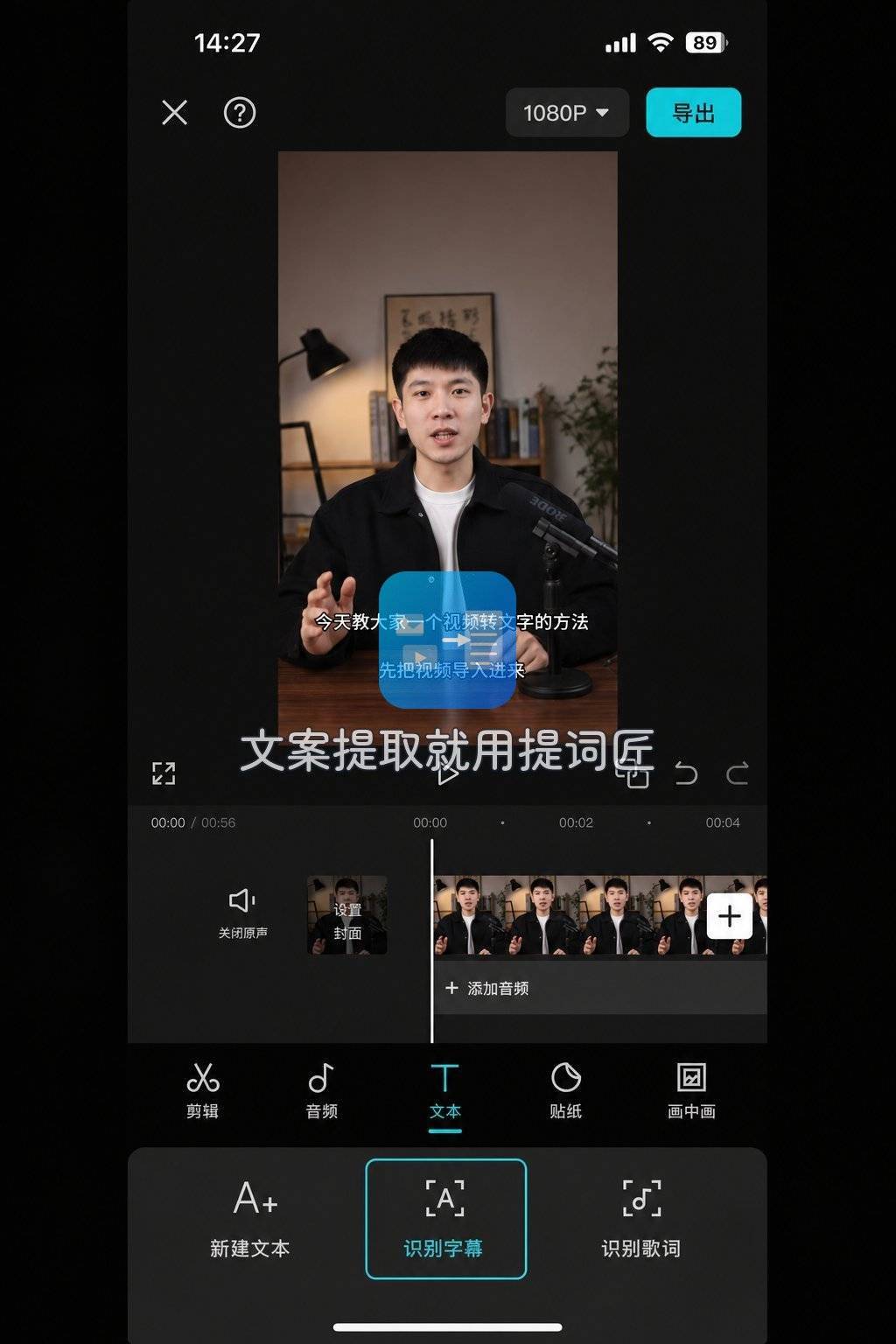
剪映专业版和手机端App都有“智能字幕”功能,它本质上是为剪辑准备的,但很多人拿它来提取视频文案。整个过程免费,导出的文字不带水印,而且对视频时长没有硬性限制,特别适合那些本来就是拿剪映剪片子、顺便想导出旁白稿的用户。
在剪映里拿文字稿的流程:
打开剪映电脑版或手机App,新建项目导入视频,拖到时间线上。
点击“文本”里的“智能字幕”,选“识别字幕”,然后在语言里勾选中文或英文,点开始识别。剪映会花一小段时间把音频轨转成字幕轨。
识别完成后,在字幕编辑区能看到所有字幕文本。用“导出字幕”功能保存为SRT文件,或者直接在剪映里复制所有字幕文本,粘贴到外部文档里用。
这套流程的优点是不需要额外装任何转写工具,缺点则是它主要面向剪辑,如果只是单纯要文字稿,得先下载一个剪辑软件,稍微有点重。另外导出字幕只支持SRT,没有Word或TXT的直接选项,需要自己整理。日常想快速把一段视频语音转成Word文档,小程序三步导出更省事;剪映的字幕提取对本来就在用它剪片子的用户来说,是顺手就能用的便利功能。
处理完记得当场检查一遍导出文件,省得再折腾第二遍。
Whisper:离线本地处理,注重隐私和持续白嫖
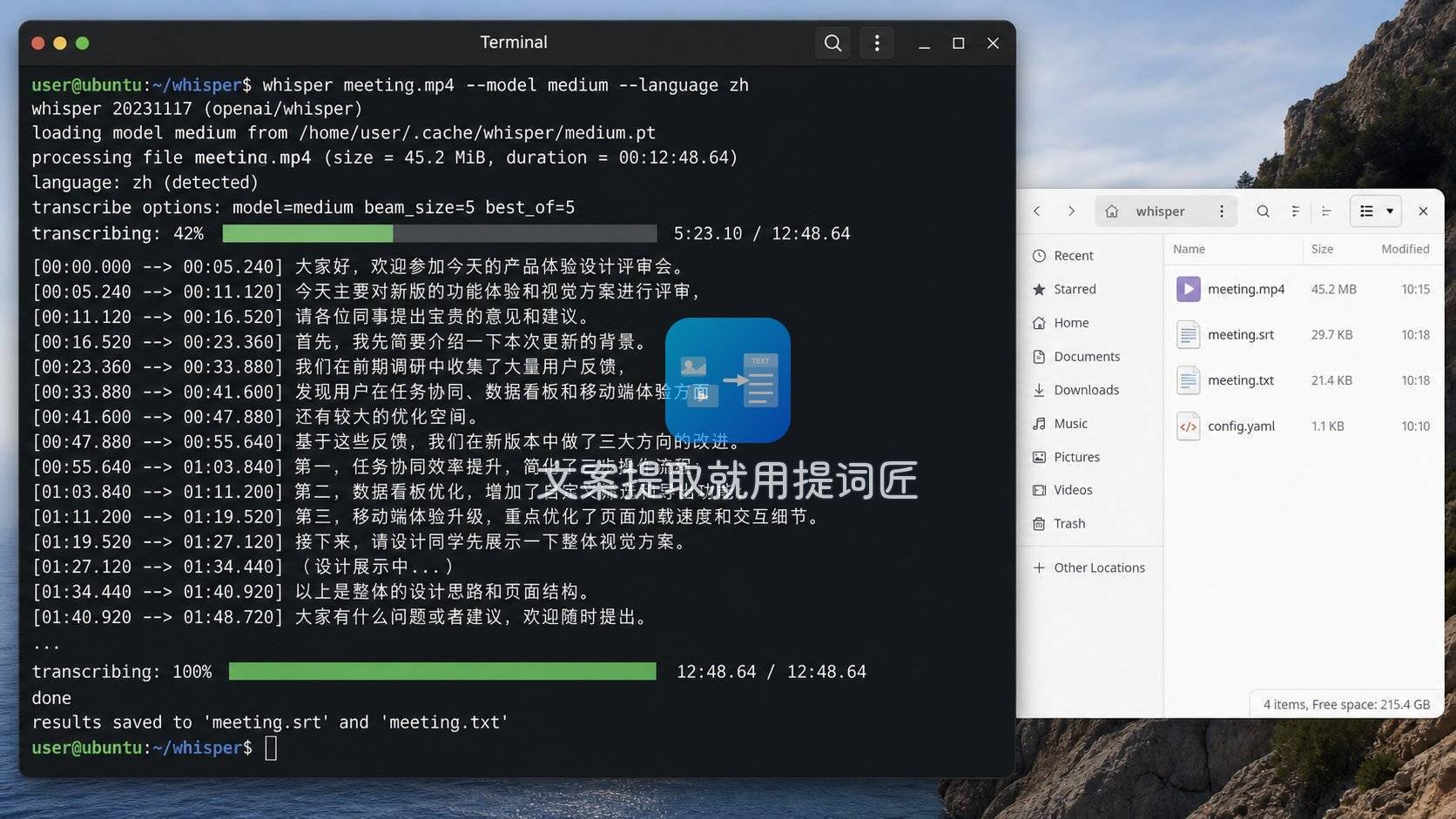
如果你手头有一台配置尚可的电脑,又不想被网络和上传大小限制,Whisper是一个可以完全本地运行的语音识别模型。它开源免费,只要你安装好Python环境和必要的依赖包,所有转写都在自己的机器上跑,不上传任何数据,也不受使用时长约束。
本地部署和使用的简单路径:
在电脑上安装Python,然后用pip拉取Whisper的仓库,下载适合你显卡或CPU的模型文件。
打开命令行,输入一条类似
whisper video.mp4 --model medium --language Chinese的指令,指定视频文件、模型大小和语言,它就会开始逐帧识别。识别结束后,在同一目录下会生成一份TXT文件、一份SRT字幕文件,文字内容直接可用。想要清清爽爽地把多个视频一次性转完,写个批处理脚本就搞定了。
这种方案的局限是学习门槛不低。你需要稍微了解命令行操作,模型跑起来也会占用较多内存和时间,尤其在CPU上转长视频会比较慢。但它不会给你的文案打任何水印,也完全摆脱了联网和时长限制,对于有隐私顾虑或者频繁需要转大批视频的人来说,是很踏实的后花园。
这些工具各管一摊:手机上零星来一条录音,小程序打开贴进去就完事;电脑端要处理整场讲座并整理大纲,通义听悟的智能摘要能省不少力;团队一起打磨采访稿,妙记的协同编辑顺手拈来;本来就是剪片子顺带出文稿,剪映内置的字幕功能是现成的;对数据隐私和时长完全不在乎,肯动手折腾的话,Whisper能撑起一个离线厂房。
回到开头那个下午,老板的录音拖进提词匠,几秒后文字稿就出来了,我用它导出的Word版本快速改了一遍措辞,赶在截止前发到了群里。方案最终顺利推进,录音转文字这件事也没再成为卡点。工具没有相当完整的,但挑对场景里的那一个,就够让手头的活儿转得快一点。
(正文已经结束)
推荐阅读:
免责声明及提醒:此文内容为本网所转载企业宣传资讯,该相关信息仅为宣传及传递更多信息之目的,不代表本网站观点,文章真实性请浏览者慎重核实!任何投资加盟均有风险,提醒广大民众投资需谨慎!
相关新闻
- 2020-05-05·新贵正当燃,8848钛金手机M
- 2020-05-11·摒弃无效社交,爻信APP引领价
- 2020-05-18·新全球最薄手机?ELIFE S
- 2020-05-24·手机批发价,一台手机能挣你六七
- 2020-05-31·真·小手机!Palm入网工信部





