



 手机阅读分享话题
word压缩大小怎么弄踩坑后:年会前夜把300MB文档压到20MB
word压缩大小怎么弄踩坑后:年会前夜把300MB文档压到20MB
去年十二月底,年会前一晚十点半,我才把部门总结PPT对应的详细材料Word收尾。随手一看文件大小:314MB。钉钉上翻着行政发的“附件勿超15MB”连叹三口气——这要分卷压缩拆成二十份,谁受得了。那晚我几乎把能搜到的Word文件压缩大小方法都摸了一遍,最后硬是赶在凌晨一点前,发出去一份29MB的版本。下面就是那一夜我实际用上的路数,从Word自带的“内功”到几个顺手的外部工具,每一步都揉碎了说,方便你下次直接照做。

图片压一压,体积立马掉一大截
绝大多数Word文件膨胀都赖图片。我那份材料里光是活动合影的原图就有四十多张,随便一张就五六兆。Word本身藏着一个很好用的压缩图片功能,大部分版本都能找到。
操作很简单,但一次操作就有明显效果。打开文档,先双击任意一张图片,顶部会蹦出“图片格式”选项卡。在“调整”区域找到“压缩图片”并点开。弹窗里有两个关键决定:想一次性对整个文档所有图片下手,就取消勾选“仅应用于此图片”;然后选分辨率。如果只是传阅审阅、不讲究印刷级清晰度,选“电子邮件 (96 ppi)”能把体积压到最小,虽然细节会有些糊,但屏幕上看完全够用。需要打印出来看的话,选“打印 (220 ppi)”或“Web (150 ppi)”能在清晰度和体积之间找到平衡。记得勾上“删除图片的裁剪区域”——你之前用裁剪工具只显示局部,文档依然偷偷存着整张原图,这一勾才能把它们彻底扔掉。
另外还有个容易被忽略的设置,能从根本上避免新插入的图片又把文档撑爆。进“文件” > “选项” > “高级”,找到“图像大小和质量”一栏,把默认分辨率直接设成96 ppi或150 ppi,再勾选“放弃编辑数据”。这样以后插入的每一张图都会自动被压到你指定的分辨率,省得事后补救。
给一个我自己的抖机灵小技巧:从聊天窗口复制过来的截图,粘贴时别直接用Ctrl+V,而是右键选择“选择性粘贴”,选“JPEG”再确认。这样可以避免Word把它存成体积更大的PNG格式,有时候单这一步就能让文档轻快不少。
另存为docx,把隐藏垃圾一并清掉
如果你手上还是.doc格式,这一条简直是躺着瘦身。.docx本身是用ZIP算法压缩存储的,直接“文件” > “另存为”,将保存类型选成“Word 文档 (*.docx)”,往往就能让体积缩水两到三成。即便本来就是.docx,隔一段时间做一次另存为,也有几率清理掉反复编辑产生的碎片冗余。
更狠的一招藏在“文档检查器”里。Word会悄悄夹带大量看不见的信息——修订记录、批注、文档属性和作者信息,改得越多垃圾越多。点“文件” > “信息”,选择“检查文档” > “检查文档”,把列表里所有选项都勾上,执行检查。扫描结束后,逐项点击“全部删除”,尤其是“文档属性和个人信息”“页眉页脚和水印”和“不可见内容”。有一回我仅清理修订与属性,就凭空少了六十多兆。
注意,删除之前务必确认已接受所有修订和批注。审阅选项卡里“接受”下拉选“接受所有修订并停止修订”,顺手把批注也一并删掉。否则那些被划掉又被修改的句子还在后台存着,检查器也清不动。
字体和嵌入对象,能省则省
为了排版好看特地用了好看的艺术字体,勾了“将字体嵌入文件”,结果整个字体包愣是撑进去几十兆。解决方法不复杂:进“文件” > “选项” > “保存”,如果没有强制要求对方编辑,直接取消“将字体嵌入文件”。如果必须保留排版效果,至少勾上“仅嵌入文档中使用的字符”和“不嵌入常用系统字体”,能把字体部分的体积压缩到几百分之一。
嵌入式图表和整页的Excel对象也是隐性大户。我习惯把已经定稿的分析图表截图后替换成图片——先选中图表复制,再在空白处右键“粘贴为图片”,然后把原来的图表对象删掉。体积能下来不少,阅读流畅度也没打折。
如果手头文档是从多处拼凑、格式已经乱得看不出原样,不妨试下终极大清洗:全选复制,新建空白文档,“选择性粘贴”里选“只保留文本”,再重新草草加粗、调字号。这个过程会把所有底层杂乱的格式代码甩掉,生成的文件纯粹而小巧。
PDF24——免费的在线Word压缩工具
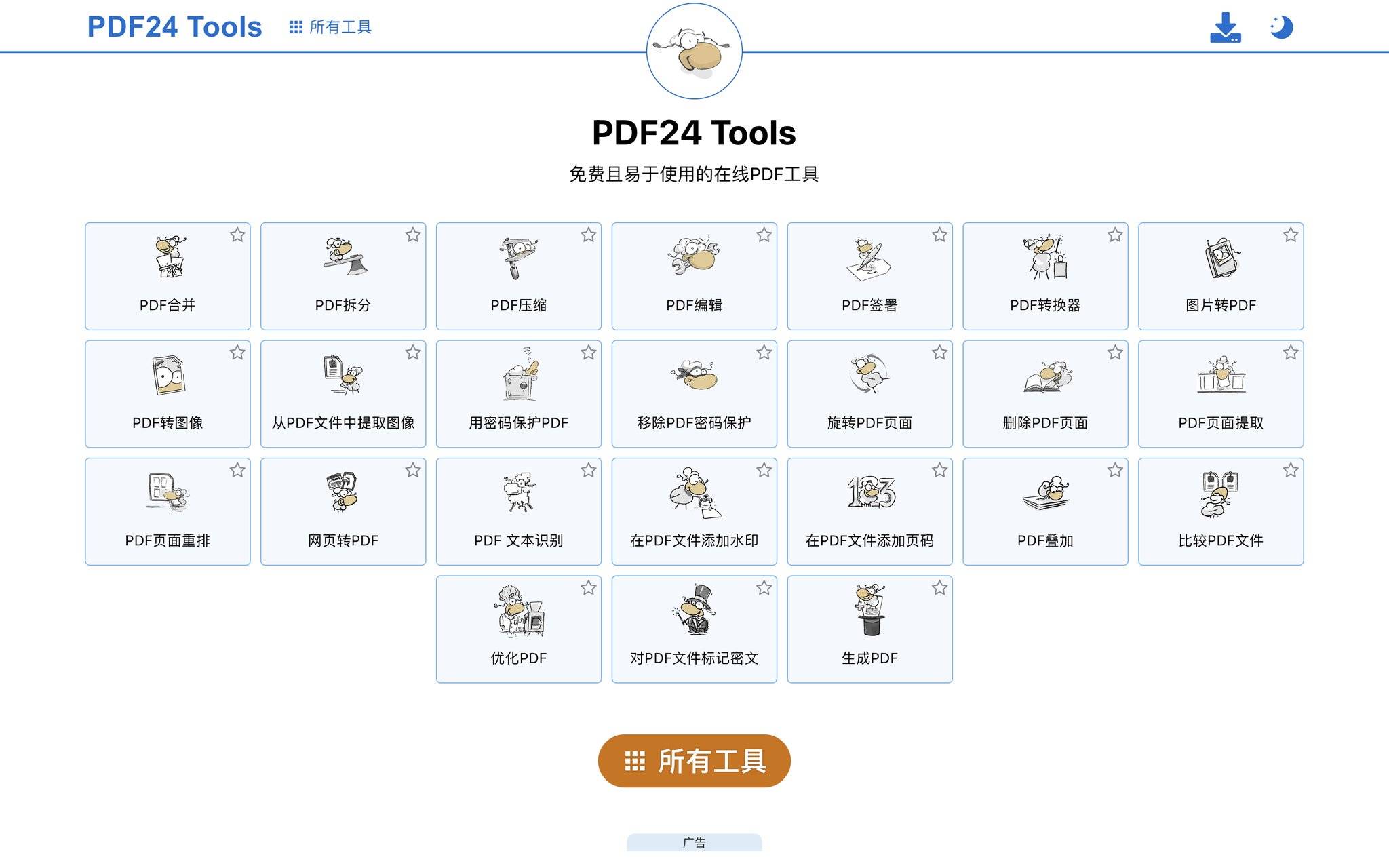
PDF24 是一款德国的免费在线工具集,其中的 Word 压缩功能做得相当干净。打开它的页面,找到"Compress Word",把文档拖进去,它会自动分析并给出压缩建议。整个流程不需要注册账号,压缩完直接下载,文件会在服务器留存一小段时间后自动清除。对于注重隐私又不想装软件的人来说,这一点挺加分。 压缩效果上,普通办公文档用默认设置能把体积压掉四到五成,图片质量肉眼几乎看不出区别。不过它的免费单文件上限在 100MB 左右,超大文档会被拦下;批量处理也需要升级到桌面版。如果只是偶尔处理几十兆以内的 Word,PDF24 完全够用,而且没有弹窗广告,体验比很多同类在线工具清爽。
青蓝PDF转换——随手就能用的小程序方案
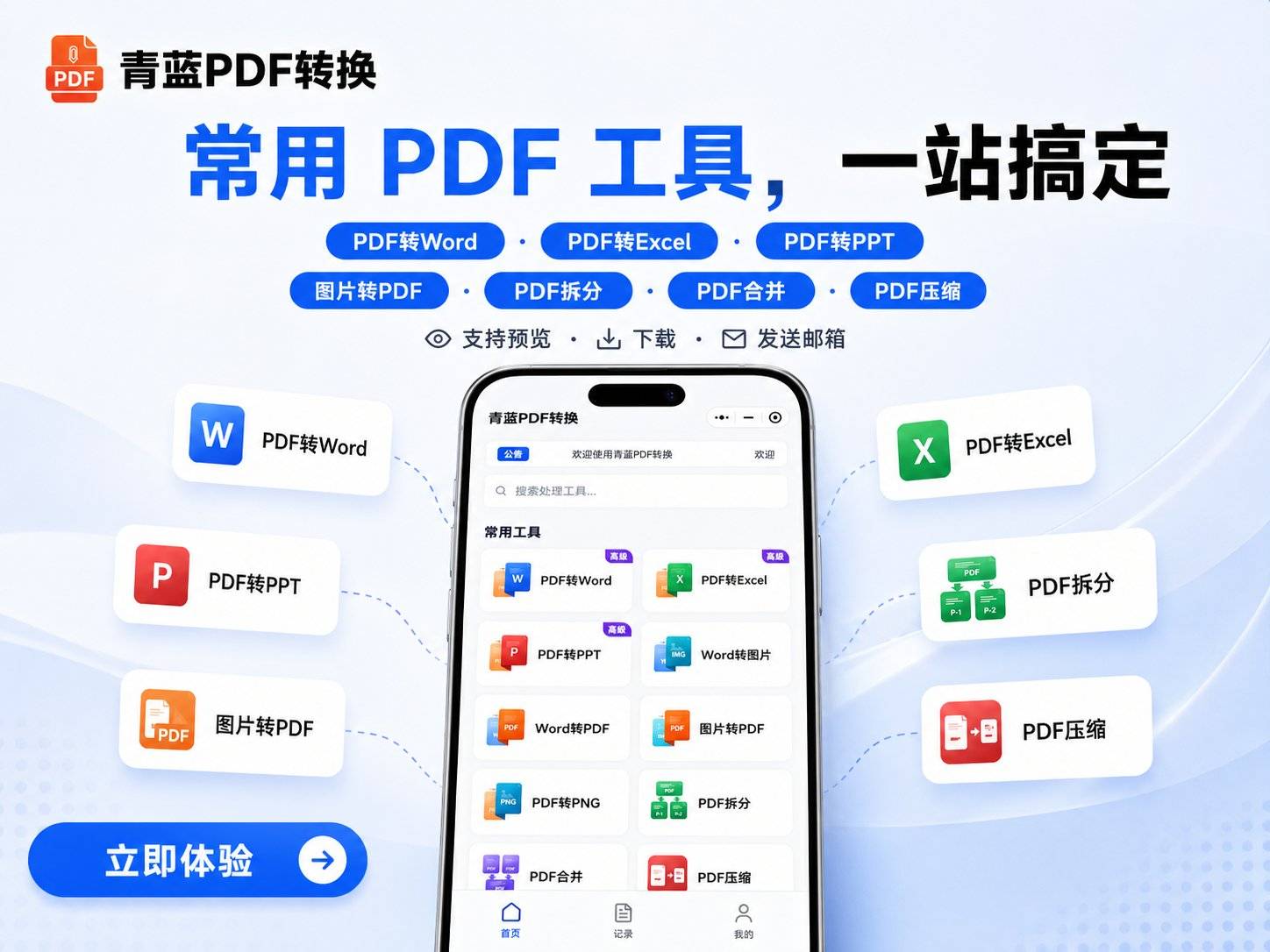
上面那些内置工序基本能解决90%的个人需求。但剩下10%的情况,比如需要给客户发一份高压缩比的终版浏览稿、或者手边没电脑只带着手机,我会借助微信里的小程序“青蓝PDF转换”。
说白了,这个小程序本身是为处理PDF文件设计的,但它的输入支持Word,所以能绕条路:把Word传上去,转成高保真的PDF,同时直接对PDF做压缩。操作全程三步走:打开小程序,上传Word文档;在输出格式里选“PDF”,压缩比那里一般选中档就够清晰;点转换,几秒后就能下载一个体积小又无水印的PDF文件。文档大于100兆或者一次要处理超过9个文件时,分批次来就行。
这种方式更适合“给对方看的终版文件不需要再编辑”的场景,比如申报材料、作品集或者年会需要的打印稿。因为出来的成品是PDF而非Word原格式,无法直接在Word里接着改。如果你对版式要求极其苛刻,复杂排版转PDF后可能会有些许偏移,通常手动微调一下就能恢复。另外它全程需要联网,但对网速要求不高,4G信号下一样跑得动。
Smallpdf——在线压缩,不用安装的备选手
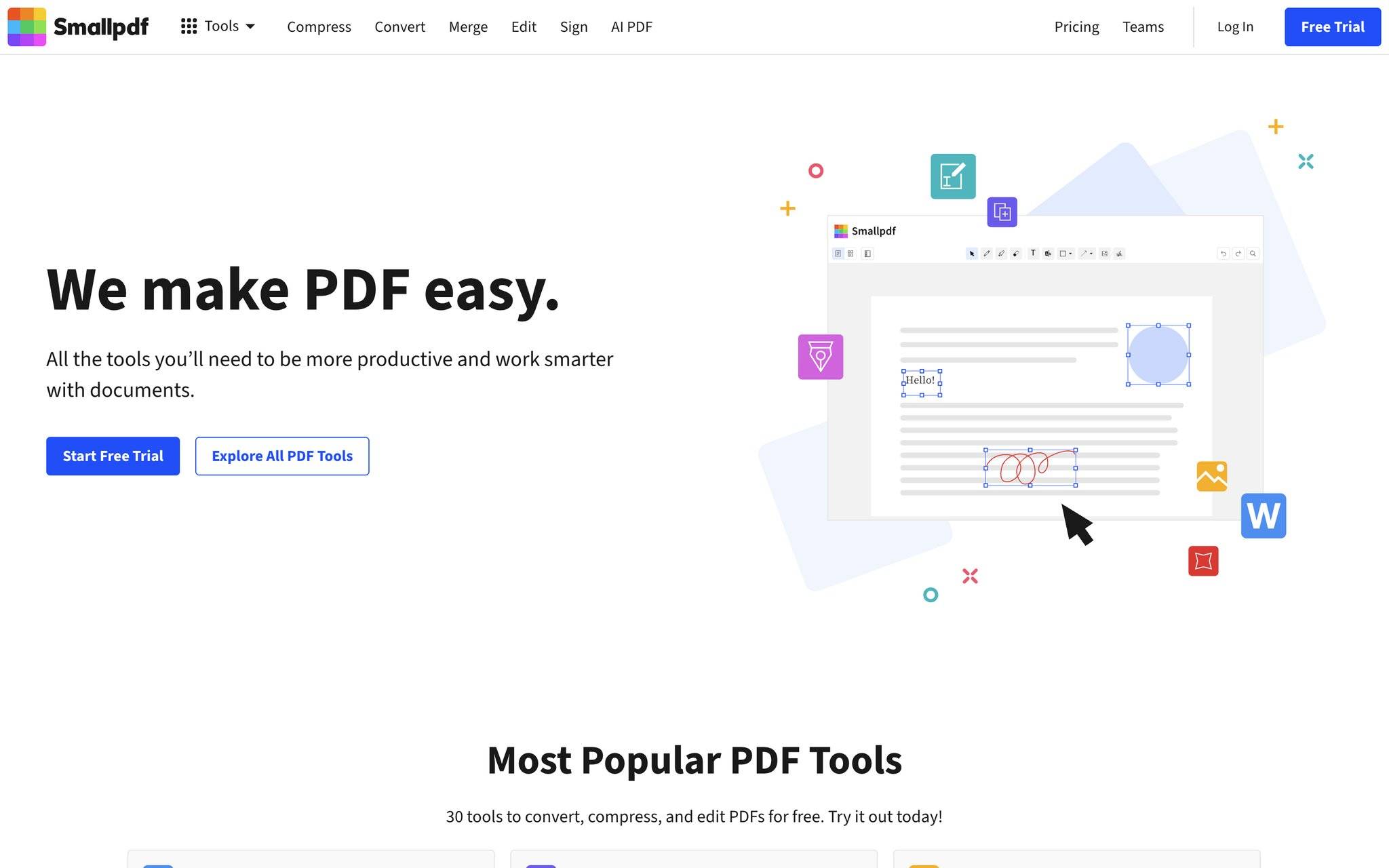
如果就想直接压缩Word文件本身,不转换格式,Smallpdf是那种打开浏览器就能用的在线工具。把Word文件拖进去,它会给出“基本压缩”和“强压缩”两种模式。普通办公文档选基本压缩基本看不出画质损失,体积能缩到原来的一半左右;如果原始文件塞了一堆超清原图,强压缩能把大小打到更夸张的程度,但图片会有肉眼可见的朦胧感。
上手几乎没有门槛。访问主页,找到“Compress Word”功能,上传文档,等它走完进度条,按下下载就完事。免费用户单文件上限和每天处理次数会被限制,要处理上百兆的资料或者批量化,可以考虑它的付费方案或者搭配其他工具使用。在公用电脑或者不常操作文档压缩的场合,它算一个很省心的托底选择。
iLovePDF——批量任务更高效
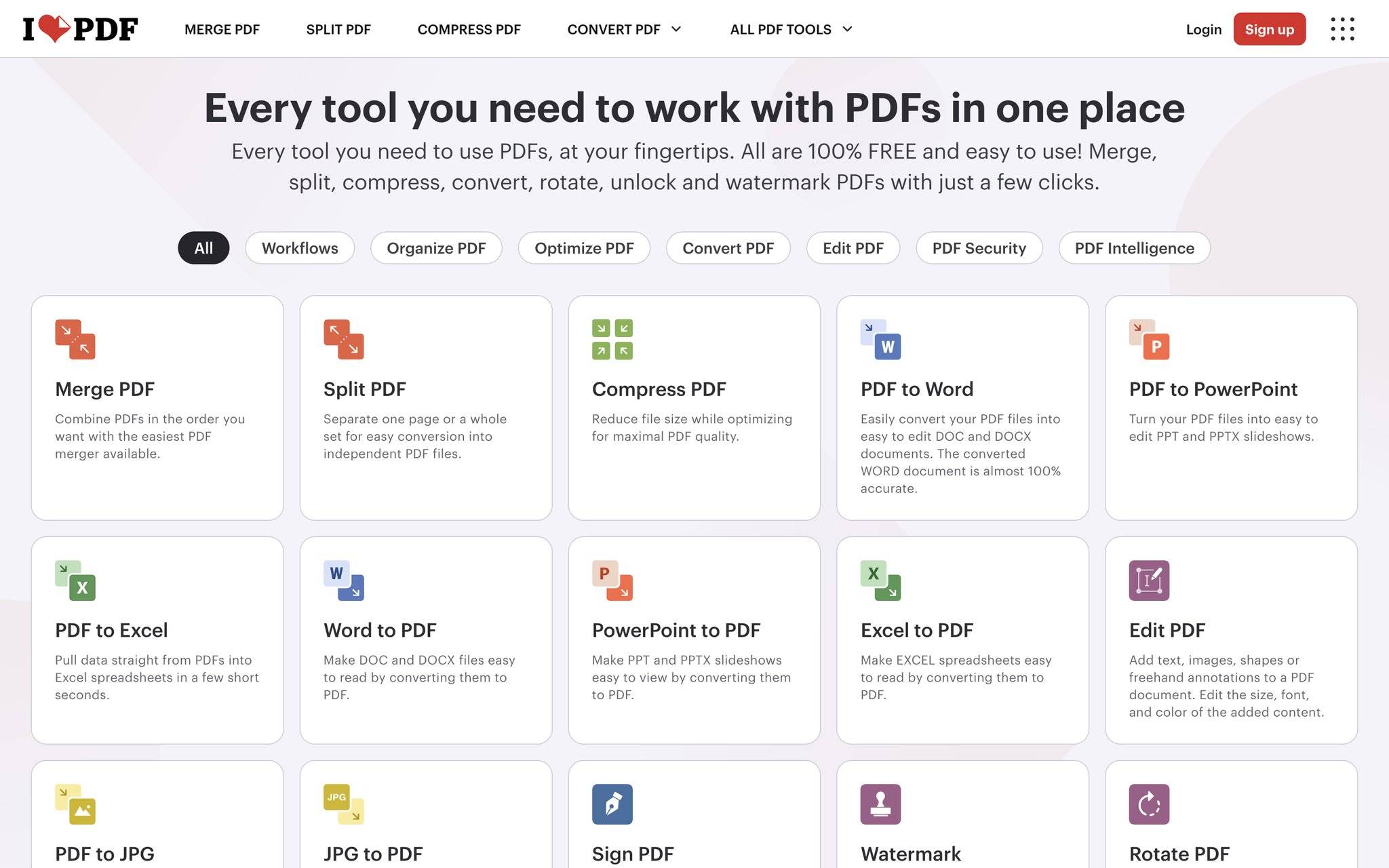
同属在线工具,iLovePDF在批量处理上让我觉得顺手得多。有时候需要一次压缩一整个季度的报告,或者把几个协作同事发来的大型文档统一减小,点开它的“Compress Word”页面,可以一次性拖进去好几个文件。压缩质量同样分档,默认设置下速度和压缩效果的平衡做得不错,也没出现字迹发虚的尴尬。
处理完后打包成一个ZIP一起下载,省去一个个点击的重复劳动。和Smallpdf类似,免费额度有上限,文件比较大的时候偶尔会提示排队。动辄几百兆的私密文档还是优先考虑本地软件或小程序,但对普通文件来说,这种不需要安装、打开浏览器就能解决的方式,的确是效率之选。
WPS Office——PC端的本地瘦身站
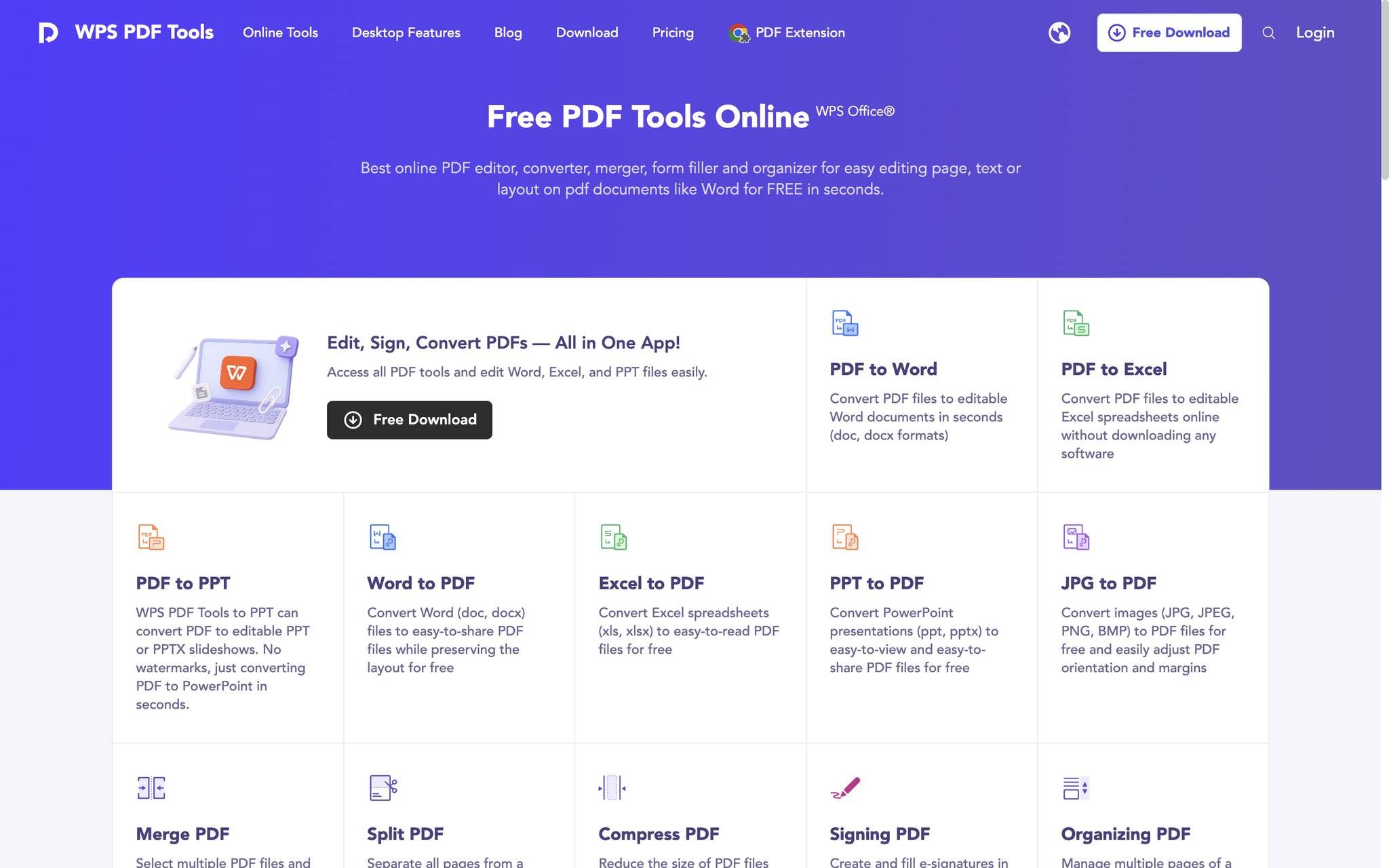
如果日常工作常年挂着WPS,那就不用额外打开网页,直接在软件里也能完成绝大多数压缩动作。WPS文字同样内置了图片压缩选项,右键菜单里就能找到“压缩图片”,分辨率和应用范围的设置跟Word逻辑一样。它还多一个“文件瘦身”功能,一站式检测大体积图片、隐藏对象和无用格式,勾选后点“立即瘦身”,体感节省的体积往往比单做图片压缩更明显。
本地运行的另一个好处是不受网络波动影响,几百兆的大文件也能扔进去慢慢跑,不用担心上传中断或者隐私问题。当然WPS需要电脑上有安装,临时应急时不如小程序或网页工具来得快。
最后唠叨一句那晚的结局。我把原文档压缩图片、清了检查器、另存为docx以后,还是一片高画质活动照顽固地撑着体积。索性把这几张导入青蓝PDF转换转成压缩后的PDF,再嵌入回Word当缩略图用,最终赶在截止前发了出去。每个人的文档类型、使用场景各不相同,不过上面这些方法组合起来,应付日常遇到的各种Word体积难题基本够用了。
(正文已经结束)
推荐阅读:
免责声明及提醒:此文内容为本网所转载企业宣传资讯,该相关信息仅为宣传及传递更多信息之目的,不代表本网站观点,文章真实性请浏览者慎重核实!任何投资加盟均有风险,提醒广大民众投资需谨慎!
相关新闻
- 2020-05-05·新贵正当燃,8848钛金手机M
- 2020-05-11·摒弃无效社交,爻信APP引领价
- 2020-05-18·新全球最薄手机?ELIFE S
- 2020-05-24·手机批发价,一台手机能挣你六七
- 2020-05-31·真·小手机!Palm入网工信部





