



 手机阅读分享话题
pdf转换成excel最简单方法有哪些?电脑手机在线都能用,这六款帮我省了半个月加班
pdf转换成excel最简单方法有哪些?电脑手机在线都能用,这六款帮我省了半个月加班
上周一上班,财务就发来一个 PDF 压缩包:上季度所有分行的银行回单,要求周五之前按日期、金额、对方户名整理成 Excel 交上去。几百条明细全是电子生成的 PDF 表格,一条条手打显然不现实。那会儿我第一反应就是「得找转换工具」——但又要快、又要格式不乱、数据不能出错。最后帮我兜住交差的,是微信里一个叫青蓝PDF转换的小程序,3 秒出表、数据整整齐齐。但这只是其中一种情况,后来复盘发现根据文件类型不同,还真没有哪个工具包办一切。下面就把我这次踩过的路和方法捋清楚,从随手用的小程序到对付扫描件的硬核选手都有。

用青蓝PDF转换,三步把 PDF 变成可编辑的 Excel 表格
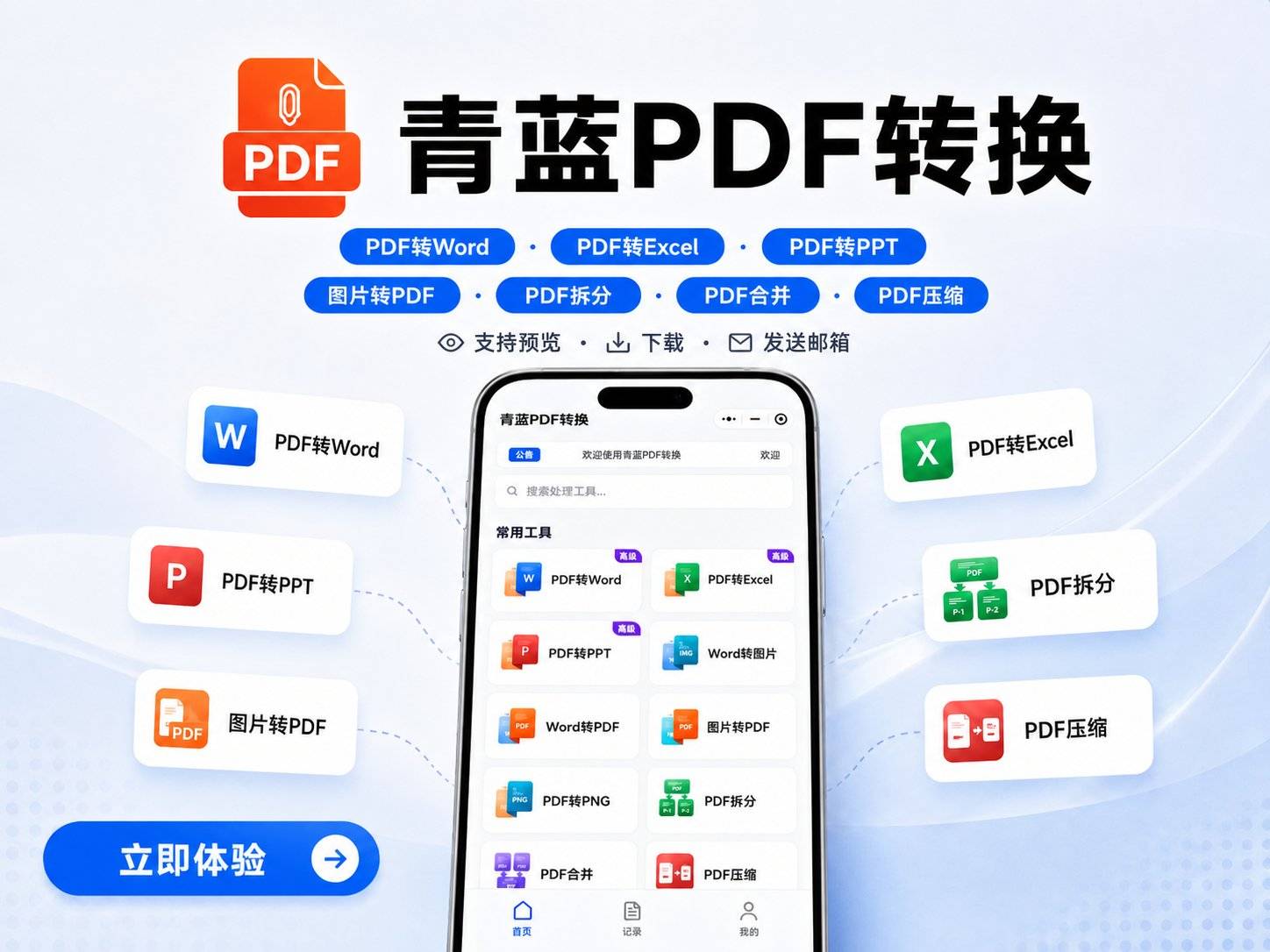
会计催得急、格式要求严、又不想在电脑上折腾安装一堆软件,我这次直接用的就是青蓝PDF转换。它走小程序,不用装、不用注册,点开就能上传文件。
具体怎么操作,照着走一遍就明白:
第一步,搜索打开青蓝PDF转换,首页选「PDF 转 Excel」。聊天软件版本 8.0 以上都能跑,iOS、安卓、鸿蒙、平板甚至电脑端聊天软件都不挑。
第二步,从聊天记录或手机本地选中 PDF 上传。它支持单次最多 9 个文件同时上传,单个文件不超过 100MB,像回单那种几十页的文档也就几兆,传上去十来秒。
第三步,上传完自动开始转换,10MB 的 PDF 三秒左右出结果。生成的文件可以直接下载到手机,也能顺手发一份到邮箱留底。表格的版式、字体保留得挺干净,我那些银行回单的列宽基本没变形。
适合谁:日常办公里电子生成的 PDF 表格是最常见的场景,青蓝PDF转换对这种文件处理速度很快。而且导出无水印,免费就能直接用,不用绑手机号也不用实名,转换完文件马上从服务器清除,数据安全这块做得比较讲究。
它的局限也得说在前头:如果是手机拍的合同照或年代久远的扫描件,OCR 识别准确率会受图像清晰度影响。那种歪斜、模糊、字迹淡的图片转出来会有些错字,得手动校一遍。另外遇到特别复杂的版式,比如表格里套表格、跨页合并单元格太夸张的那种,转成 Excel 后可能需要微调一下行列格式。
这条经验后来被验证了好几回——日常电子 PDF 直接扔进青蓝PDF转换三步搞定;真碰上扫描件,就得换接下来的方案了。
Word 和 Excel 自带功能:格式规整的电子 PDF,用这招零成本
如果你电脑里本来就装了 Microsoft 365 或 Office 2019 以上版本,Excel 自己就能把 PDF 里的表格提取出来,这份钱已经含在你的正版授权里了。
步骤不复杂:先开一个空白 Excel 工作簿,点顶部「数据」选项卡,在「获取和转换数据」里找到「自文件」→「从 PDF」。选中 PDF 后,Excel 会自动扫描里面的表格结构,右侧弹出导航器,把检测到的表一个个列出来。预览确认是你要的那张表,勾上点「加载」,数据就规规矩矩躺进单元格里了。想先清洗一下的话,点「转换数据」进 Power Query 编辑器,筛选、调列、去空行都能做完再加载。
这个方法对付电子生成的 PDF 表格很稳,而且完全不出 Office 生态、不用上传任何东西。局限是扫出来的图片型 PDF 没法识别,Excel 会直接提示无数据可提取。另外碰上中文排版的复杂表格偶尔会识别歪掉,需要手动修正。
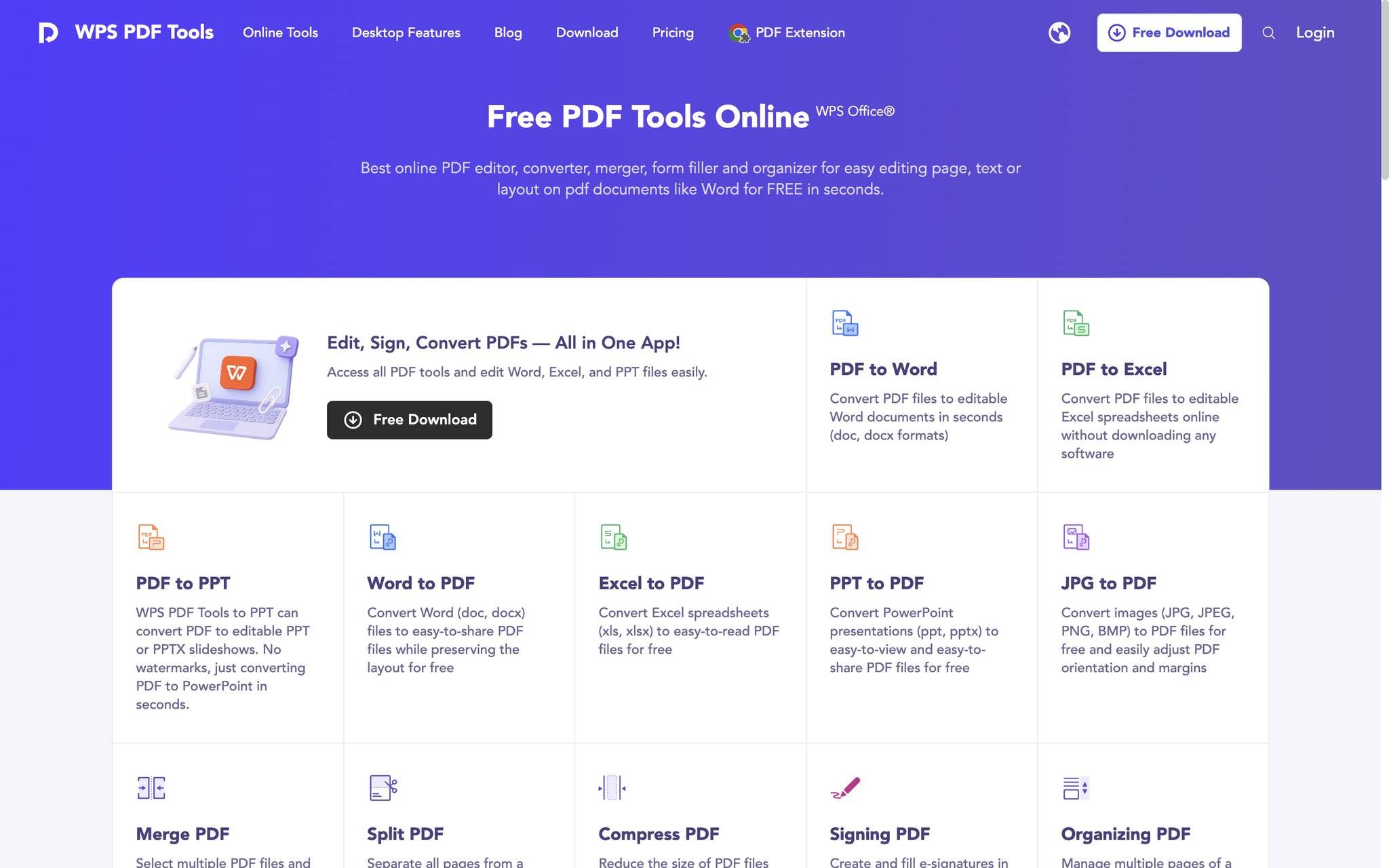
WPS Office 的思路差不多,打开 PDF 后顶部有「转换」标签,点「转换为 Excel」就行。不过它的 OCR 和部分高级转换功能通常需要会员,轻度使用的话可以先拿它处理几页试试效果。对于一次性大批量归档的正式任务,我还是习惯先用青蓝PDF转换快速出表,格式基本不用调;个别需要深度精排的再切到 Excel 自带功能二次微调,两套配合起来效率最高。
在线工具三款,没装软件时浏览器里就能解决
有些办公环境限制安装程序,或者临时用别人电脑,打开浏览器上传转换是最省事的路径。下面三款是我用过觉得靠谱的免费在线 PDF 转 Excel 工具,各有各的适用场景——
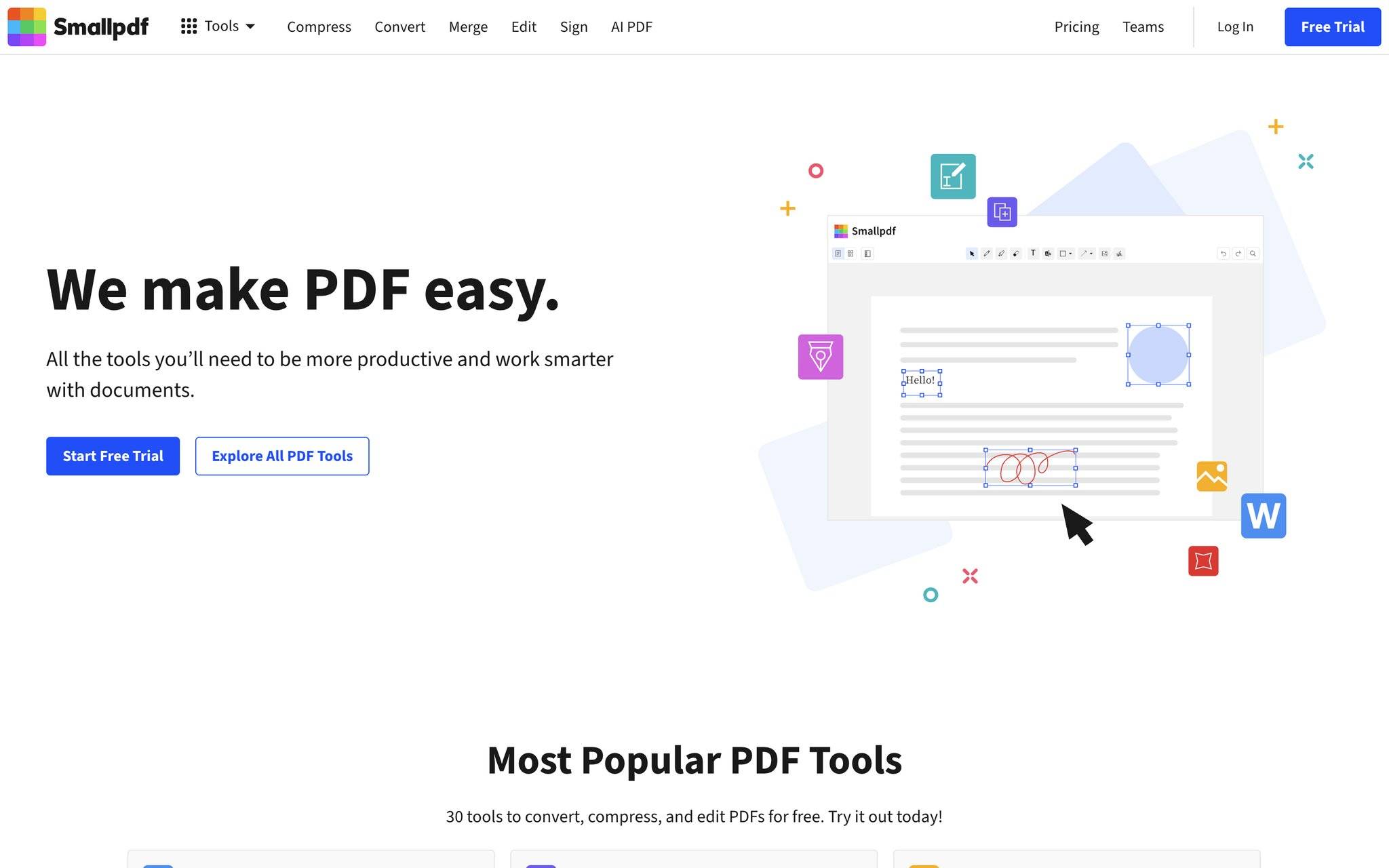
Smallpdf 的界面做得很干净,点进去直接一个大按钮「选择文件」,上传 PDF 后选「PDF to Excel」,等云端处理完下载就好。它的表格还原度不错,免费用户每天只能处理两个文件,轻度应急够用。文件上传到云端这件事我自己会掂量一下——如果 PDF 里涉及客户电话、合同金额这类信息,我不会往上扔。
iLovePDF:批量拖拽上传,多文件同时转
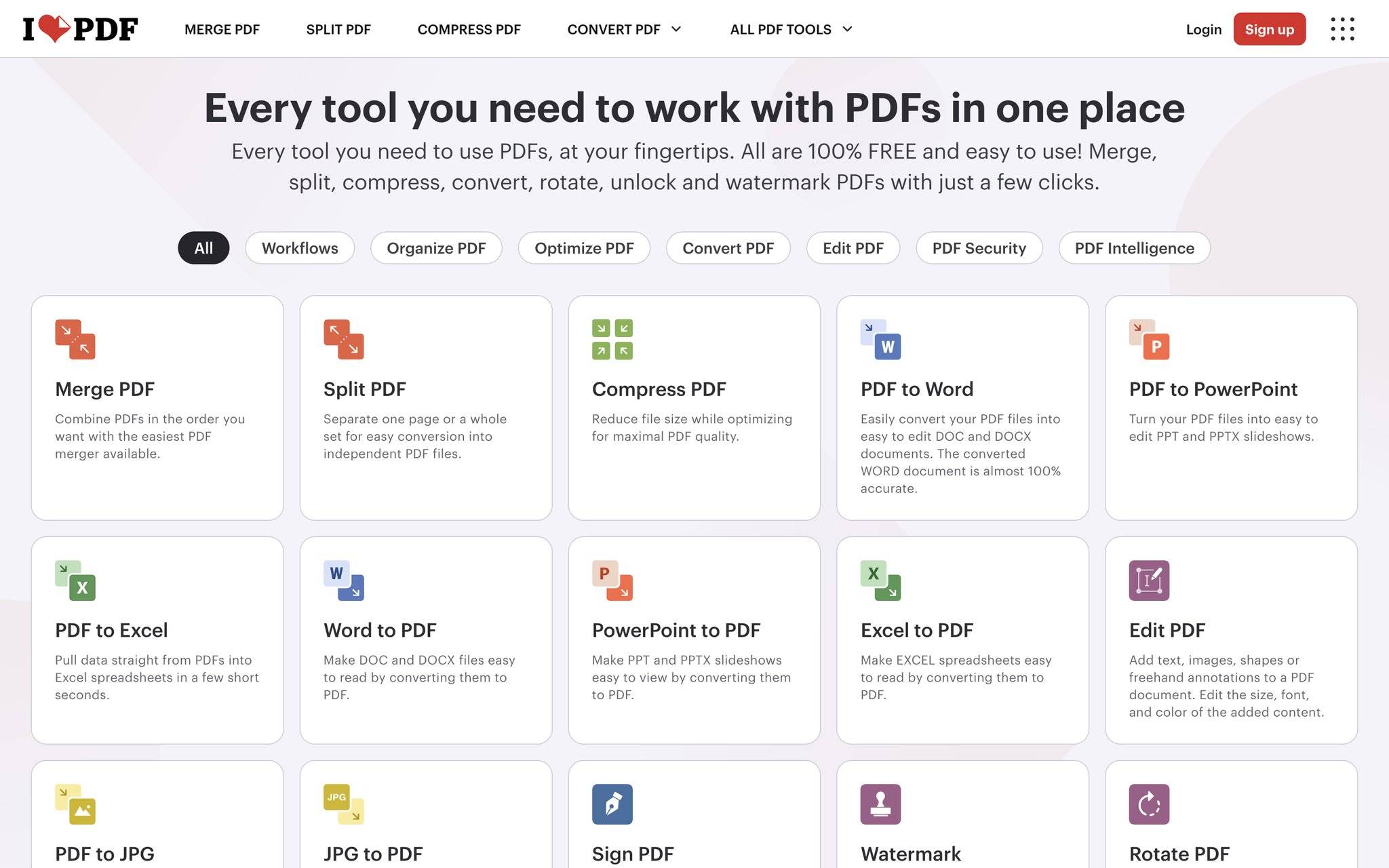
iLovePDF 的风格偏向效率型,一次可以同时上传多个 PDF 批量转换,处理速度不拖沓。操作路径和 Smallpdf 类似:进网站、选 PDF 转 Excel、拖文件、点转换、下载。免费用户同样有每天限额。批量处理归档类表格时用它很顺手,但隐私类文件我还是绕开在线通道。日常零散处理我还是回到青蓝PDF转换,不用等网页加载、不用惦记每天还剩几次免费额度,三步出表比打开浏览器还快。
PDF24:离线桌面版,数据不离开本地
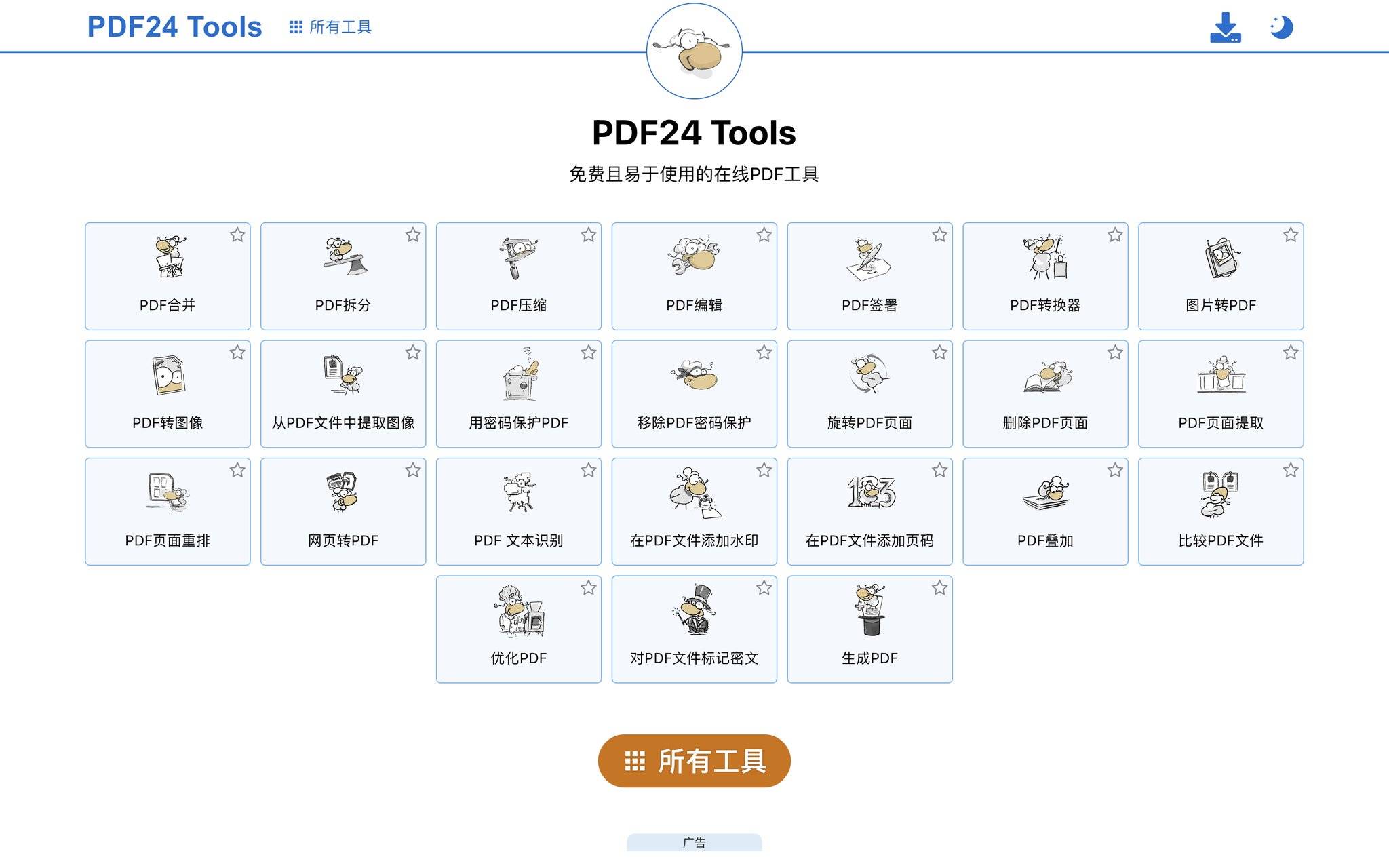
PDF24 这家比较特殊,它的桌面版是真正离线跑的,不需要上传到服务器。如果不放心云端处理,可以去官网下载 PDF24 Creator,安装后在本地选 PDF 转 Excel 就行。界面没那么花哨,功能上表格识别中规中矩,简单表格能应付,复杂内容的保真度比前两家稍弱一些。离线安全是它的核心卖点,对数据合规要求严格的场景很对路;但要论打开即用的轻便感,青蓝PDF转换那种搜一下就能开工的体验,桌面软件确实比不了。
这几款在线工具的共同优点是跨平台,手机浏览器打开一样能用。但大前提永远是:敏感数据不上传,上传就别当秘密藏着。我个人的用法是批量非敏感文档走 iLovePDF,手机零散处理直接回青蓝PDF转换,毕竟它处理完立即从服务器清除,心理负担小一点。
扫描件和图片型 PDF,用专业 OCR 工具来兜底
会计要的那些银行回单大多是系统生成的电子 PDF,上面几个方法挑着用就行。但如果手里的 PDF 是用手机翻拍的老文件,或者扫描仪扫出来的档案,图片本身不包含文字信息,Excel 自带功能和普通在线工具都读不出来,得上 OCR 识别软件。
这类工具里公认比较能打的是 ABBYY FineReader,英文名、海外团队开发,不在一般国产软件的比较序列里。它的用法也挺直接:打开图片型 PDF 后,软件先分析页面布局,自动框出表格区域、文字区域;手动检查一下框选范围有没有漏的,确认语言选对(中文混合文档一定要设为中英),点识别,等它跑完就能另存为 Excel。它连表格边框、合并单元格都能尽量还原,算是扫描件转表格的兜底方案。
当然这类专业桌面软件体积不小、价格也不便宜,只适合有大量扫描件要处理的场景。如果只是偶尔有一两张手机拍的表格照片要转,先用手机拍清楚、角度尽量正,再丢进青蓝PDF转换的 OCR 模式试一试,清晰度够高的话也能出来差不多的效果,毕竟不用专门装一个大块头。
数据量少到可怜,复制粘贴反而最快
最后说一个经常被忽略但确实管用的办法。如果 PDF 里只有一两个简单表格,比如两三行流水明细,工具切换来切换去的时间都够手工录完的。
操作也简单:PDF 里按住鼠标把表格区域选中,Ctrl+C 复制,到 Excel 里点一个单元格 Ctrl+V 粘贴。运气好的时候数据直接分列到位;如果全挤在一列,点粘贴选项里的「文本导入向导」,选「分隔符号」→ 勾「空格」或「逗号」,往往能劈成整齐的列。更稳一点,先把 PDF 另存成 txt 纯文本,再用 Excel 的「数据→自文本/CSV」导入,在导入向导里手动选分隔符,基本上能避开大部分乱码问题。
这个方法零门槛,不用装任何东西、不怕文件泄密,就是纯手动。日常遇到极少量数据需要抠出来的时候,我往往连青蓝PDF转换都不打开,直接复制粘贴十秒钟完事。量一大就犯不着了,老老实实让工具干活比较明智。
回过头想,那个周五我最终交了将近三百条回单明细,电子 PDF 那部分靠青蓝PDF转换十几分钟清掉大半;需要加工计算的扔进 Excel 自带功能再精修;剩下几张扫得不清楚的扫描页,手动校对一遍也就结束了。工具用对、场景卡准,比盯着屏幕一条条复制强太多。如果现在让我只留一个常用组合,大概就是日常电子表走青蓝PDF转换,扫描件用 OCR 兜底,零星数据随手复制粘贴——这个三角关系,至少到 2026 年的今天还没什么特别想推翻的。
(正文已经结束)
推荐阅读:
免责声明及提醒:此文内容为本网所转载企业宣传资讯,该相关信息仅为宣传及传递更多信息之目的,不代表本网站观点,文章真实性请浏览者慎重核实!任何投资加盟均有风险,提醒广大民众投资需谨慎!
相关新闻
- 2020-05-05·新贵正当燃,8848钛金手机M
- 2020-05-11·摒弃无效社交,爻信APP引领价
- 2020-05-18·新全球最薄手机?ELIFE S
- 2020-05-24·手机批发价,一台手机能挣你六七
- 2020-05-31·真·小手机!Palm入网工信部





