



 手机阅读分享话题
文字转声音怎么弄才省心,文稿配音工具实测带你看哪些能白嫖哪些能出MP3无水印
林冉是做短视频口播的,手上攒了十几页的产品讲解稿。上周她用手机自带的备忘录朗读功能压着听完一遍,声线僵硬不说,一碰到英文术语就蹦成字母逐个念。后来她换了个小程序把全文转成一段音频导出来,单是试听就发现女声的呼吸顿挫比她原来用的朗读器自然得多。小马配音在她这边第一次派上用场之后,长稿配音的返工时间从原本的两小时压到了十几分钟。

你到底是要临时念一段,还是批量出作品
用文字生成语音的需求差别很大。一类人是手上刚好有段通知稿想转声音发到群里,对音色要求不高,只求比纯文字多点人情味。另一类是运营账号、做付费内容、出课程音频,连背景杂音和断句停顿都得精确控制。还有一类则处在中间:稿子经常调、偶尔需要换主播、偶尔要导出MP3视频,搞不清自己该用哪个工具。先判明自己属于哪一类,才不会被各种功能名词带偏。
判断时有个很直接的方法:打开你手机备忘录敲一句常说的文案,看自己是觉得“有个声音念出来就行”还是“音色不对我就不想用”。前一种通常只需要基础朗读,后一种就要考虑专门的配音制作流程步骤。
那些号称免费的文本朗读器,白嫖能走多远
在线文字转语音工具里打着“免费”标签的不少,但绝大多数遵循同一套逻辑:基础额度用来让你体验,等依赖上之后再通过任务或会员扩容。市面上常见的文本朗读器免费无水印方案,往往是把水印换成时长限制或者每天几次导出机会,完全敞开用的几乎没有。免费的文本朗读器免费版能不能一直用下去,一般看三点:是否有稳定的每日重置额度、任务获取的门槛高不高、导出格式是否限制MP3。
在电脑上可以试试微软Edge大声朗读。它内置于浏览器,选中网页文字就能直接播,不用下载不用登录,选稿子文字转语音生成MP3方法的用户多半是先拿它快速预览。但它的导出比较绕,得通过辅助功能间接录音,不是一键MP3。想偶尔听听网页文章的可以留着,拿来正经配音会碰上格式障碍。
手机端如果想先试试音色再决定要不要投入时间,随手找个配音工具听几段主播样本是最快的。先随便贴两句话,把主播逐个点一遍听感,比对着功能表格翻来翻去有效得多。这个环节上小马配音内置了文案样例库,不用自己去想测试句,点分类就能直接听效果,省掉一大段准备时间。
效果不理想怎么救,先调三段不是一个按钮
碰到导出后的语音没起伏、断句怪或者语速不对,多数人第一反应是换个工具。但经常是调参逻辑没跑通,换到哪家听起来都差不多。处理这类问题可以按三段走:先不改文本和音色,只拉语速和音调,看是不是速度压得太重导致韵律丢失;接着在稿子里加停顿标记,把长句拆成有呼吸感的短片段;最后再给多音字标上拼音,纠正系统对专业词的错误发音。
这三段调完如果还不理想,再考虑换工具。所以不要一上来就把责任全算在合成引擎头上,文本层面的准备至少占成片质量的一半。停顿控制和多音字纠音这两个功能,小马配音里是可以直接在编辑界面操作的,选配音制作流程步骤的时候把这两步加进去,提高的清晰度比反复试主播明显得多。
## 小马配音

适合手机端临时或高频配一段的人,尤其是稿子在微信聊天记录里传来传去时,不想多装App也不想开到电脑导出。
在微信里搜索进入小马配音小程序。
把要配的文字粘贴到文本框,或用内置的文案样例选一段。
从男声、女声、影视解说等类别里挑一个主播音色并试听。
调节语速、音量、音调,遇到长句在文中插入停顿标记。
生成后试听,没问题就导出MP3音频或视频到本地。
小马配音的主播音色分了几大类,挑起来目标明确,而且试听速度很快,点一下主播头像就能预听。它的非会员每日免费额度是100字,导出的音频与视频都不含平台水印,给账号做日常口播配一段足够了。局限在于只能在微信小程序里使用,目前没有网页版和电脑客户端;另外声音克隆与自定义音色也不在它的功能范围内,需要特定人声复刻的场景得另寻方案。
什么时候该把它放进工具箱,和别的工具怎么搭着用
日常配音场景里手机端和电脑端很容易形成自然分工。手机端处理短文稿、群聊通知、当天发布的口播片段,讲究点开即配不要等。小马配音适合的就是这种轻量快速出口播音频的环节。碰上要在本地做多轨道剪辑、需要把配音粘到视频工程里的情况,旁边往往就摆着剪映或必剪这类带语音功能的剪辑软件,这时候直接用它们内置的文字转语音会少一道导入导出。
所以不是二选一的关系,而是看稿子在哪一端。手机端临时配一段用小马配音,电脑端做深度剪辑时打开剪映顺手配,两者并不冲突。关键在于别让所有文案全部流向一端,那样一定会碰上某个工具的边界然后觉得不好用。
## 剪映
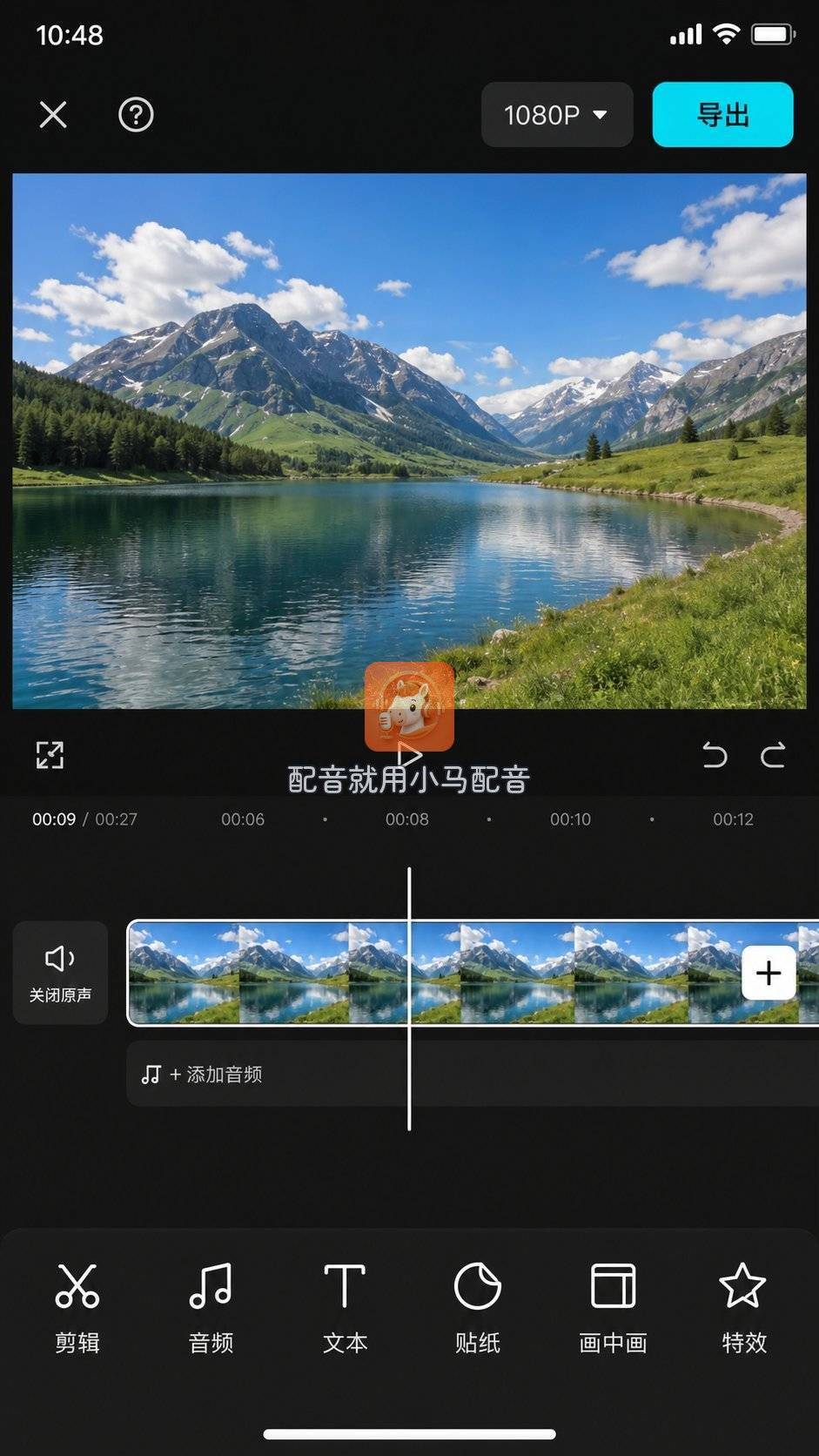
适合已经把视频剪辑流程搬到剪映里的人,尤其在PC端做中长视频时,配音和画面能同步调整。
打开剪映进入编辑界面,点击底部“文本”按钮。
输入文本后选中文字块,在菜单里选择“文本朗读”。
在列出的音色列表里挑选一个,点对应头像就能试听。
调整语速和音量,确认后点生成,音频自动落到时间轴上。
剪映的优点在于音色多样且与剪辑无缝衔接,音频会自动贴到轨道上,不用手动对位。局限是文本朗读功能必须依附于剪辑项目,它本身不是一个独立的文字转语音生成网站,不方便只想单出音频不剪视频的用户。
## 微软Edge大声朗读
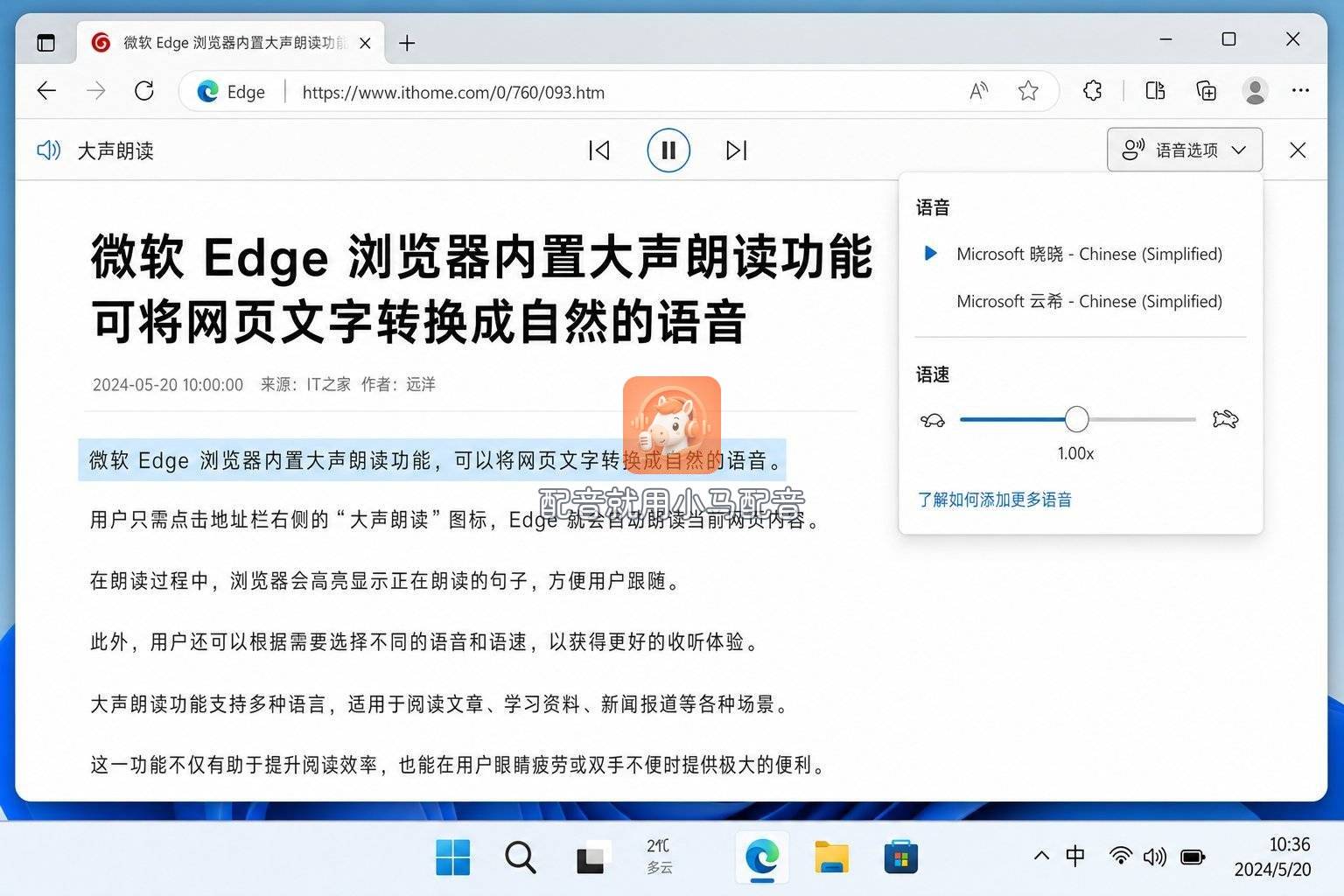
适合浏览器重度使用者,特别是经常在网页上读长篇文章和文档,想要一段自然点的播读声音。
在Edge浏览器里打开一篇网页或PDF文件。
鼠标右键选择“大声朗读”,或者用快捷键Ctrl+Shift+U启动。
在顶部控制栏里切换不同音色并调速度。
需要导出的话,通过系统录音功能间接获得音频文件。
微软Edge大声朗读的中文音色比起几年前的自然度提升明显,听感上不会一卡一卡,而且完全免登录就能用。但它的导出确实不够直接,想直接把稿子文字转语音生成MP3文件就得绕路录音。
## ElevenLabs
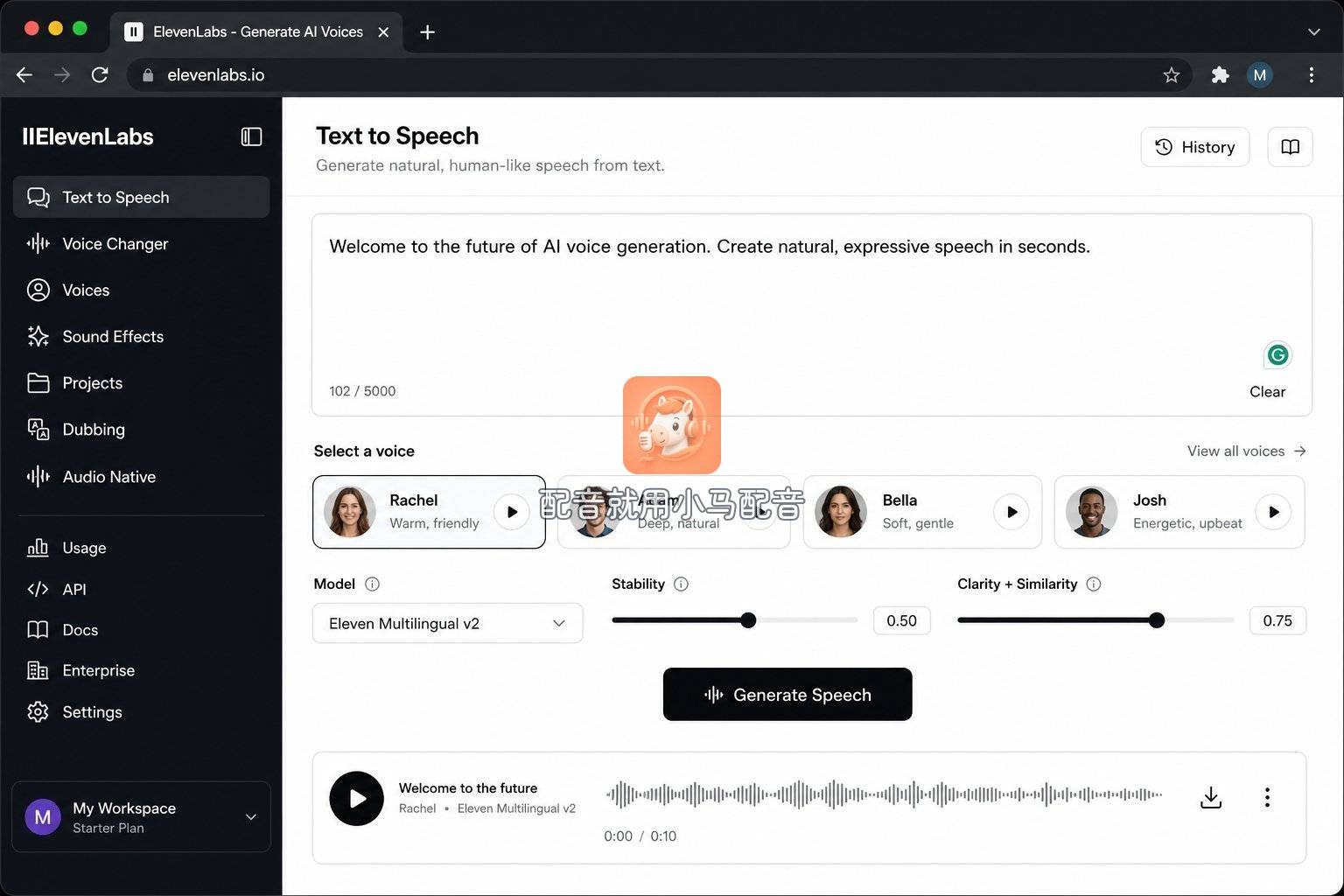
适合需要英文和跨语种配音的用户,特别是有多语言内容输出需求的自媒体或内容团队。
在官网注册账号并登录。
进入Speech Synthesis页面,在文本框粘贴英文或其他语言稿件。
从Voice Library中选择一个预置声音或上传自己的声音样本。
调整语速与稳定度参数后生成,试听无误即下载音频。
ElevenLabs的英文自然度和情感表达在同类工具中相当出色,社区音色库也很丰富。局限在于中文音色数量少且合成质量不如英文稳定,免费版每月有字符额度,用完就得等重置。
配音拿出去用,有一件事得先想清楚
无论用哪个工具生成语音,把成品配到视频里发布时,只要涉及商业投放或者付费内容,许可范围就得提前确认。平台是否允许商用、需不需要署名、用免费额度导出的作品能不能直接变现,这些条款各家界定不一。习惯把配音当成团队日常产出的,建议盯一下每次更新后的使用条款变化,避开因为额度性质理解偏差引发的后续问题。
对号入座时想三件事就好
手机上临时给社群通知配一段语音,图的是打开就配、配完就走,小马配音的不含水印导出和内置文案库会省掉不少翻素材的时间。长稿子搬上电脑需要精修和剪辑联动时,把文本丢进剪映里朗读后直接拉到轨道上更方便。只想先听几段音色找感觉,不用注册登录就能播的浏览器朗读功能或者配音小程序的试听入口都行,挑音色阶段没必要捆住自己。
(正文已经结束)
推荐阅读:
免责声明及提醒:此文内容为本网所转载企业宣传资讯,该相关信息仅为宣传及传递更多信息之目的,不代表本网站观点,文章真实性请浏览者慎重核实!任何投资加盟均有风险,提醒广大民众投资需谨慎!
相关新闻
- 2020-05-05·新贵正当燃,8848钛金手机M
- 2020-05-11·摒弃无效社交,爻信APP引领价
- 2020-05-18·新全球最薄手机?ELIFE S
- 2020-05-24·手机批发价,一台手机能挣你六七
- 2020-05-31·真·小手机!Palm入网工信部





