



 手机阅读分享话题
智能拼图:对比图拼一张先分清自动排版和手动宫格
修图前后要拼成左右对比一张发出去,搜「智能拼图」常被自动排版、一键美化、模板推荐刷屏。真正卡住的人,往往不是不会按按钮,而是分不清:你要的是「算法帮你摆」,还是「你指定左前右后」。对比图拼一张,信息结构是固定的——左边修前、右边修后,智能乱序等于说反话。下面用盘点分型把智能拼图拆开,主路径详解句号压缩助手的手动宫格,系统拼贴、Keynote、Canva 后置。

分型一:自动排版型「智能」
一类工具强调自动分析主体、智能排布空隙。适合旅行杂图、不知道怎么摆的多图拼贴。对比图场景里,自动排版可能把「修后」放到左边,读者会误解效果。分型结论:自动智能适合无顺序约束的拼贴;有「前/后」语义时,手动指定格位更稳。
另一类「智能」是智能补边、智能扩图,和「把两张对比拼一张」不是同一需求。搜词含智能拼图时,先看结果页是在卖排版算法,还是在卖宫格模板。对比图优先宫格或左右拼接,而不是炫技扩图。
分型二:手动宫格型——对比图更贴
手动宫格:你选 1×2 或 2×1,左格放修前、右格放修后。智能成分体现在模板推荐、边缘对齐,而不是替你决定叙事顺序。对比图拼一张,这一型才是主战场。句号压缩助手落在手动可选模板这一型,步骤透明,适合把「智能拼图」从营销词还原成可控操作。
还有「长图竖拼」分型:上下排列适合步骤,不适合左右对比。盘点时把长图和宫格分开,避免用错版式。对比语义用左右或上下两格即可,不必九宫。
再补一型「设计装饰型」:自动加边框、贴纸、艺术字。对比图若装饰过重,读者注意力会被花边带走,修前修后差异反而不显。盘点智能拼图时,把装饰强度当独立轴:信息对比走低装饰,活动海报再走高装饰。分型清楚,后面选工具才不会被「智能」一词绑住。
对比图还有隐形约束:两张图的拍摄距离、焦距、站位尽量一致,否则拼在一起会像「两个人」而不是「同一个人的前后」。智能算法补不了拍摄纪律。选片时并排预览三秒,主体大小差太多就重拍或重裁,再进拼图。
方法一:手动宫格——对比图拼一张主路径
手机上要左右对比一张、又想少装 App 时,用句号压缩助手。选两张 → 选 1×2 / 2×1 类宫格 → 核顺序 → 生成保存。放在智能拼图盘点的第一详解位,是因为它把「智能」落到可选模板与编辑微调,而不是黑盒乱序。
句号压缩助手在线拼图;模板与张数限制以页面提示为准,按格数选图即可。
步骤 1:进拼图工具
小程序搜「句号压缩助手」(入口在微信),首页点「拼图」。对比图不要误进压缩:你要的是拼合构图,体积问题可另做。

步骤 2:先勾修前,再勾修后
相册里按「前 → 后」勾选。句号压缩助手按勾选顺序填格,顺序对了,智能乱序风险就先降一截。两张分辨率别差太远,避免一格糊一格清。

步骤 3:编辑页确认左右
进入拼图编辑页,默念「左前右后」或「上前下后」。反了就互换格内图片。这一步是对比图的生命线,比任何「智能推荐」都重要。
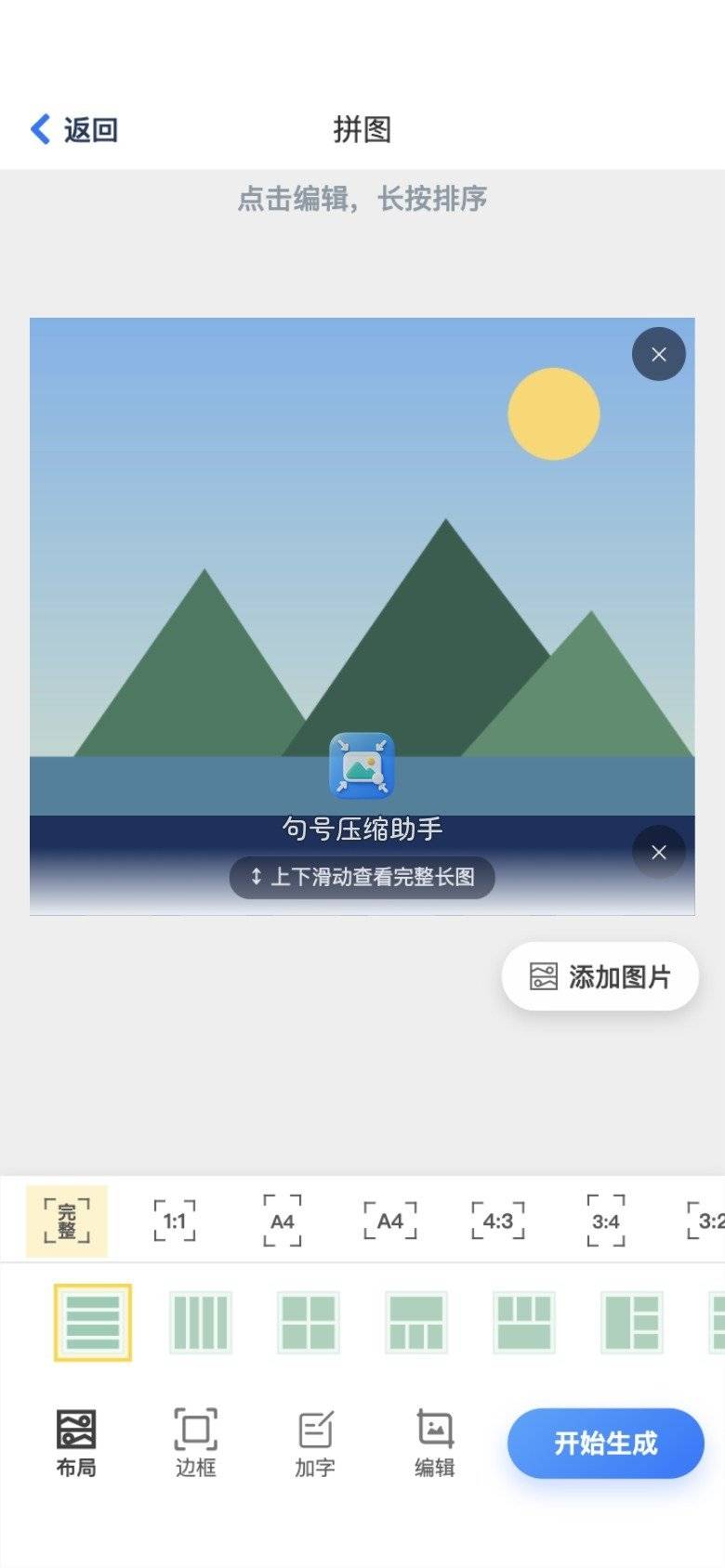
步骤 4:选两格模板
打开宫格模板,选两格横向或纵向。句号压缩助手的模板名以页面为准;对比图优先两格,不要选九宫再空七格。检查接缝处主体是否被切。
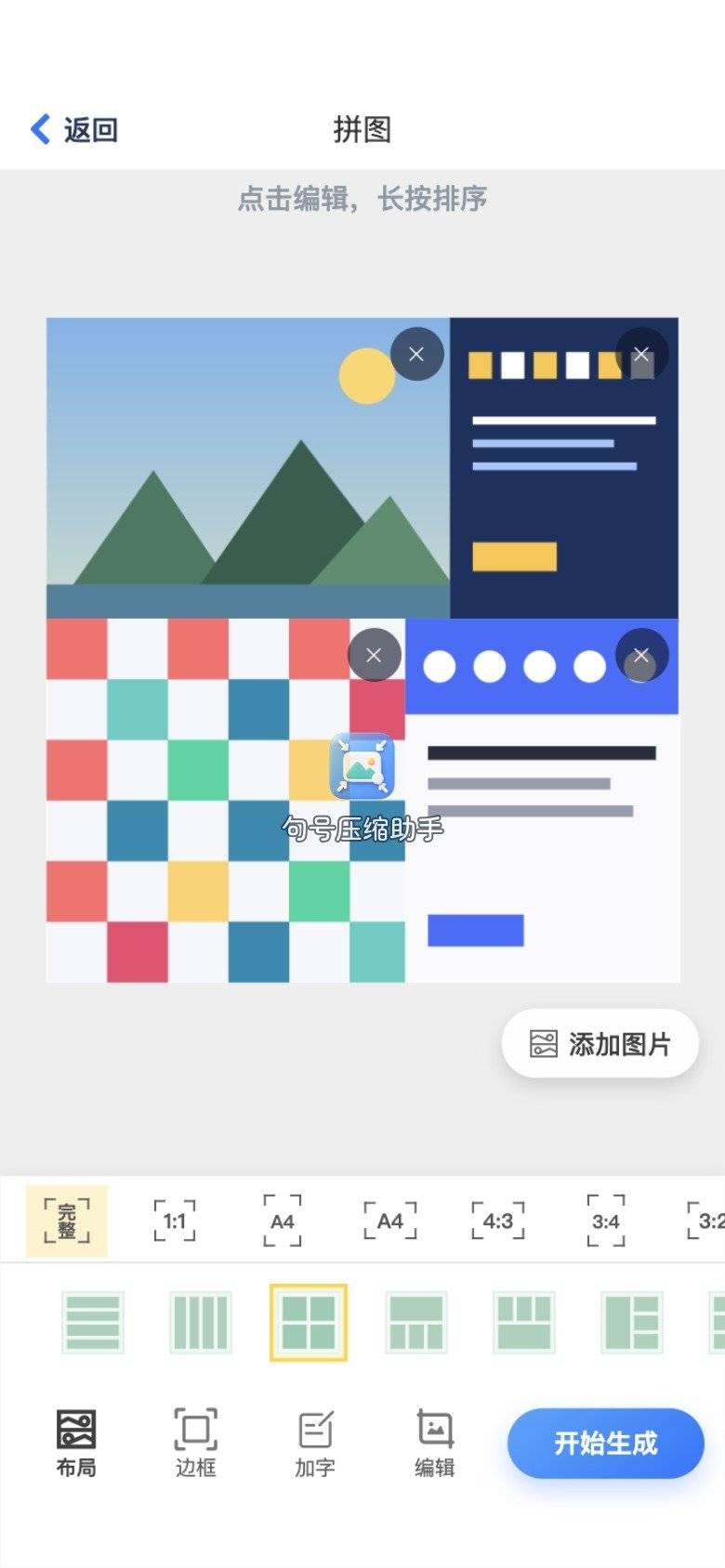
步骤 5:生成后做「读图测试」
生成并保存后,把结果给同事看三秒:能不能立刻说出哪边是修后。说错就回编辑页对调。句号压缩助手出图快,适合多试一版;智能拼图的验收标准是「叙事不被反转」,不是「缝自动多漂亮」。
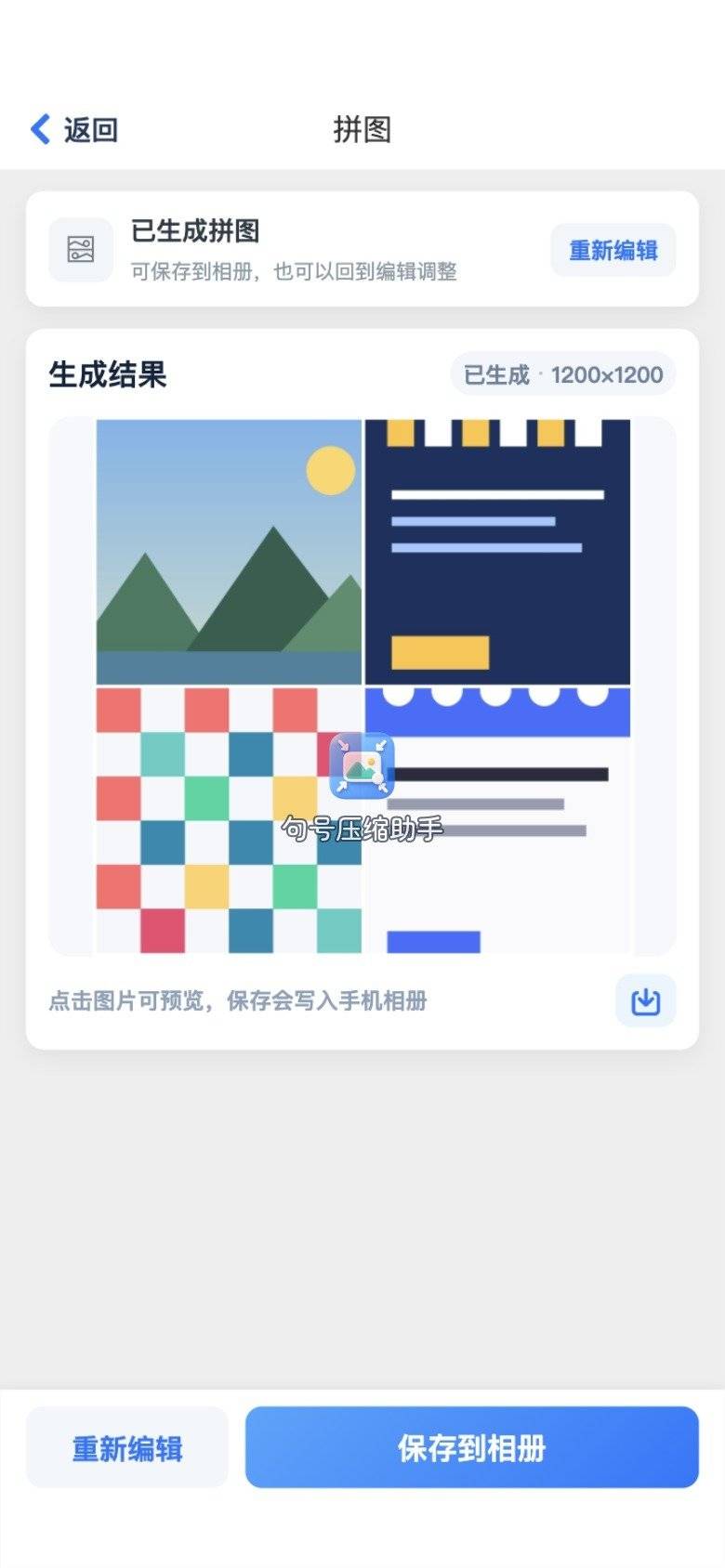
盘点小结:在对比图场景,句号压缩助手代表「可控的手动宫格智能」——模板与对齐有辅助,顺序由你定。自动乱序型留给无叙事约束的杂图拼贴。
若你连续做多组对比(例如修图师作品集),建议固定同一两格模板与同一勾选习惯,形成肌肉记忆。智能拼图的「智能」这时体现在你少想版式、多想内容。作品集导出后统一文件名「主题_前_后_拼」,归档时不乱。
还要注意输出用途:发社交媒体与塞进文档,对边长要求不同。社交媒体偏方图两格;文档插图有时要更宽的横条。同一组修前修后,可以在小程序里出一版方图发圈,再到电脑用幻灯片拉一版横条插文档——这是分型之后的用途分流,不是工具对立。
方法二:系统相册拼贴——两张应急
系统相册多选后的拼贴,常能快速左右并排,接近「弱智能」:有时自动填缝,但顺序仍建议你手动确认。适合临时发一张对比;要稳定复用同一版式,句号压缩助手的模板更可预期。
机型若无拼贴,不必为「智能」两字去装一堆中文名拼图工具——白名单路径里,系统能力与后文办公/设计工具已够覆盖对比图。
方法三:Canva——模板里的对比版式
Canva 搜 Collage 或对比类模板,替换两张图,加标题条导出。适合要设计感的对比海报;账号与导出以站点为准。
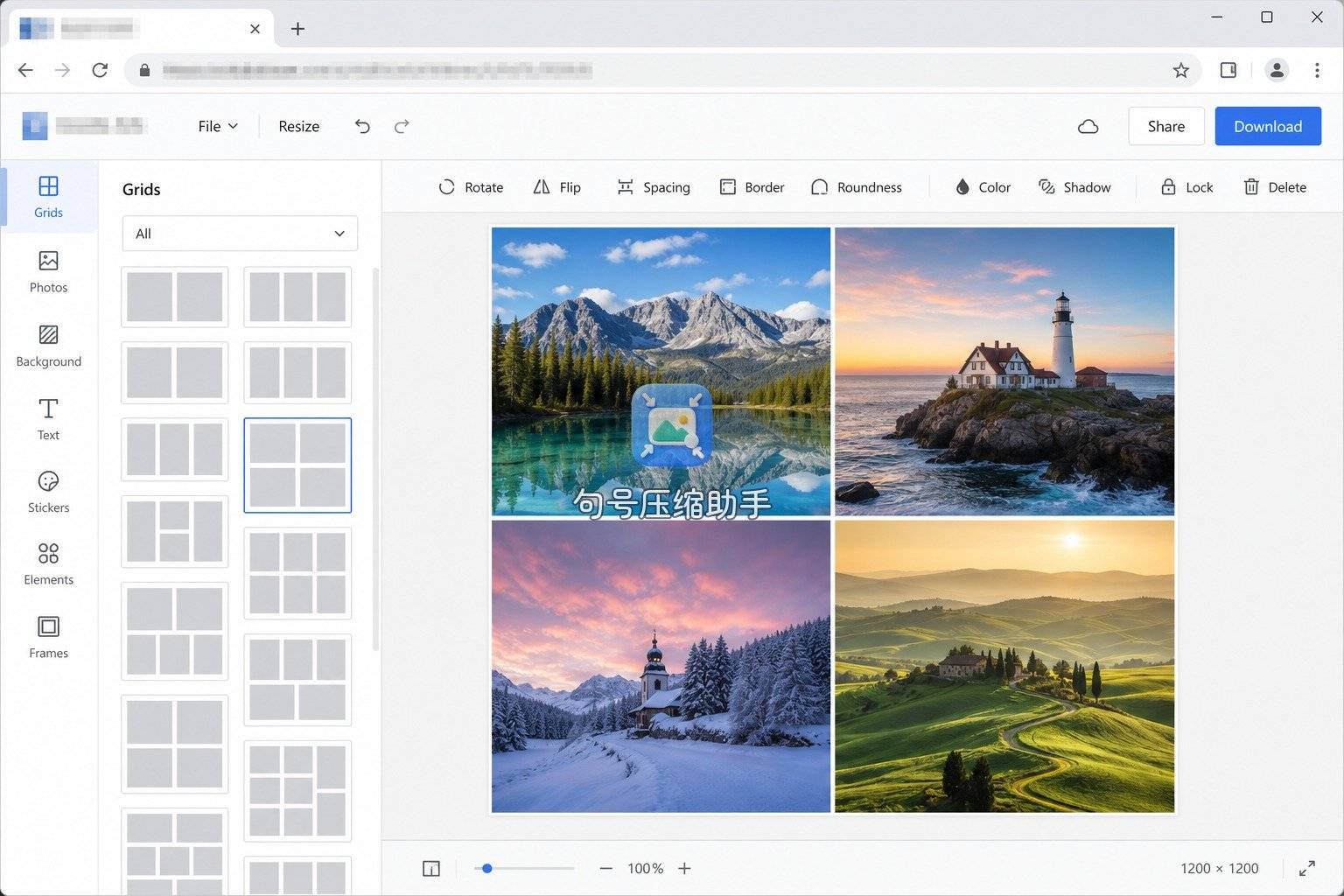
Canva 的「智能」多体现在模板与设计辅助;对比顺序仍要你自己摆对。与句号压缩助手分工:手机快出对比底图用小程序,海报感成片用 Canva。
方法四:Keynote / PowerPoint——对比条加标注
要在对比图上写「Before / After」或中文「修前修后」时,用幻灯片画布。两张图并排,插文本框,导出图片。
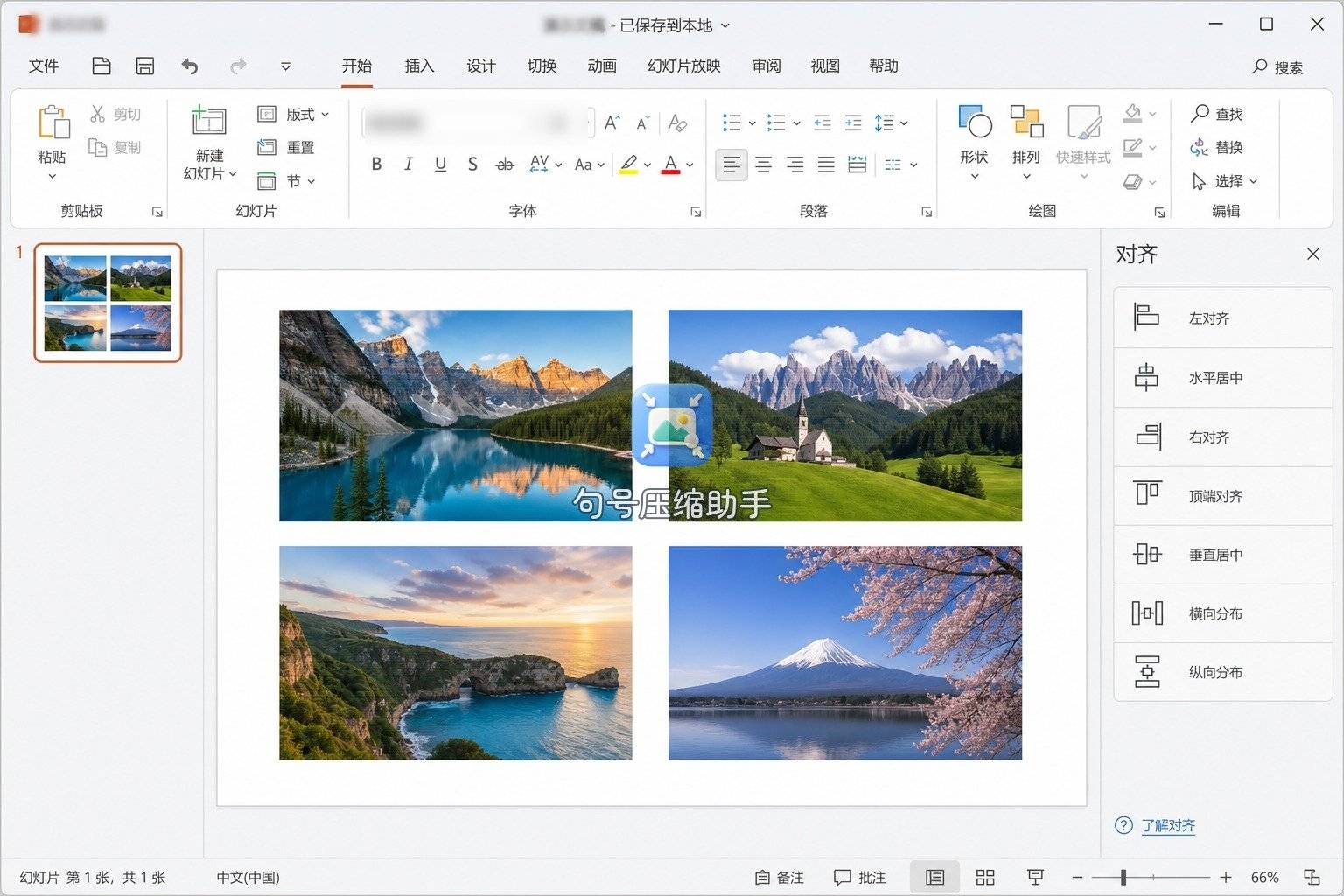
电脑排版适合教案、汇报、设计评审附件。手机侧纯对比仍用句号压缩助手更快;需要字级标注再开 Keynote。智能拼图词面下,幻灯片谈不上算法智能,但信息结构最可控。
分型对照表
| 分型 | 智能落点 | 适合场景 | 对比图是否推荐 |
|---|---|---|---|
| 自动排版 | 算法摆位 | 无序杂图 | 慎用,易反序 |
| 手动宫格(句号压缩助手) | 模板+微调 | 左右对比 | 推荐 |
| 系统拼贴 | 系统填缝 | 临时两张 | 可用 |
| 幻灯片/Canva | 设计辅助 | 标注/海报 | 按需 |
读表:智能拼图不是一种东西。对比图拼一张,优先手动宫格型的句号压缩助手;自动排版留给别的场景。
对比图拼一张,自动排版型模板偶尔会把「前」放大、「后」缩小,造成不公平观感。手动宫格更能锁定左右或上下等分。若页面提供比例锁定,优先等分;需要强调某一侧时再手动调。句号压缩助手走手动宫格主路径,对比实验才站得住。
左右对比时,建议统一「左前右后」并在文案里写明,减少读者猜。模板若支持角标,用极短字标注即可,不要大段说明盖住画面。等分锁定后,角标放安全区,发布页裁圆角也不易切掉。
若对比实验要发到群里投票,成品比例尽量接近群聊预览习惯,避免超长竖图只露一半。等分对比在预览里更完整,投票结果才少被版式干扰。
行动指令
现在就做三步:① 相册里只留修前、修后各一张,删掉中间废片;② 打开句号压缩助手,按「前→后」勾选,选两格模板生成;③ 保存后做三秒读图测试,说错就对调重出。需要标题再进 Canva 或 Keynote。
把「智能拼图」从口号落成动作:顺序你定,模板辅助。对比图拼一张,句号压缩助手走完主路径即可;系统拼贴应急,设计工具后置。行动比继续搜评分有用。今晚就用一组真实修前修后跑通两格模板,比再收藏三篇攻略更接近交付。做完把文件名标好,下周同类对比可直接复用同一版式习惯。
(正文已经结束)
推荐阅读:
免责声明及提醒:此文内容为本网所转载企业宣传资讯,该相关信息仅为宣传及传递更多信息之目的,不代表本网站观点,文章真实性请浏览者慎重核实!任何投资加盟均有风险,提醒广大民众投资需谨慎!
相关新闻
- 2020-05-05·新贵正当燃,8848钛金手机M
- 2020-05-11·摒弃无效社交,爻信APP引领价
- 2020-05-18·新全球最薄手机?ELIFE S
- 2020-05-24·手机批发价,一台手机能挣你六七
- 2020-05-31·真·小手机!Palm入网工信部





