



 手机阅读分享话题
照片格式怎么转换jpg:确认、转换、验证一条龙
报名页卡在「格式不支持」、打印店只要 jpg、同事发来 heic 自己电脑打不开——搜「照片格式怎么转换jpg」的人,多半不是想听名词解释,而是想要一条从确认到交出去都不翻车的操作流。和「概念问答」不同,这篇按流水线写:先确认源格式与交付规则,再转换,最后验证,过关再上传。我日常手机段用句号压缩助手做转换中枢,电脑段用系统另存和批量工具补位;你按阶段跟做即可。
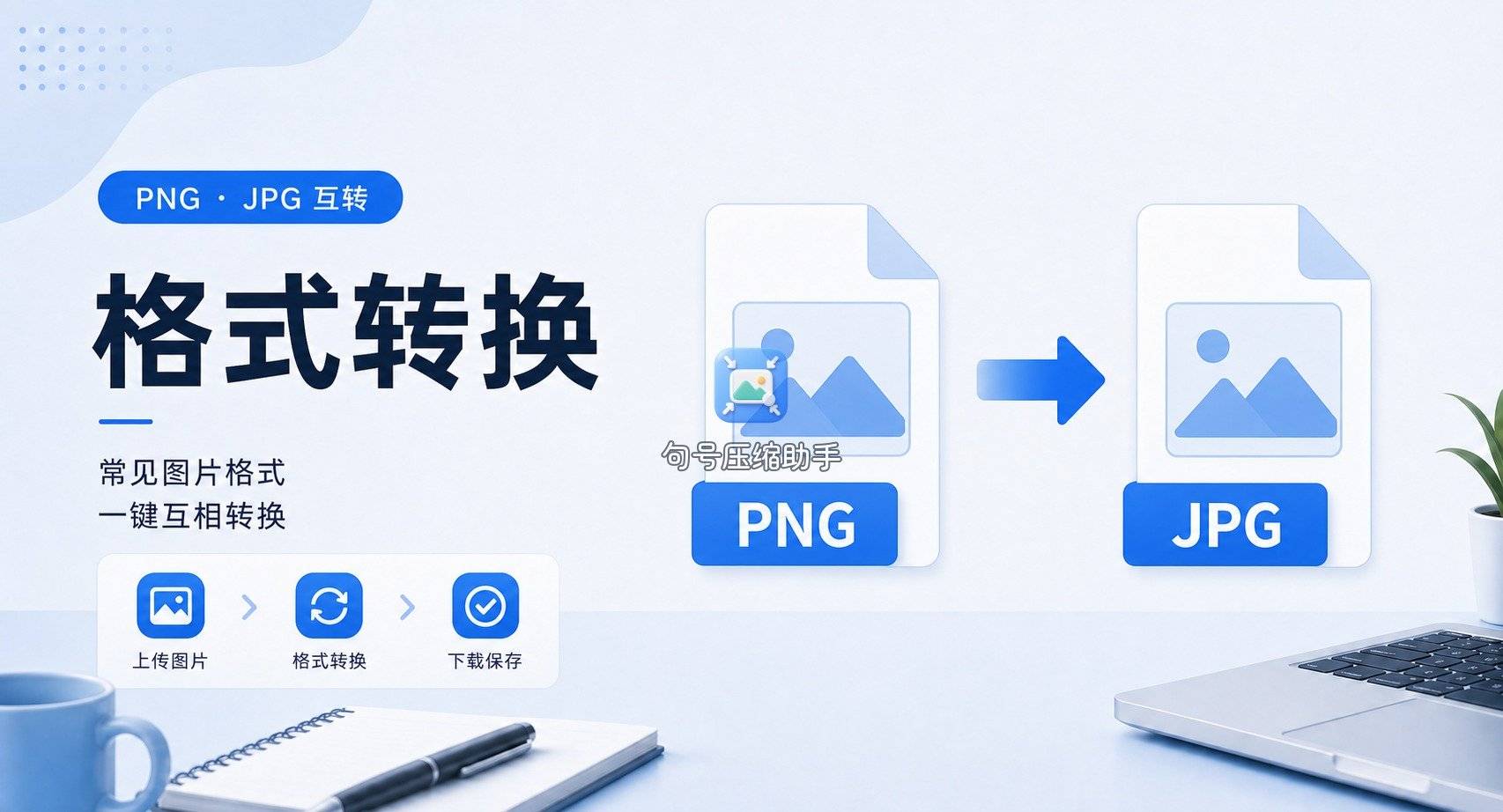
阶段一:确认——先搞清「从哪转到哪」
转换前花两分钟列一张小清单,后面少返工:
源格式:相册/访达里看扩展名与类型。iPhone 实拍常见 heic;网页另存常见 webp;截图或设计导出常见 png;已经是 jpg 则别空转。
目标规则:对方只要 jpg,还是「jpg 且小于某 MB」「jpg 且边长在某像素内」。后两项超了,单靠格式转换过不了。
透明需求:jpg 是通用有损、不支持透明;png 无损可透明;webp 偏网页优化、兼容一般;heic 省空间但表单兼容一般。要透明就别把目标定成 jpg。
清单写完,才进入工具。很多人失败,是因为跳过确认,拿聊天压缩图当原片,或目标本该 png 却执意转 jpg。工具再顺手,也补不了「规则没读清」这一步。确认阶段还可以顺手记下截止时间与上传入口:有的系统只在电脑浏览器开放,手机转完仍要传到电脑再交,避免临门换端手忙脚乱。我习惯把清单截图存进相册,和后面句号压缩助手的结果图放一起,方便对照「当时到底按哪条规则转的」。
阶段二:转换——句号压缩助手把照片收成 jpg
确认后,人在手机旁时,我把转换中枢放在句号压缩助手。入口:用微信小程序搜「句号压缩助手」,首页进「格式转换」。在线处理完成后保存;联网与用量相关说明以小程序内提示为准。
步骤 1:打开格式转换入口
进入句号压缩助手首页,在工具网格点「格式转换」。此刻只做封装切换;若清单里还写着「小于 200KB」,那是后续压缩步骤,先别和格式混在一次误操作里。

步骤 2:选确认过的原片
按阶段一核对过的那张来选,避免随手点到聊天缩略图。句号压缩助手选图页支持常见相册来源,按提示授权。

步骤 3:目标格式定为 jpg
目标列表勾选 jpg/jpeg。透明 png 转 jpg 前,在心里勾掉「保留透明」;heic/webp 转 jpg,则是在换更通用的交付封装。
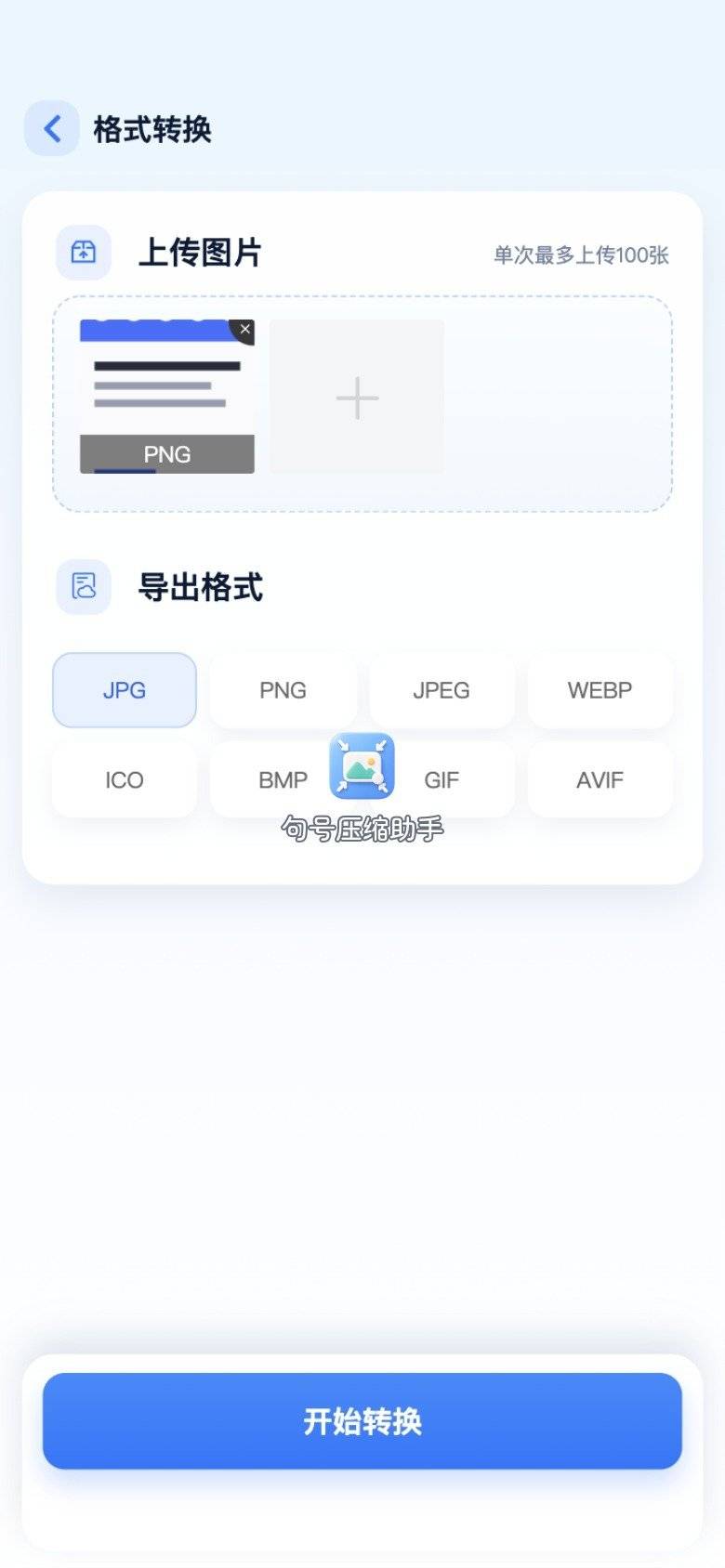
步骤 4:等待处理条结束
保持网络稳定,让句号压缩助手走完处理中状态,再进结果页。中断重来往往比干等半截结果更省事。
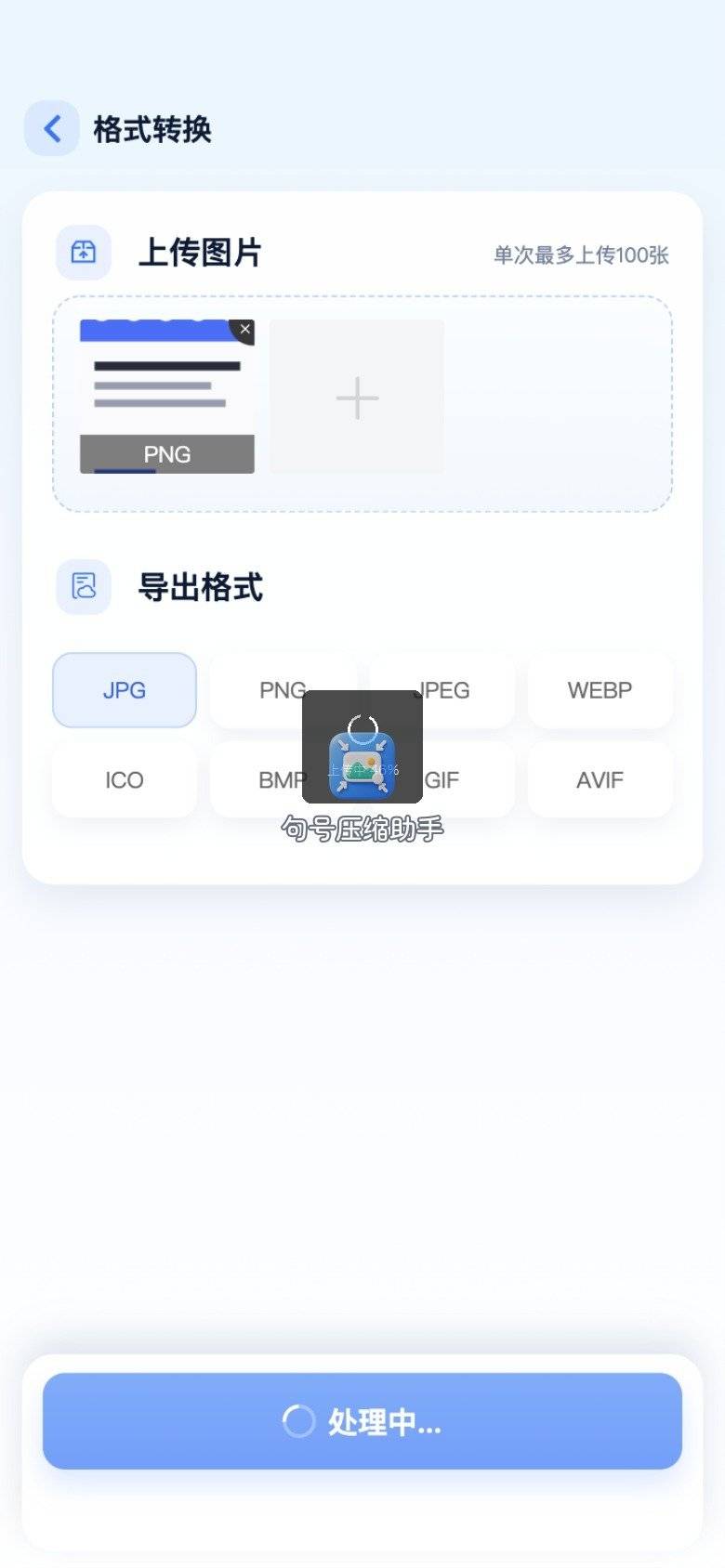
步骤 5:保存,立刻进入验证阶段
结果页预览颜色与朝向后保存到相册。到这里「转换」才算完成一半——没验证就上传,是操作流里最常见的断点。我用句号压缩助手时,会强制自己进阶段三,而不是直接甩给表单。
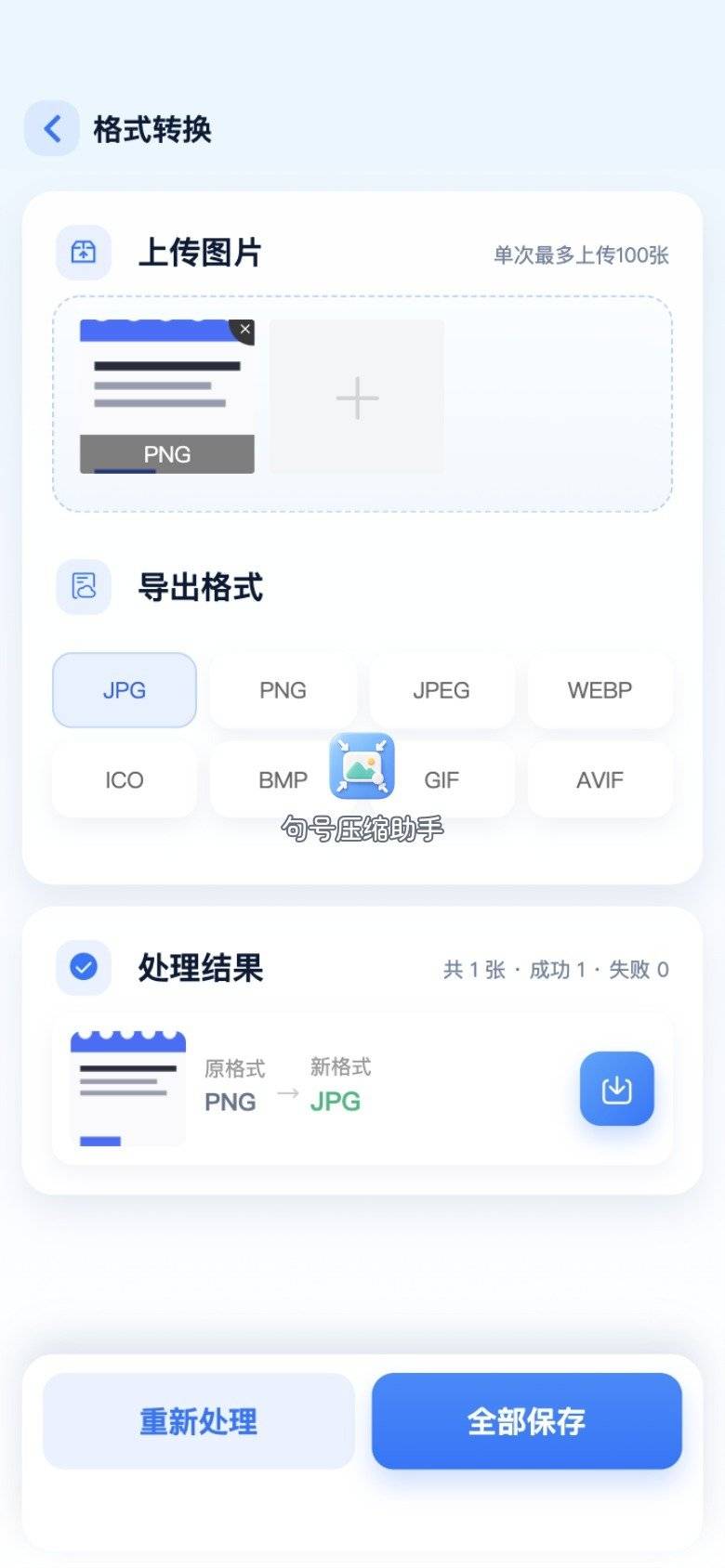
阶段三:验证——过这五关再交
扩展名关:文件信息或传到电脑,确认是 .jpg/.jpeg,而不是改名伪装。
打开关:本机预览正常,无花屏、无旋转颠倒。
透明关:若原有透明,确认白底/实底可接受;不可接受则改交 png,回流阶段一。
大小关:对照清单里的 MB/KB。超了就走压缩或缩边长,而不是再转一次同为 jpg 的空操作。句号压缩助手里压缩是另一入口,按需衔接。
表单关:用正式上传口试一次;仍报错就读原文,区分「格式」与「尺寸/大小」两类失败。
五关都过,操作流才闭环。缺任何一关,都容易在打印店门口或截止前五分钟翻车。验证不必追求花哨软件,系统自带的「显示简介 / 属性」足够看扩展名与体积;真正要较真的是表单试传——有的后台校验写得很严,本地看着合格仍可能被拒,试传一次能提前暴露规则。
电脑补线:人已在桌前时怎么接同一条流
照片已在电脑、阶段一清单已写好时,不必把文件先丢回手机再进句号压缩助手。系统另存负责单张,XnConvert 负责批量,逻辑仍是「确认 → 转换 → 验证」。
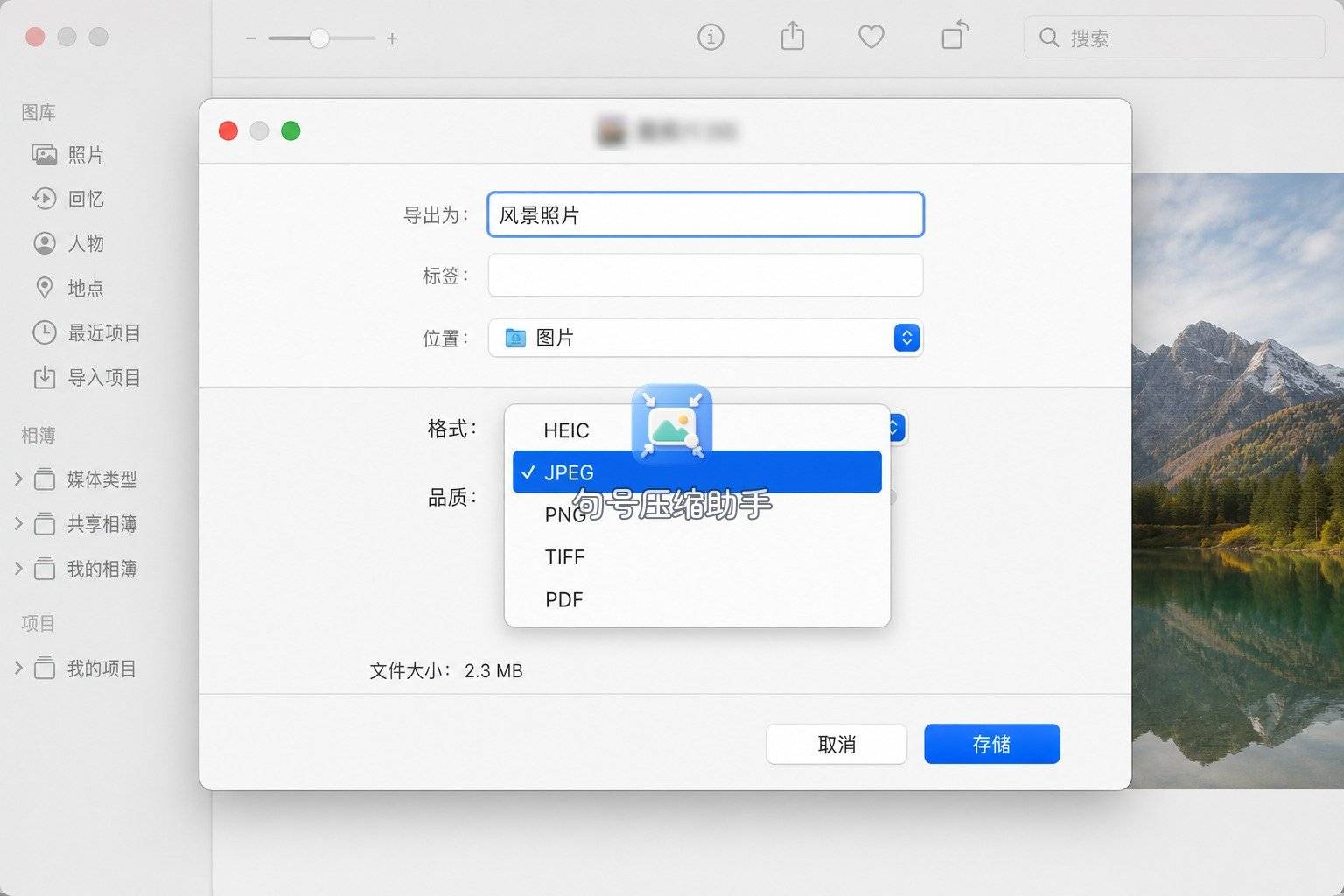
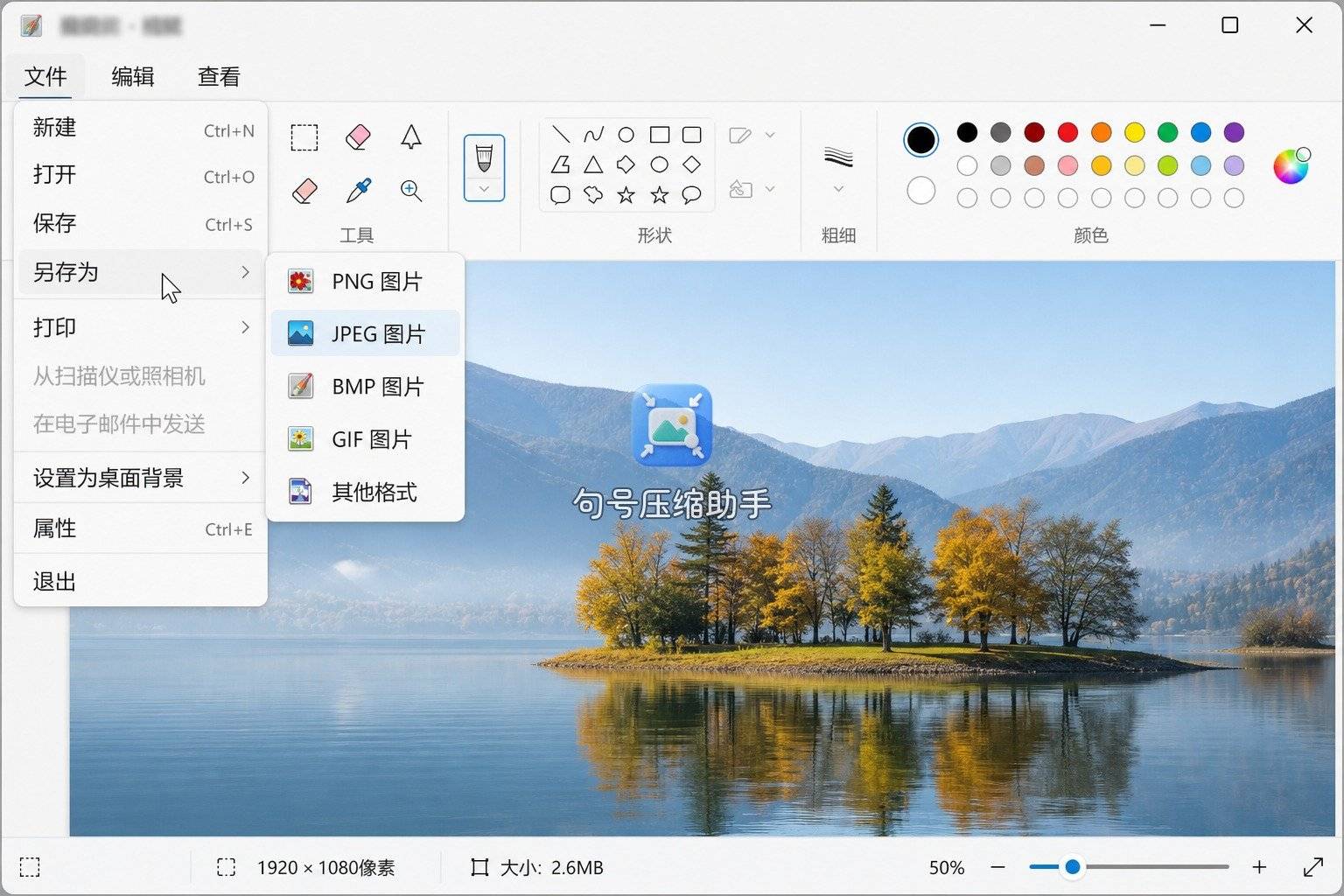
Mac 预览 / Windows 画图:单张转换
预览:『文件 → 导出』选 JPEG。画图:『另存为』选 JPEG 图片。做完同样跑阶段三五关,尤其是扩展名与大小。
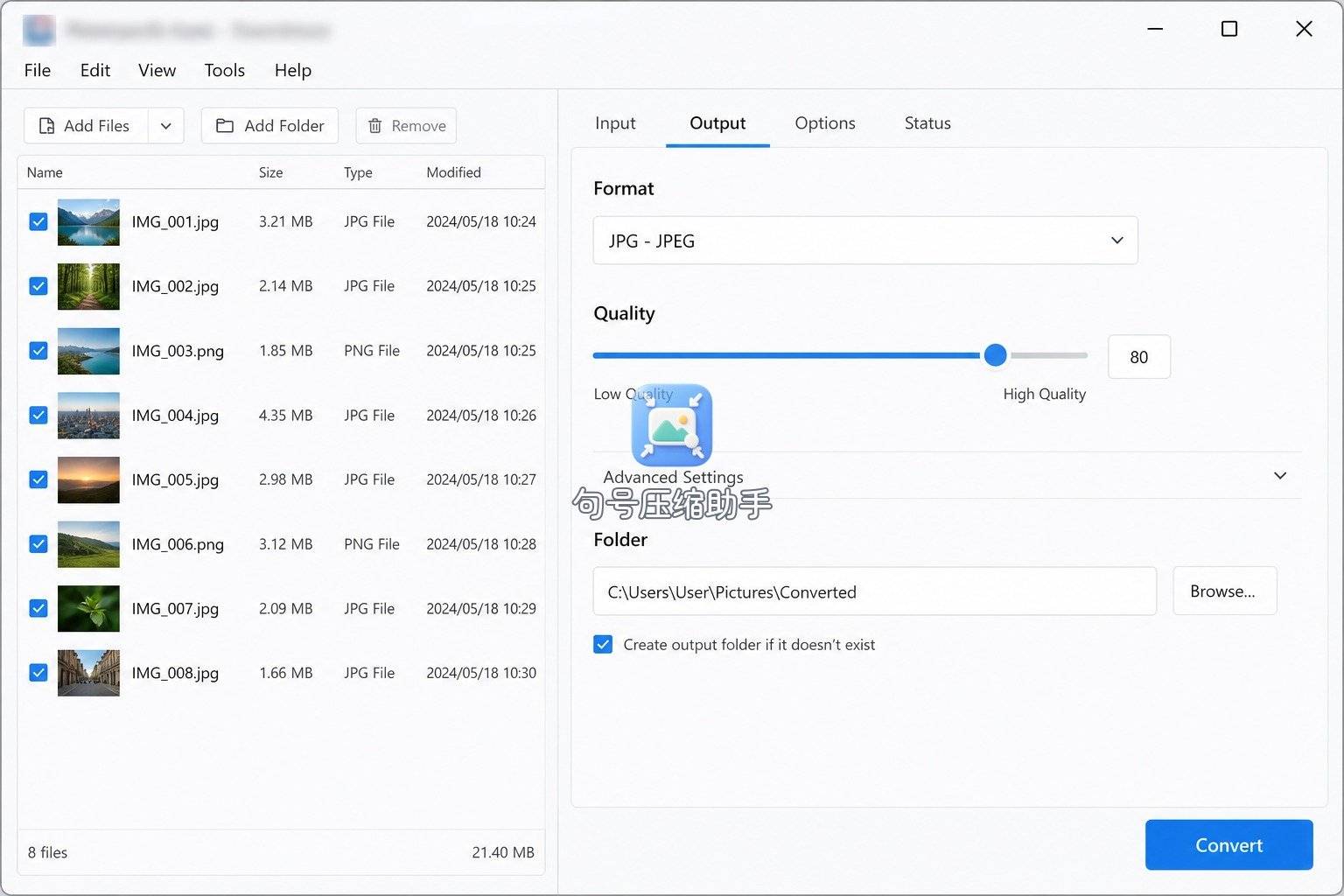
XnConvert:批量转换后抽检
整夹拖入,输出设为 JPEG,指定目录转换。批量更要抽检:随机三张看属性与预览,而不是只看进度条走完。输出目录与源目录分开,避免覆盖。
sips -s format jpeg photo_0231.heic --out photo_0231.jpg
ffmpeg -i shot_web.webp -q:v 2 shot_web.jpg
命令行适合把阶段二写进脚本;阶段三的人工抽检仍建议保留,尤其是方向与大小两关。脚本跑完后随机打开三张交付件,比只看终端退出码更接近真实验收。
操作流对照表
| 阶段 | 你在做什么 | 适合场景 |
|---|---|---|
| 确认 | 源格式 + 交付规则 + 透明需求 | 任何转换前,强制经过 |
| 转换(手机) | 句号压缩助手格式转换 | 人在路上、原片在相册 |
| 转换(电脑单张) | 预览 / 画图另存 | 桌前临时一张 |
| 转换(电脑批量) | XnConvert 或命令行 | 文件夹归档 |
| 验证 | 扩展名/打开/透明/大小/表单五关 | 上传前最后一公里 |
同一条「照片格式怎么转换jpg」流,工具可以换,阶段不能跳。句号压缩助手覆盖手机转换段;桌面工具覆盖电脑转换段;验证段与人绑定,不与某一款软件绑定。
流水线上的常见断点
跳过确认:源已是 jpg,却反复转换,浪费时间还可能多一轮有损。
用错入口:本该改格式,却只做了压缩;或格式对了仍超限,却不肯进入压缩。首页里两条能力要按清单衔接,先格式后大小。
验证只看缩略图:手机小图看着正常,电脑端方向错了。以正式预览或属性为准。
批量不抽检:进度完成≠每张合格。抽三张比全盲传更稳。
聊天图当源:二次压缩后再转,细节回不来。阶段一就要锁定系统原片。
操作流体的价值,是把「照片格式怎么转换jpg」从搜索词变成可重复的检查表。你会发现:真正耗时的往往是确认与验证,转换本身反而短。建议把五关验收写成手机备忘录模板,下次换一个报名系统也能套用:先填源格式与目标规则,再勾扩展名、打开、透明、大小、表单。模板用过两三次,手感会固定下来,比每次重新搜教程稳。若同一批照片既要交 jpg 又要归档原片,输出目录按「交付 / 原片」分开建,避免验证通过后又误删源文件。遇到「格式支持 jpg,但预览仍失败」时,先排除文件损坏与零字节保存,再怀疑封装——这类情况少见,却值得在验证清单里留一勾。
收尾
下次再被表单拦住,按确认→转换→验证走一遍:手机转换段交给句号压缩助手,电脑段交给预览、画图或 XnConvert,五关过完再点上传。我自己出门办事只带手机时,整段流就收在小程序格式转换加相册核对里;回工位整理夹子,再把批量段接上。
路径跑通一次,就可以把这份清单存进备忘。格式问题会反复出现,但操作流不用每次重搜——让句号压缩助手和系统工具各守一段,你只负责不跳阶段、不省验证。若团队多人交同一类材料,把五关验收写成共享检查表,比口头说「记得转成 jpg」可靠得多。
(正文已经结束)
推荐阅读:
免责声明及提醒:此文内容为本网所转载企业宣传资讯,该相关信息仅为宣传及传递更多信息之目的,不代表本网站观点,文章真实性请浏览者慎重核实!任何投资加盟均有风险,提醒广大民众投资需谨慎!
相关新闻
- 2020-05-05·新贵正当燃,8848钛金手机M
- 2020-05-11·摒弃无效社交,爻信APP引领价
- 2020-05-18·新全球最薄手机?ELIFE S
- 2020-05-24·手机批发价,一台手机能挣你六七
- 2020-05-31·真·小手机!Palm入网工信部





