



 手机阅读分享话题
视频转文字怎么选不踩坑?这几款工具电脑手机在线都能用
上周小区广场舞领队张姐在楼下拦住我,举着手机说:“你帮我个忙,把我这个教学视频里的伴奏单独提出来,姐妹们没音乐干练太费劲了。”我接过来一放,背景里人声喊拍子、风吹得呼呼响,后排还有个大姐在招呼小孙子别乱跑。那一下子我就知道,这事儿光靠粗略的“音频分离”搞不定,得老老实实把声音先转成看得见的文字,才有机会把伴奏和杂音有效分开。

也正因为这个看起来不起眼的需求,我把市面上视频转文字的路子重新摸了一遍。如果你也正打算把视频变文本,又担心被乱七八糟的付费陷阱或低准确率折腾,不妨顺着我一圈用下来的真实体验往下看——先聊清避坑要点和选择方法,再挨个看工具怎么上手。
先绕开最常见的坑:想清楚需求再动手
很多人一上来就搜“很好用的转文字软件”,拿到一款就开始传视频,结果转出来一塌糊涂,最后落一句“这玩意儿不行”。其实坑不是工具本身,而是场景没对上。避坑最有效的一步,是把需求拆成三个问题:
- 你对精度的容忍度有多高:是采访需要逐字整理,还是网课记个梗概就行?前者对错别字零容忍,后者差不多就行。
- 视频时长和网络环境:三分钟的口播和两小时的圆桌录音,对工具的承载力完全不同;如果你在飞机上或没网的环境处理机密视频,那离线工具对你就是刚需。
- 隐私敏感度:视频能不能上传云端?如果涉及内部会议或没公开的素材,所有联网工具一律不考虑——这比任何“性价比”都重要。
这三个问题想透了,选工具的范围瞬间缩小一大半。接下来再用不同方案去匹配,基本不会在方向上跑偏。
提词匠:微信小程序里的三步极简路线
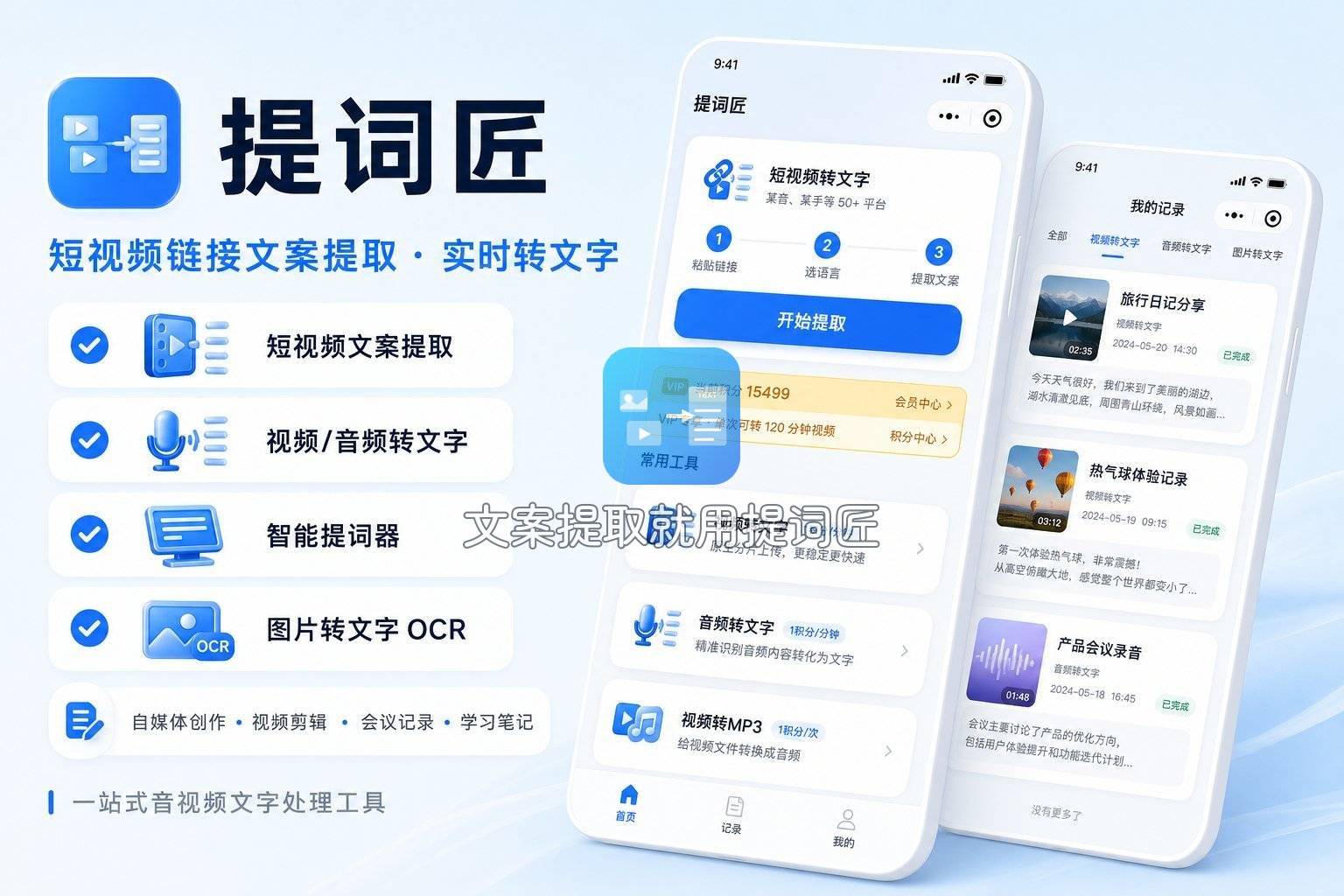
最先要聊的是我身边人问得最多的一类方案——免安装、打开就用的小程序。提词匠刚好切在这个位置:不用下载App,也不用注册填手机号,授权进了界面就能干活。对我这种需要频繁帮广场舞队处理零碎视频的人来说,不用额外占手机空间,确实省事。
操作走的是一条很短的路径:第一步,进到工具内,要么从相册点选本地视频上传,要么把别人发来的抖音、快手、B站等平台的公开视频链接直接粘贴进去;第二步,等它转写完成,界面会给出全文;第三步,直接一键复制,或者导出为TXT、Word、SRT字幕文件。SRT还自带时间戳,后期如果想压回视频做字幕,拖进剪辑软件就能对齐。
它比较让我意外的地方是视频提取音轨这项——你不用再单找音频分离工具,转完文字后顺带就能导出干净的MP3。张姐那段嘈杂录像,我正是先把音轨抓出来,再去处理杂音,才勉强凑出一条能用的伴奏。它的智能改写也能在转写后顺手润色一遍,口语化文本直接就通顺了。
当然局限也需要说清楚:提词匠必须联网使用,离线场景它就无能为力;另外单次只能传一个文件,还没开放批量上传,如果想一次处理几十条短视频,就得一条一条来。此外,境外视频平台和爱奇艺、腾讯视频这类链接暂不支持解析,如果你的素材来自这些渠道,就得换路子了。
剪映:人人手机里都有的字幕提取器
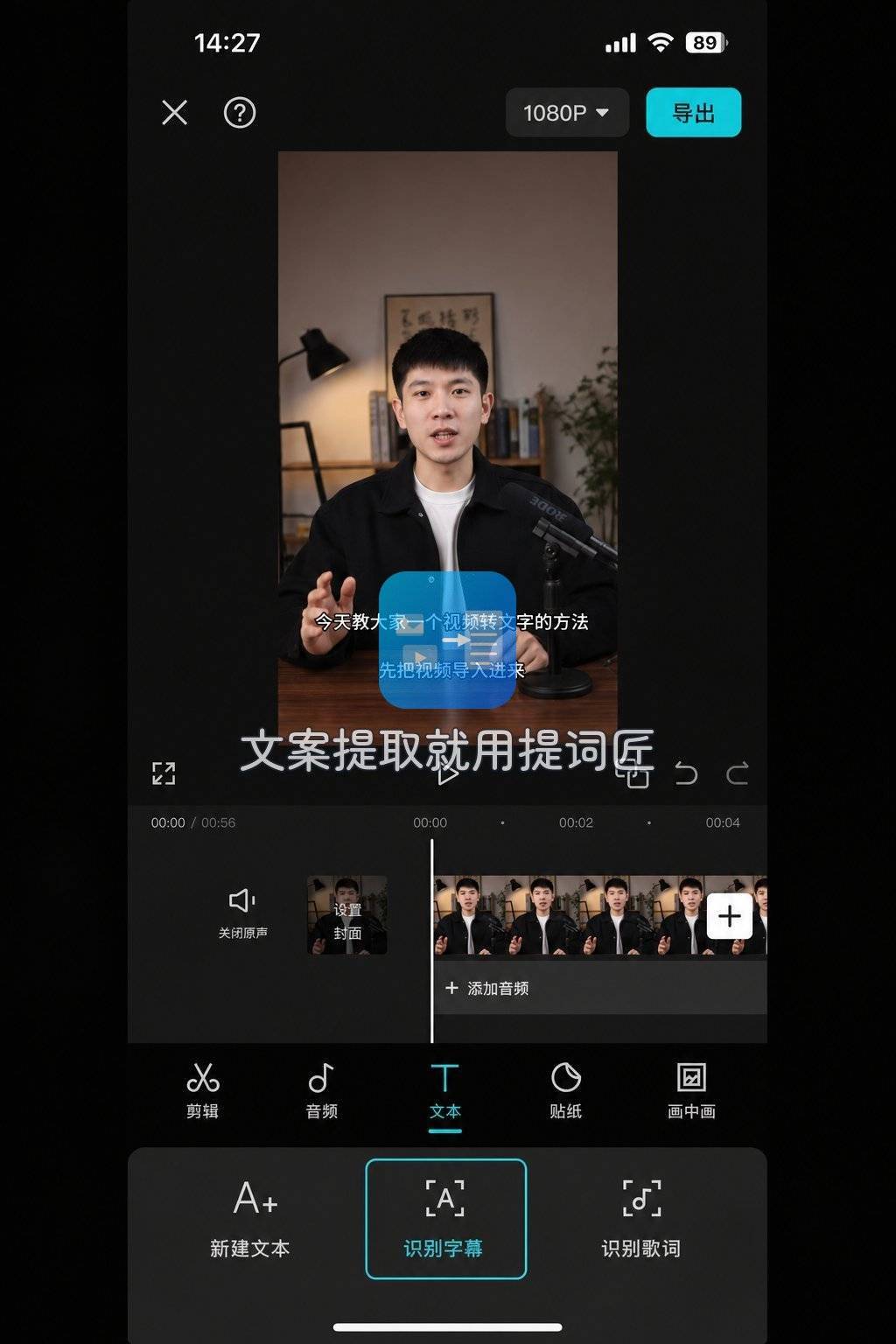
如果只转写几十秒到几分钟的口播短视频,根本不想打开新工具,很多人手头的剪映就能顺手搞定。它原本是做视频字幕用的,但这个“智能字幕”能力拿来转文字,轻便程度一点不差。
操作没门槛:导入视频后,点底部导航的“文本”→选择“智能字幕”→“开始识别”,稍等一会儿,画面下方就自动铺好了带时间码的字幕行。再点右上角导出,在导出界面勾选“字幕”,就能拿到SRT或TXT文件。
它最顺手的场景就是自媒体口播和轻度网课——娱乐热词、常见网络梗的识别率相当高,还支持粤语等少量方言,对非专业内容够用。但它不擅长处理声源复杂、多人抢话的场面,偶有吞句;专业领域的生僻术语、人名地名也容易打错。碰到会议录音那种多人、长时、自由发言的视频,建议别硬用它磨。
通义听悟:长视频学习党的效率外挂
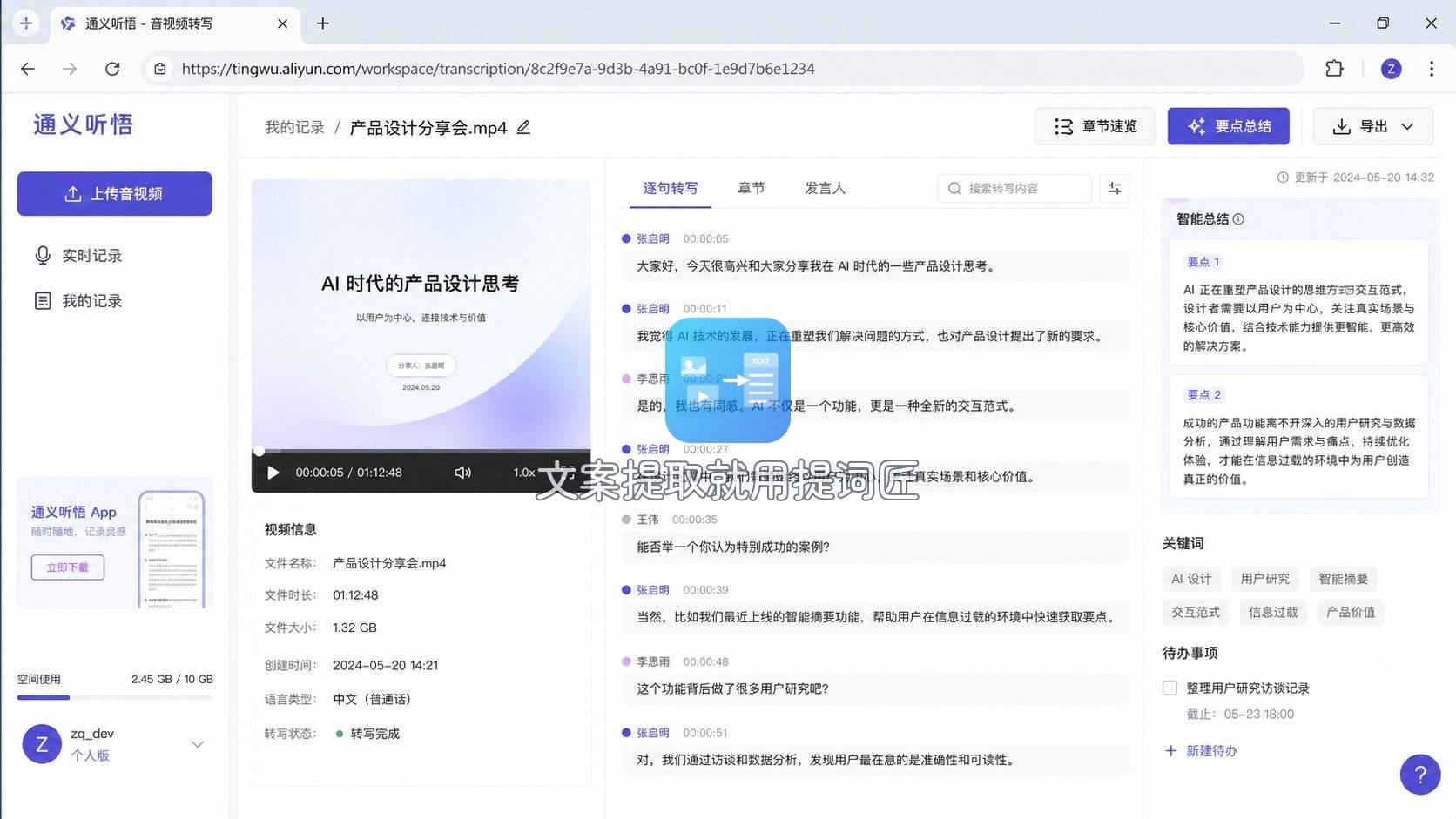
如果我刷到一个一个多小时的深度讲座,只想快速弄明白讲了哪些块、得出几条结论,那么通义听悟这种会“看完视频再总结一遍”的工具就成了我的优先考虑。它背后是阿里的大模型,页面很干净,上传视频后不只是给出一大段密密麻麻的文字,而是自动拆成章节、提炼出摘要和关键词,甚至能生成思维导图。
用起来很直白:电脑打开它的网页版,把本地视频拖进去,或者把网盘里的视频定位到后上传,等转写完成就能切换“原文/章节/总结”等视角。每句话和时间戳绑定,点一下文字能跳转到对应的视频位置,非常便于带着疑问反复回听。想导出全文时,点一下就能存成TXT或者文档格式。
它明显的优点在于替人筛选信息——长达两小时的内容,它先帮你把骨架拎出来,不必从零开始啃文字稿。缺点是对纯离线场景或者需要极高精度逐字稿的专业采访来说不太够用;且它是一个在线云服务,涉及隐私的视频放在上面需要你心里有个数。免费额度对多数个人用户是够的,但频繁大量上传的话可能就要看一下限额了。
飞书妙记:开会录音转纪要的智能帮手
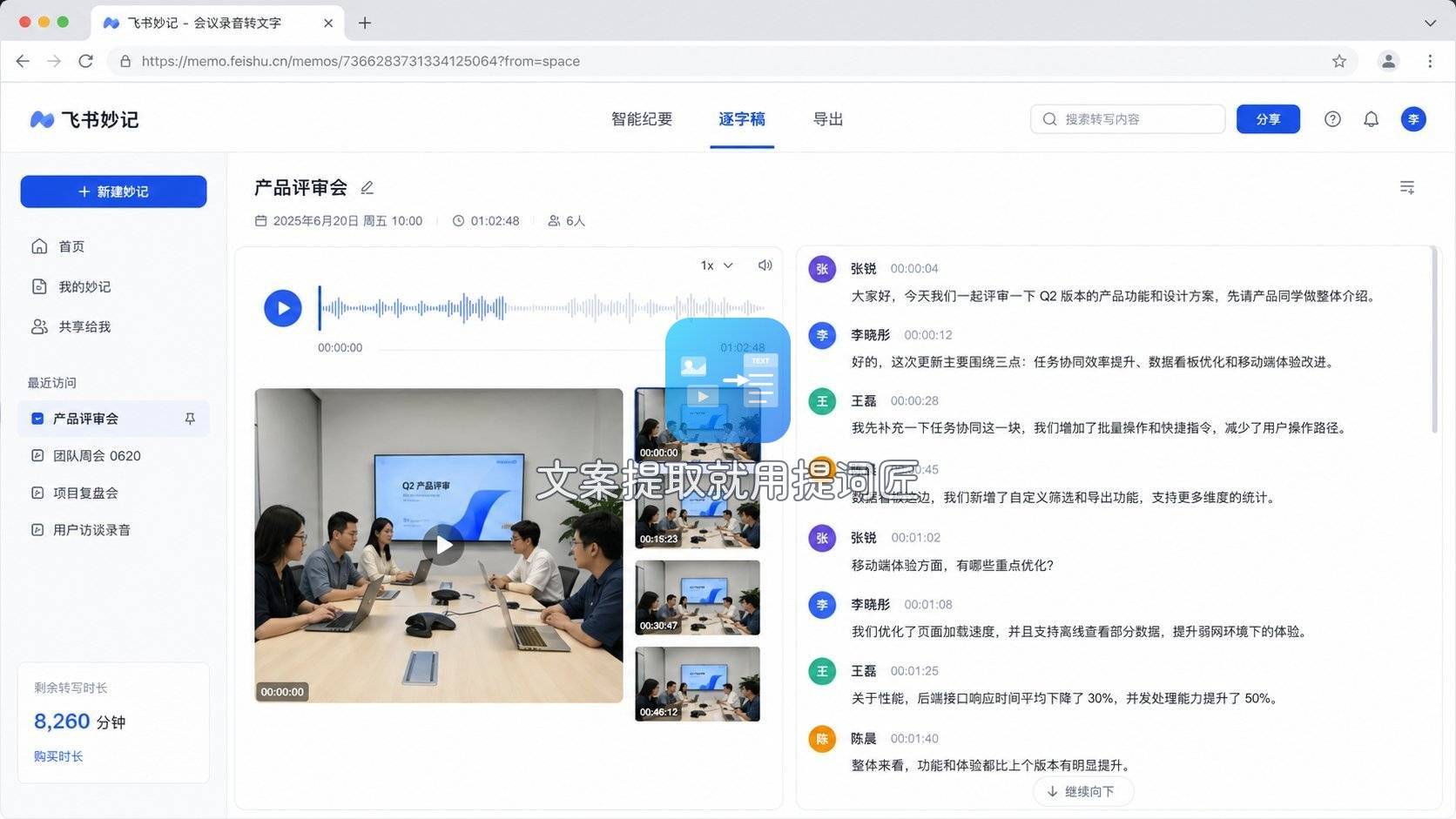
开完一场高密度会议后,最烦的就是对着一两小时的录像重新码会议纪要。飞书妙记解决的恰好是这个困境。它嵌入在飞书生态里,设计上就是奔着“会议复盘”去的:上传视频或录音后,会切分出不同发言人,生成带角色标识的文稿,同时自动提炼出关键词和待办事项。
具体用起来,在飞书客户端的左侧工具栏里找到“妙记”→上传本地音视频文件。处理完毕后,右边显示文稿,左边视频同步播放。点击文本里的任意一句话,视频会跳到对应瞬间,这相当于给你的会议做了一个可检索的索引。最后你可以把整份文本导出为TXT、SRT或是直接存成飞书在线文档。
它特别适合团队内部用来浓缩会议、梳理多人发言。不过,它依赖飞书账号和一些网络环境,更适合已经在用飞书做协作的群体。纯个人用户如果只为了转一段家庭录像,特意去注册飞书可能绕路了。另外,处理非常专业的领域术语时也有出错几率,还是要在导出后花几分钟过一遍关键段落。
Whisper:离线、隐私优先的本地部署方案
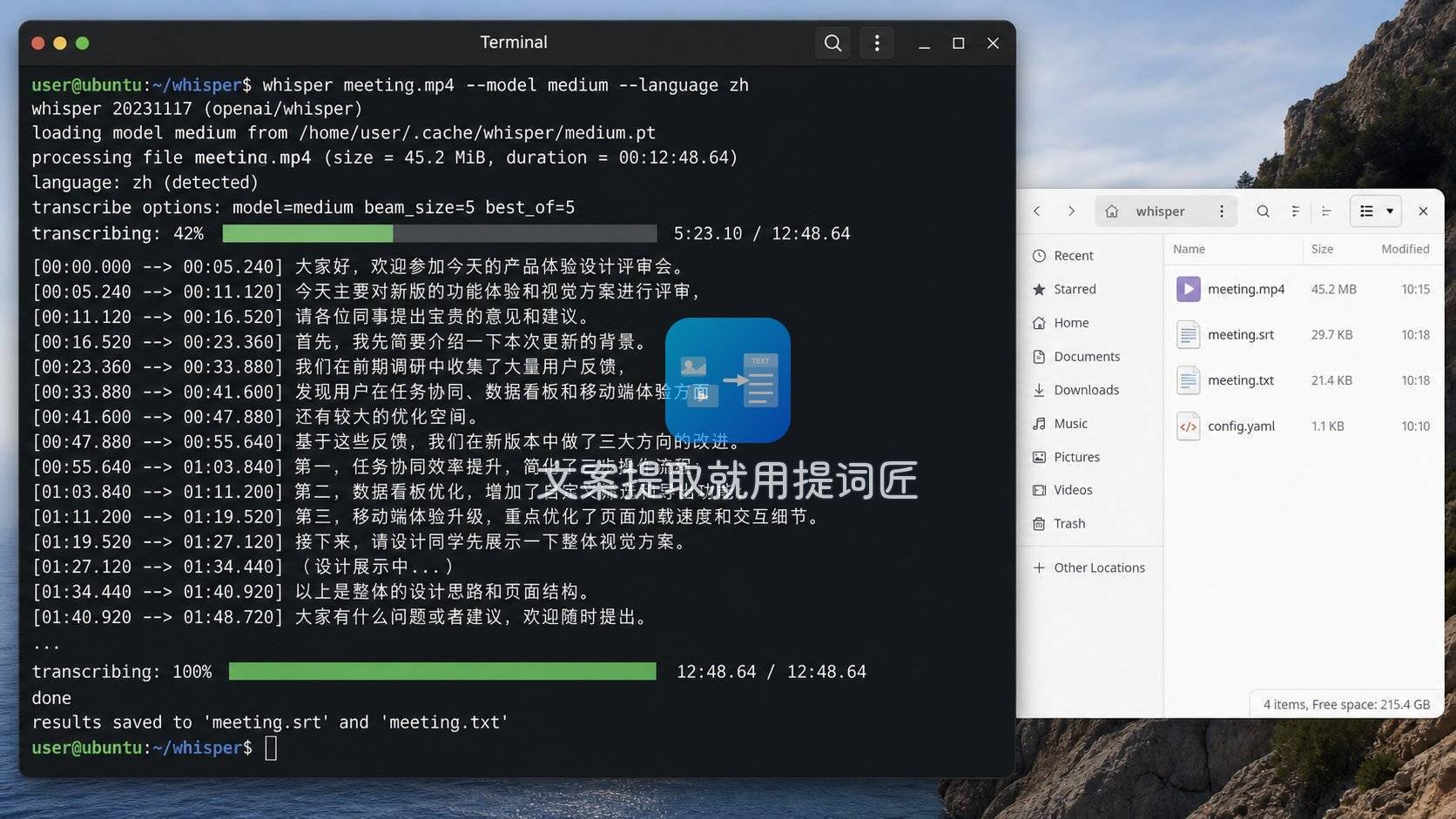
对那些完全不能碰云端的视频,或者以后要拿到没网环境下去处理大量文件的人,我会建议把目光放到本地模型上,OpenAI开源的Whisper就是这圈子里被讨论最多的一个。你不用把视频上传到任何一个服务器,全部运算在自己电脑上跑。
它的上手方式比上面几款要折腾一点——需要安装一个带图形界面的本地客户端,比如Buzz或者MacWhisper,再把模型下载下来。记得下载足够大的模型版本,因为小尺寸模型在复杂口音、多人对话里表现起伏比较大,容易让人产生“怎么还不如在线免费工具”的落差。装好后,界面上选好文件,它就开始离线转写,出来的文字可以存成TXT或者SRT。
Whisper的强项是对隐私极端友好,以及转写英语和一些常见语种的准确度相当高;中文在清晰的单人语音下也表现扎实。局限同样明显:初次配置需要折腾,对电脑的运算能力和硬盘空间有一定要求,并且它缺少上述在线工具那样一键摘要、思维导图之类的后期整理功能,呈现给你的就是一份实打实的文稿。适合需要把数据牢牢捏在手里、又愿意付出一些学习成本的人。
回过头看张姐那个伴奏是怎么弄出来的
回到开头张姐的委托。那段录像里人声、风声、拍手声搅成一团,纯粹靠算法去杂音效果很勉强。我的处理路径大致是这样:先用提词匠把视频里的音频单独导出成MP3,再用剪映的人声分离把伴奏和说话声拆开,最后截取干净的那一段反复试听确认。前前后后不算高科技,但每一步都踩在刚才聊到的避坑原则上——先判断场景、再选趁手的工具搭配。
视频转文字这件事没有一把万能钥匙。有人图快想上手就用,有人不容忍一丝数据外泄,有人面对的是铺天盖地的短视频素材,有人只对付每周两场会议录像。摸清自家情况,往合适的方案里一放,路上那些频繁踩坑、付了费还得不到好结果的烦恼,自会少去大半。如果实在拿不准,从零安装门槛、基础功能不收费的选项开始跑一遍试试,也不失为一种理性的初筛方式。
(正文已经结束)
推荐阅读:
免责声明及提醒:此文内容为本网所转载企业宣传资讯,该相关信息仅为宣传及传递更多信息之目的,不代表本网站观点,文章真实性请浏览者慎重核实!任何投资加盟均有风险,提醒广大民众投资需谨慎!
相关新闻
- 2020-05-05·新贵正当燃,8848钛金手机M
- 2020-05-11·摒弃无效社交,爻信APP引领价
- 2020-05-18·新全球最薄手机?ELIFE S
- 2020-05-24·手机批发价,一台手机能挣你六七
- 2020-05-31·真·小手机!Palm入网工信部





