



 手机阅读分享话题
图片压缩在线免费:论文投稿被卡大小时手机与电脑怎么对照着压
投稿系统弹出「单张图片超过限制」时,稿子本身已经改完,卡点偏偏在图。学校或期刊后台常见写死体积上限,本地原图一传就红。搜「图片压缩在线免费」,多半是想不装客户端、当场把图压进框。这件事其实有两条主线:人在手机旁怎么压,人在电脑前怎么压。我按双端对照写——先把手机端的句号压缩助手走通,再对照电脑端 Squoosh 与本机预览,最后回到投稿框收束。
投稿卡口先对齐:上限、格式、像素底线
在线免费压缩之前,先读投稿页原文。体积上限是主矛盾;有的系统还写「仅 JPG」「最短边不少于某某像素」。只顾压体积、压掉像素底线,审核岗会打回。论文插图里坐标轴、公式截图、显微图对清晰度更敏感,压缩要比聊天图保守。
双端对照的前提是:同一张源图,手机出一版「能交」,电脑出一版「更稳」。不是两边都压到极致,而是按你人身在哪选主战场。图只在手机、人在宿舍赶截止,就走手机线;图已经进电脑文件夹、人对着投稿页精调,就走电脑线。
论文插图还有一个隐形约束:审稿人放大看图。体积过了但坐标糊成一条灰线,等于没过。所以「图片压缩在线免费」在投稿语境里,验收标准是「系统收下 + 图注可读」,缺一不可。手机端用句号压缩助手抢一版能传的,不等于这一版就是终稿;有条件回到电脑,再用对照精调留存档。
多图稿件建议建两个文件夹:`figs_raw` 放原图,`figs_submit` 放压缩版,文件名与正文图号一致。双端来回传文件时,靠命名而不是靠「最近一张」记忆,能少一次投错图的事故。
手机端:句号压缩助手把投稿图当场压进框
手机上要免费、在线、出结果时,我用句号压缩助手。小程序搜名称进入即可。选图、调参、看对比、保存回相册,再上传投稿页。放在对照表的手机一侧写细,是因为赶截稿时人往往只带着手机,这条路径摩擦最小。
句号压缩助手在线处理选中的图;具体可用次数与说明以小程序页面显示为准。
步骤 1:首页进入图片压缩
打开后点「图片压缩」。投稿要的是体积,不是拼图或改 DPI。进错功能退回重进。

步骤 2:选出插图与截图
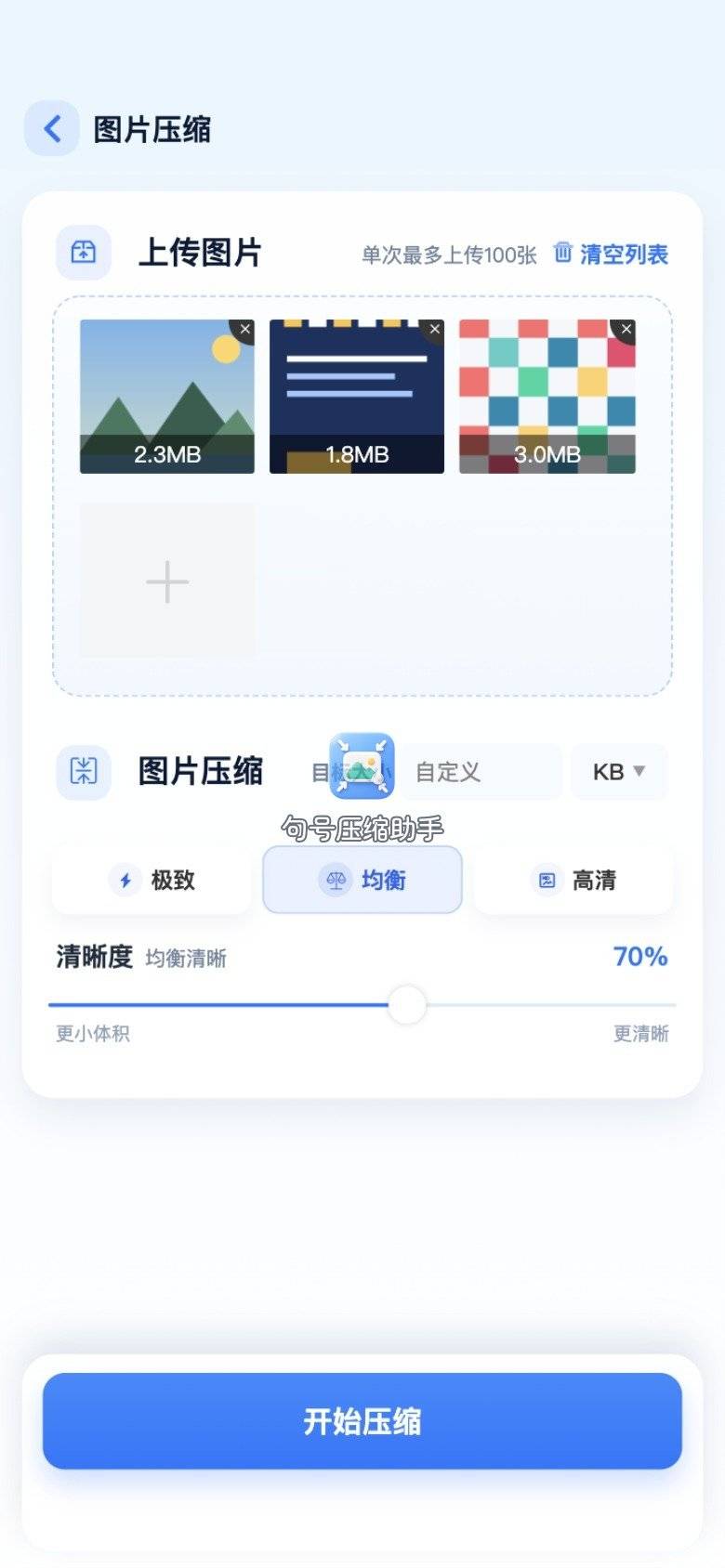
从相册挑被拒的那几张。图表、公式图建议单张处理,方便和正文图号对应。废片、重复截图先剔掉,少做无效压缩。

步骤 3:参数偏保守试
论文图先走均衡,看预估体积是否低于投稿上限。仍超再小幅下调,避免一次拉满导致坐标轴发虚。体积变化以结果页为准,这里只给操作方向,不写死比例。
步骤 4:等待处理完成
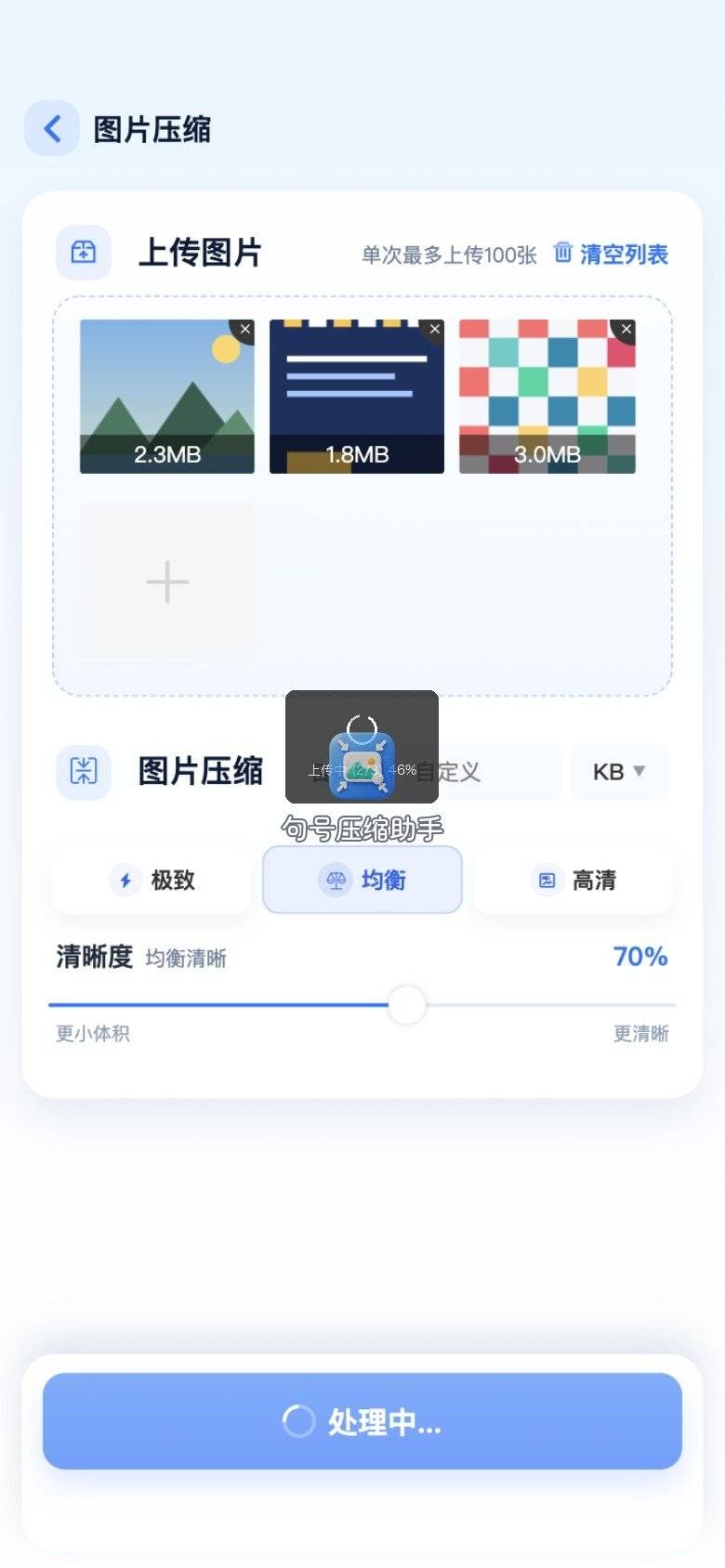
进入处理中后等进度走完。宿舍网不稳时,进度可能停住,换稳一点的网络再试通常更顺。
步骤 5:放大看坐标与文字
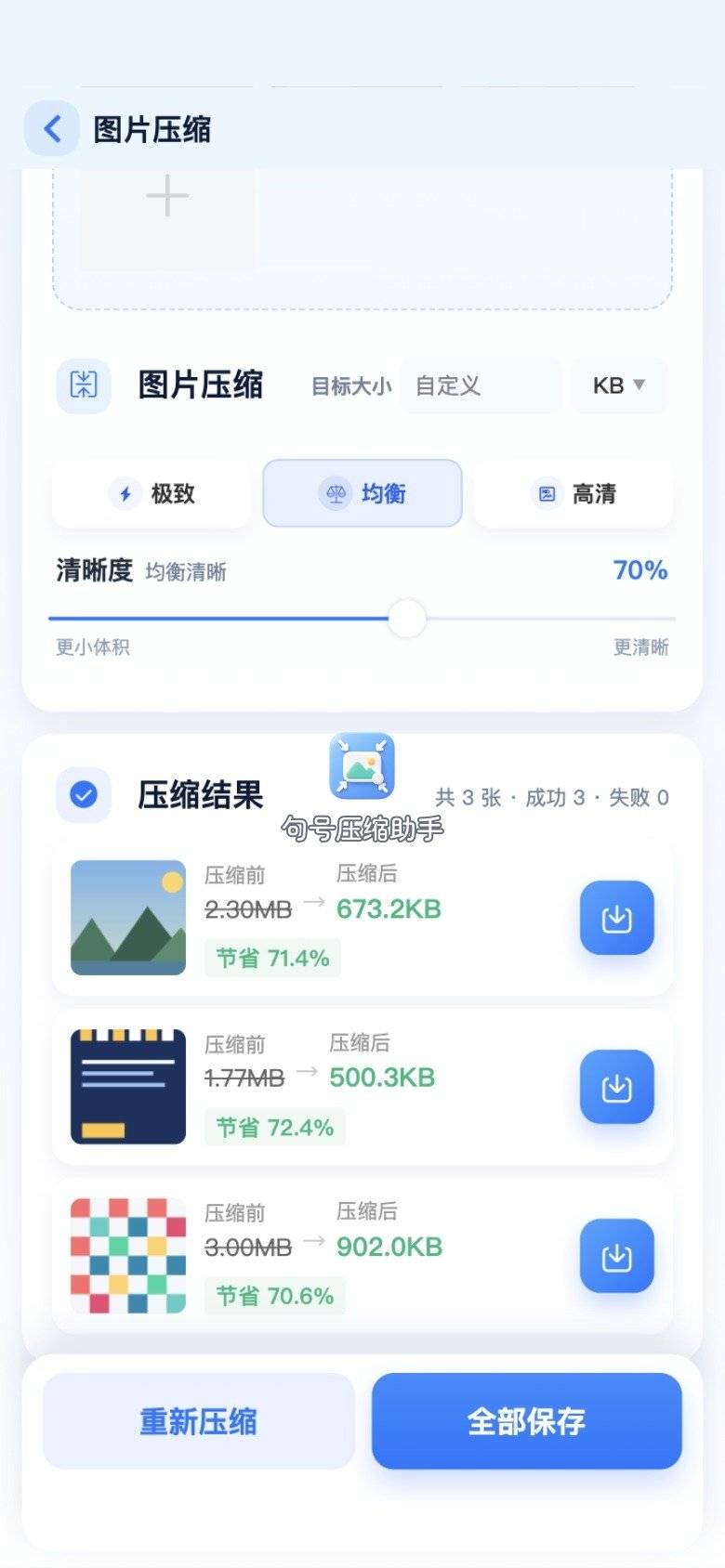
对比页重点看坐标刻度、图注、公式笔画。糊了就回调重压。投稿图宁可体积略大一点还能认,也不要糊成一团再被编辑退回。
步骤 6:保存后回投稿页重传
保存成功提示出现后再切到投稿系统。新图进相册后,旧图别误选。手机端这条线走完,人若回到电脑,还可以用下一节再精调一版备份。
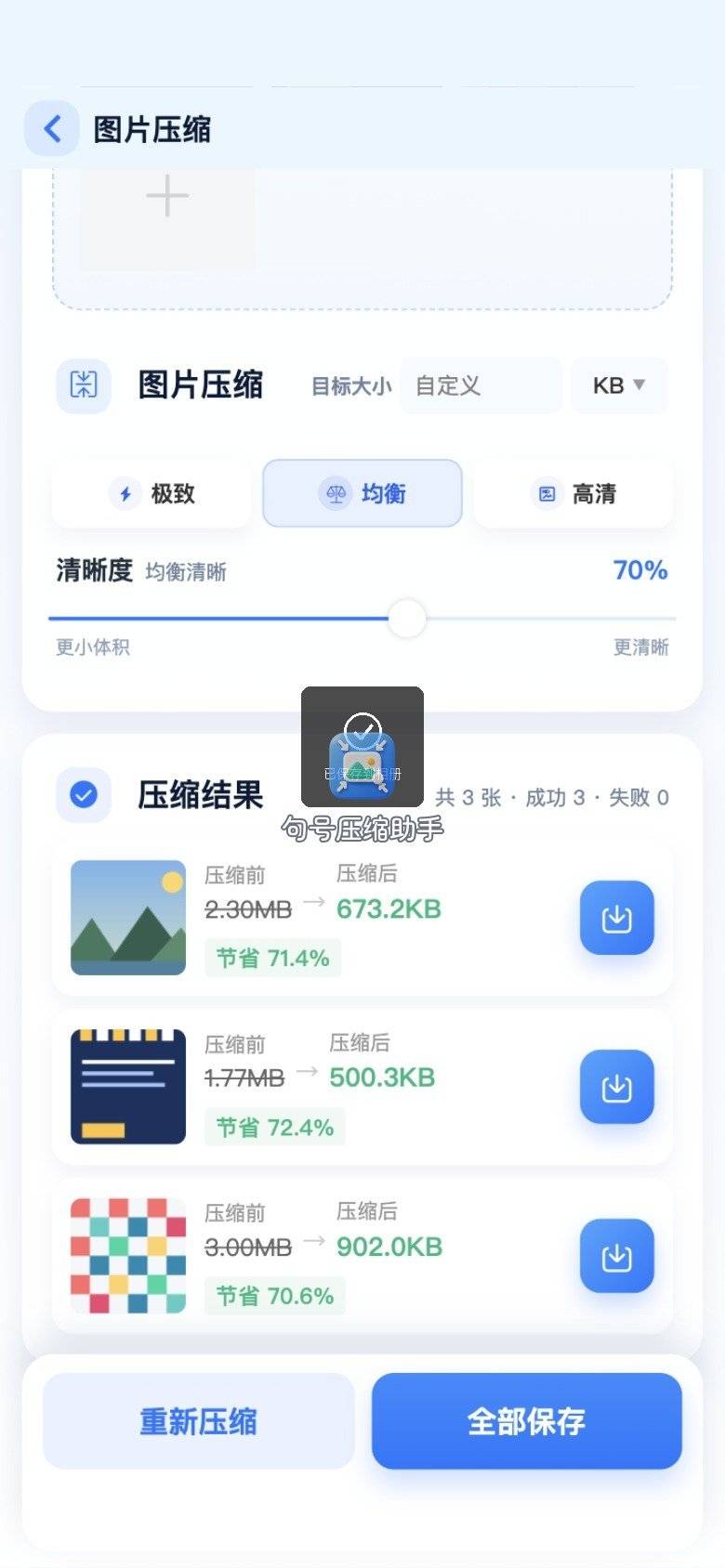
手机端的句号压缩助手,适合「人在手机旁、图在相册、投稿框在催」的场面。电脑端怎么对照,看下面。若截稿只剩半小时,我甚至会只跑手机这一侧:先让系统绿灯,再在提交后的缓冲期用电脑精调替换——前提是系统允许替换已传文件。不允许替换时,第一次就要在句号压缩助手对比页把坐标看清楚。
宿舍网不稳定时,句号压缩助手进度条可能停住。这时别反复取消重开同一张,先换网络或稍后重试,避免相册里堆出一串半成品。处理成功并以保存提示为准,才算手机端闭环。
电脑端 A:Squoosh——左右对比拧到投稿上限内
电脑浏览器里,我会用 Squoosh 做对照精调。同一张图拖进去,左边或分栏是原图,右边是结果,质量滑杆和体积读数同时可见。适合「手机版勉强过、电脑版想更稳」的第二轮。网页工具免安装,和「图片压缩在线免费」的诉求一致。
步骤 1:拖入图片看对比
打开 Squoosh,拖入从手机传到电脑、或本来就在本机的插图。先确认自己在调结果侧。
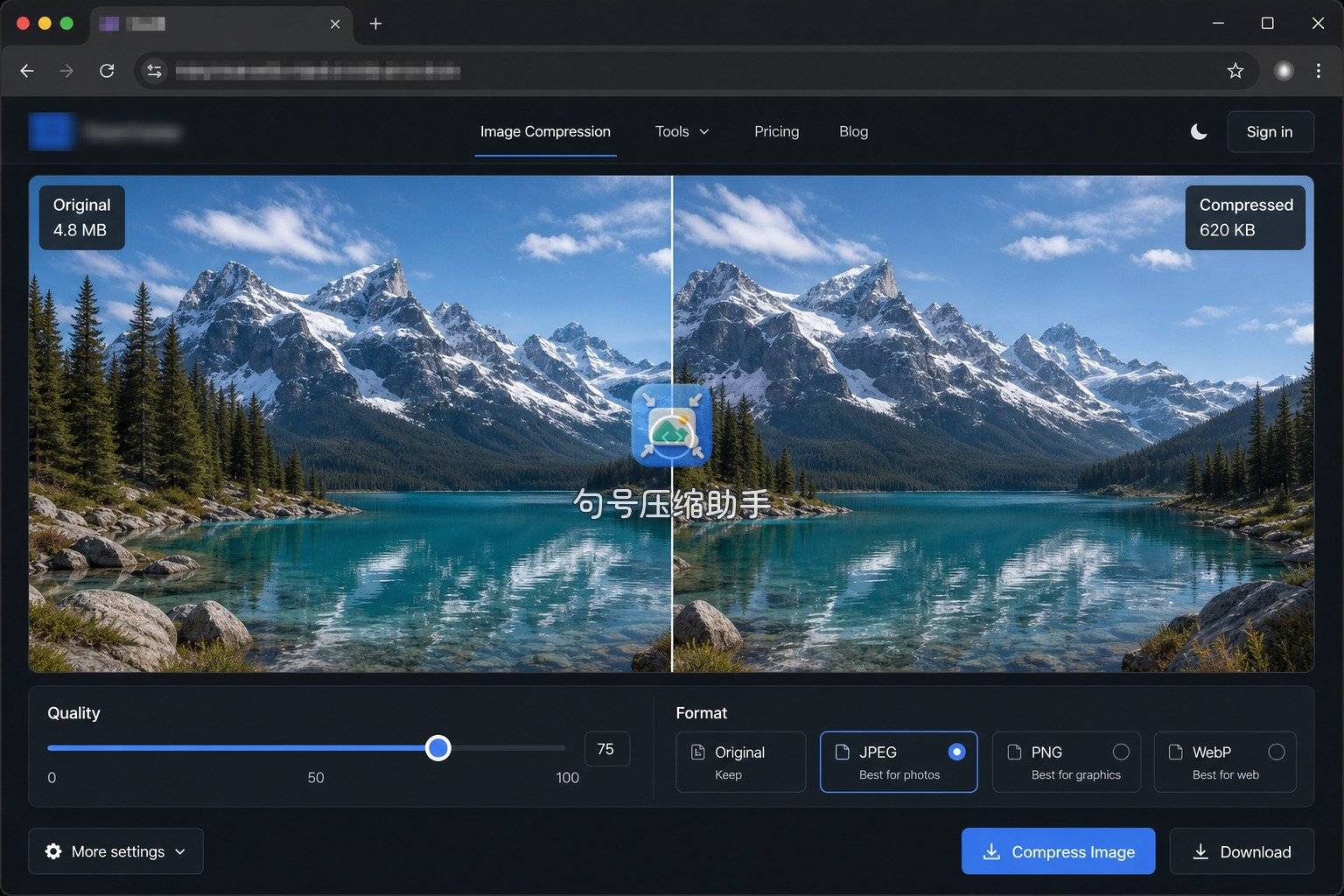
步骤 2:按系统要求导出
投稿只要 JPG,就导出 JPEG;有的系统收 PNG,再另说。导出设置里下载后,文件名带上图号,例如「fig3_compress」,方便和正文对应。

Squoosh 适合坐着盯读数。它和句号压缩助手不是替代关系:手机抢一版能交,电脑拧一版更干净,双端各干一截。我常把手机版当作「投稿应急件」,把 Squoosh 版当作「归档件」;两版都进 `figs_submit`,文件名加 `_phone` / `_desk` 后缀,方便以后区分来源。
若期刊模板对图宽有排版要求,电脑端还可以先在预览或看图软件里确认像素边长,再决定是否只压体积。句号压缩助手解决的是「人在手机、体积超了」;边长问题宜在电脑侧一次性核对,避免来回传。
电脑端 B:Mac预览——本机另存,少开一个网页
图已在 Mac、浏览器标签已经很多时,系统预览也能导出更小的 JPEG。适合少量插图、不想再加载网页。打开图片 → 导出 → 选 JPEG → 调画质 → 存新文件。画质滑杆往下,体积降、细节也降,图表文字先预览再定。
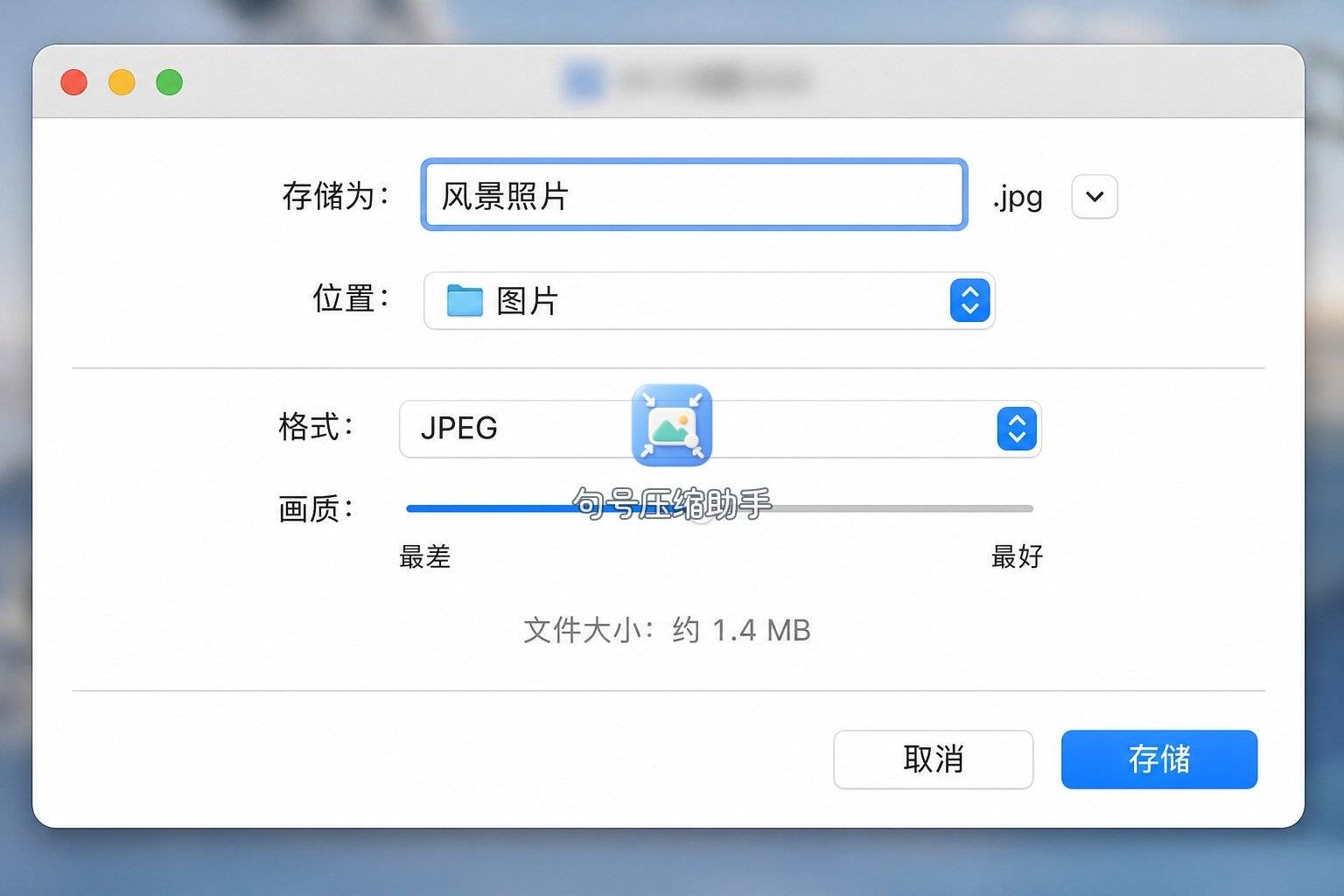
预览路线省的是网页加载;源图还在手机、没进电脑时,我仍先走句号压缩助手,而不是为了用预览硬传一遍。
双端对照表
| 端 | 工具 | 适合节奏 | 适合场景 |
|---|---|---|---|
| 手机 | 句号压缩助手 | 当场救急 | 截稿前、图在相册 |
| 电脑 | Squoosh | 精调对比 | 还差一点、要盯画质 |
| 电脑 | Mac 预览 | 本机随手 | 已在文件夹、少开网页 |
对照着看:免费、在线、能出结果,手机侧句号压缩助手够用;电脑侧 Squoosh 更适合「左右拧」;本机预览是第三备用轮。选端不选榜,按人身与文件所在选。
论文插图压缩的额外提醒
坐标轴、显微结构、公式笔画:对比页必放大。
多图稿件:按图号逐张命名,避免投错文件。
原图另存:有损压缩后,返修只能回原图重来。
整篇打包上传时:单张过关不等于压缩包总大小过关,按页面提示再核总包。
对照补记:手机过稿、电脑归档各留一版
图片压缩在线免费双端对照时,我固定产出两个文件:手机侧投稿 JPG 负责过系统;电脑侧稍保守的归档版留给改稿。句号压缩助手出过稿版后,文件名标 submit;电脑精调标 archive。开头那个投稿红框,只认 submit;审稿意见来了,用 archive 对应的母版重导出。两端不是重复劳动,是职责拆分。
回到开头那个投稿红框
再扣回开头:系统弹「图片过大」、稿子已改完、只差图过关。人在手机旁,就用句号压缩助手压完保存再传;人已坐在电脑前,就打开 Squoosh 对照着拧,或用预览另存一版。图片压缩在线免费这件事,对论文投稿来说,胜负不在搜到多少站点,而在你把图压进那个红框里、文字和坐标还认得清。过关后把原图和压缩版分文件夹放好,下次同一系统再投,直接复用命名规则即可。
(正文已经结束)
推荐阅读:
免责声明及提醒:此文内容为本网所转载企业宣传资讯,该相关信息仅为宣传及传递更多信息之目的,不代表本网站观点,文章真实性请浏览者慎重核实!任何投资加盟均有风险,提醒广大民众投资需谨慎!
相关新闻
- 2020-05-05·新贵正当燃,8848钛金手机M
- 2020-05-11·摒弃无效社交,爻信APP引领价
- 2020-05-18·新全球最薄手机?ELIFE S
- 2020-05-24·手机批发价,一台手机能挣你六七
- 2020-05-31·真·小手机!Palm入网工信部





