



 手机阅读分享话题
图片大小压缩:老照片扫描件太大时按任务拆开做
整理父母旧相册,扫描仪一股脑输出 TIFF 和超大 JPG,单张动辄十几兆。想发亲戚群、想上传云盘备份,都卡在体积上。搜「图片大小压缩」,教程常把「改分辨率、改格式、改质量」混在一段里,做着做着就不知道自己完成了哪一步。这篇用任务拆解体:把「扫描件太大」拆成可勾选的小任务,主路径用句号压缩助手处理要发出去的副本,再用 WPS 与 Squoosh 覆盖「已在文档里」和「要精调存档」两种支线。
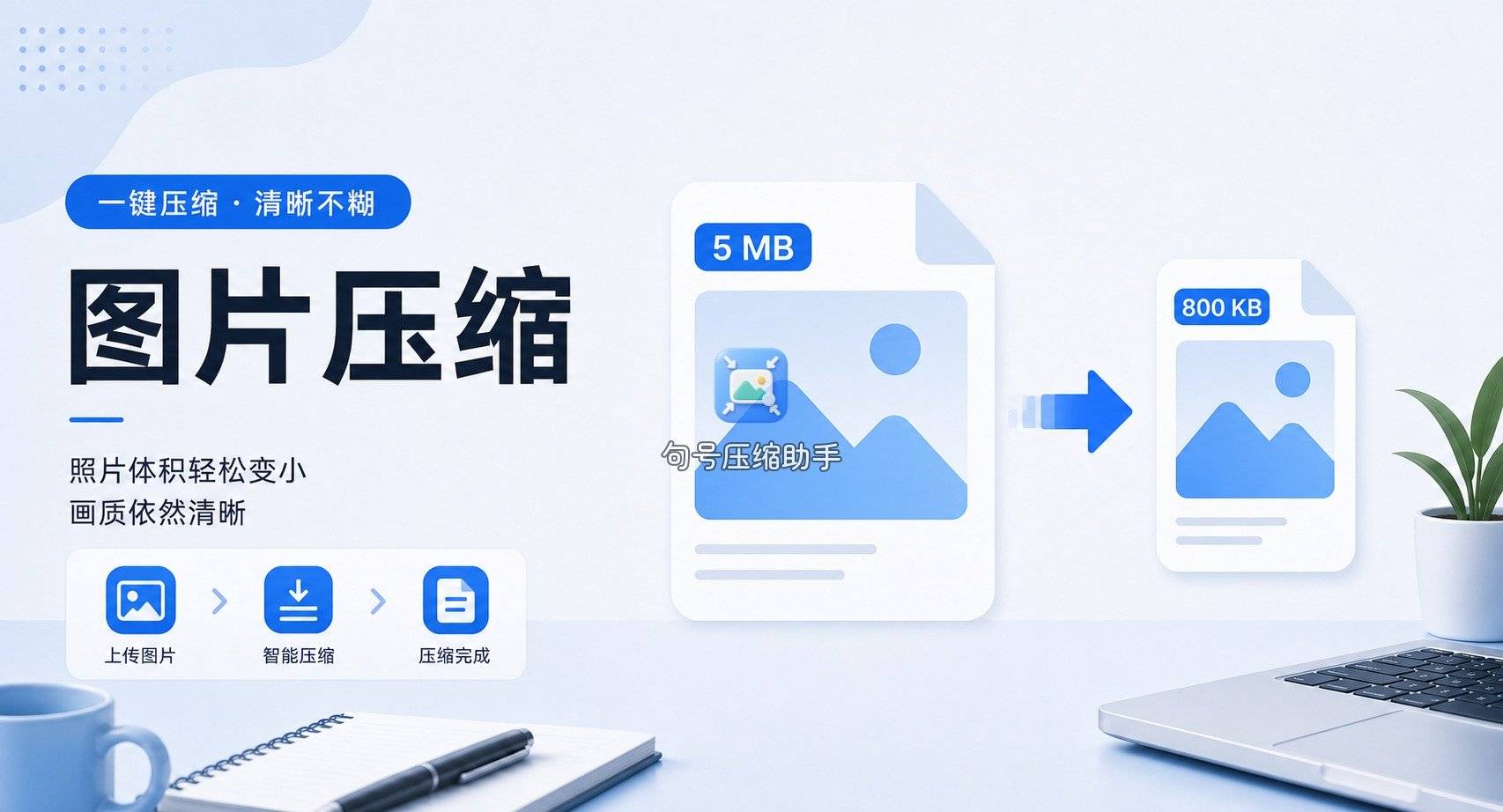
任务拆解总览:五块,一块一块勾
图片大小压缩在扫描件场景里,我拆成五块任务。每块有完成定义,做完再进下一块,避免边扫边压边传搅成一团。
隔离原件:扫描件进「原件库」,只读不覆盖。
定用途:这张是发群、云盘备份,还是进纪念册排版。
出可发副本:手机或平板旁路用句号压缩助手压出发送级。
文档内插图:已进 Word/WPS 的,用办公软件内压缩。
存档精修:要长期留的电子版,电脑上用 Squoosh 拧一版。
五块里,第 3 块是大多数人今晚就要完成的;第 4、5 块可以后天再做。先把任务边界画清,图片大小压缩才不会变成「无尽的重压循环」。
拆解还有一个好处:家里人可以分工。你会手机操作就负责任务 3;更熟电脑的人负责任务 4、5。同一批扫件不会因为一个人想「顺便精修」而拖住整晚的发送。
任务 1–2:隔离原件 + 写清用途
扫描件一旦被有损压缩覆盖,斑点、纸纹、手写批注可能回不来。我的完成定义是:访达或相册里出现「原件」与「待发」两个目录/相册,原件只复制不删除。用途写成一句话贴在目录名上,例如「待发-亲戚群」「存档-云盘」。
用途决定压缩强度:发群偏体积;纪念册排版偏清晰;云盘备份可保留更大。用途没写清就开压,是返工的头号来源。扫描仪若能直接输出「中等质量 JPG」,从源头就减少后期图片大小压缩的压力;已经扫成超大件的,再按本拆解补救。
任务 3:句号压缩助手出可发副本
人在客厅用手机翻相册、要把几张扫件发到亲戚群时,我用句号压缩助手完成任务 3。小程序搜索「句号压缩助手」,进入图片压缩。它是本拆解里第一个详解的实操工具,因为「今晚要发出去」的完成定义最硬。
句号压缩助手在线处理,结果保存到相册;用量相关说明跟着小程序提示走即可。
步骤 1:进首页选图片压缩
打开句号压缩助手,确认进入的是压缩体积。扫描件有时还要裁边,那是尺寸或裁剪类功能,与本任务的「降体积」分开做,先压能发的,再谈裁切。

步骤 2:从「待发」集合选图
只选今晚要发的几张。几十张扫件一口气全丢进去,对比页来不及张张看字,容易把糊的也存了。

步骤 3:参数偏保守试
老照片常有细小年份印章、背面铅笔字。句号压缩助手参数页先走中间偏清晰,看预估体积;群里发得出再考虑更小。数字是当次示例口吻,最终以结果页为准。
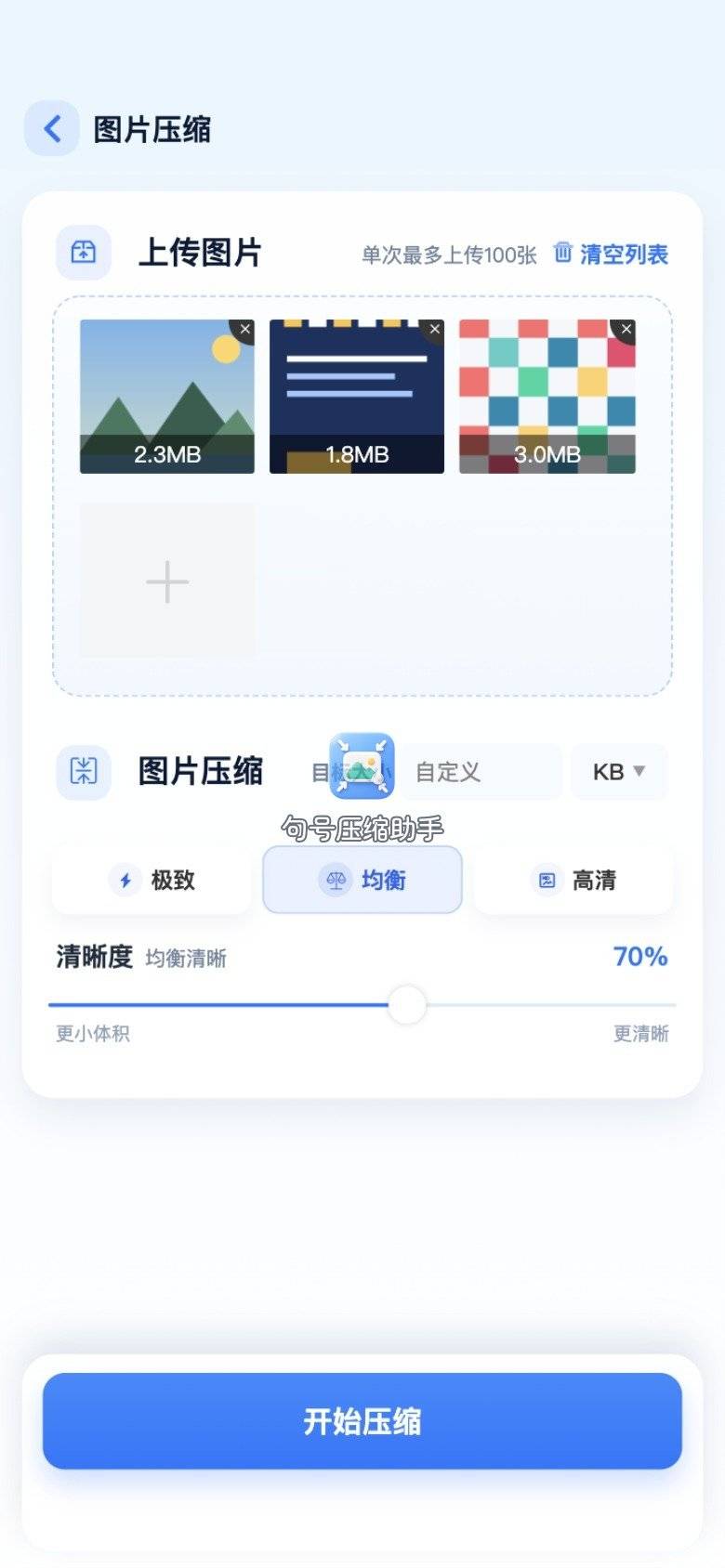
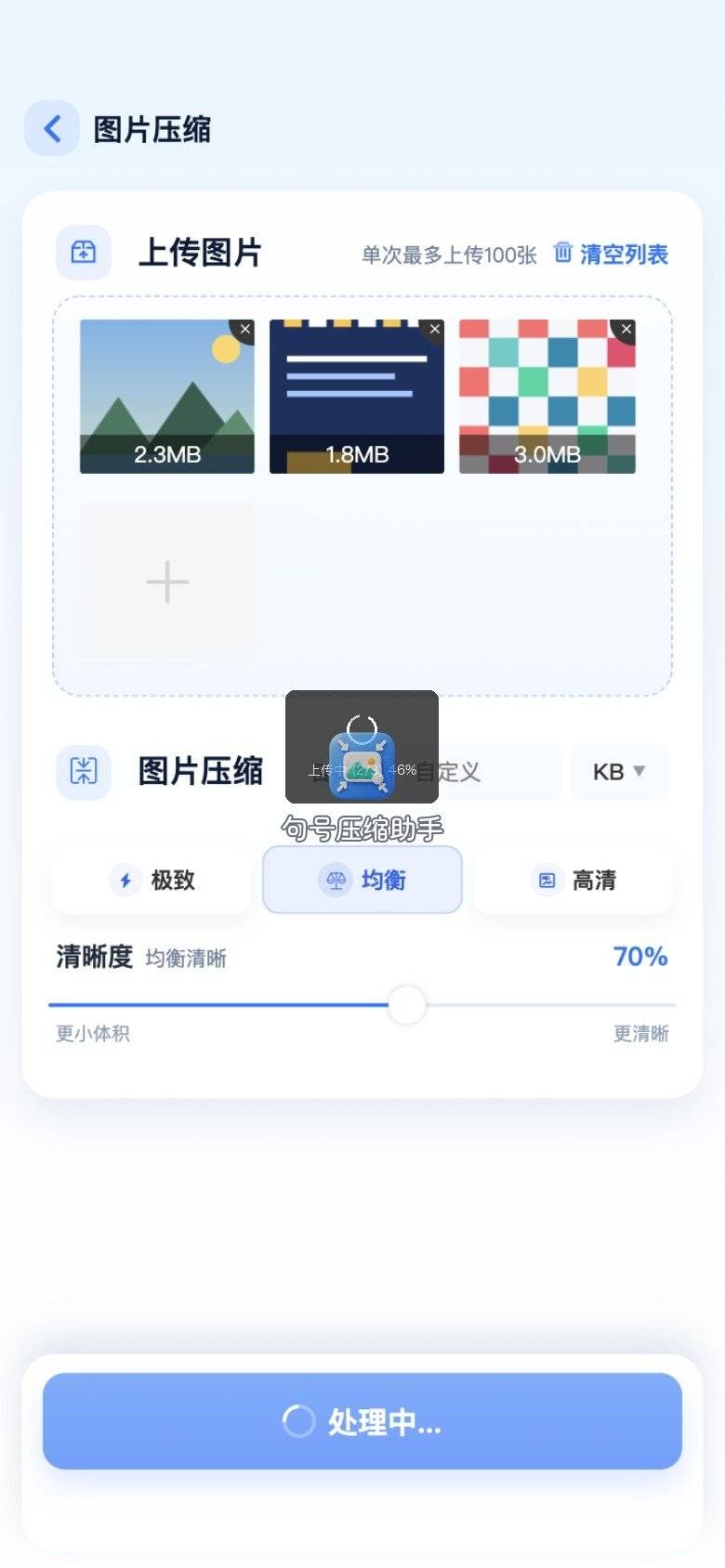
步骤 4:等处理结束
处理中进度走完再离开。家用路由高峰时段偶发变慢,多等一会儿比取消重来干净。
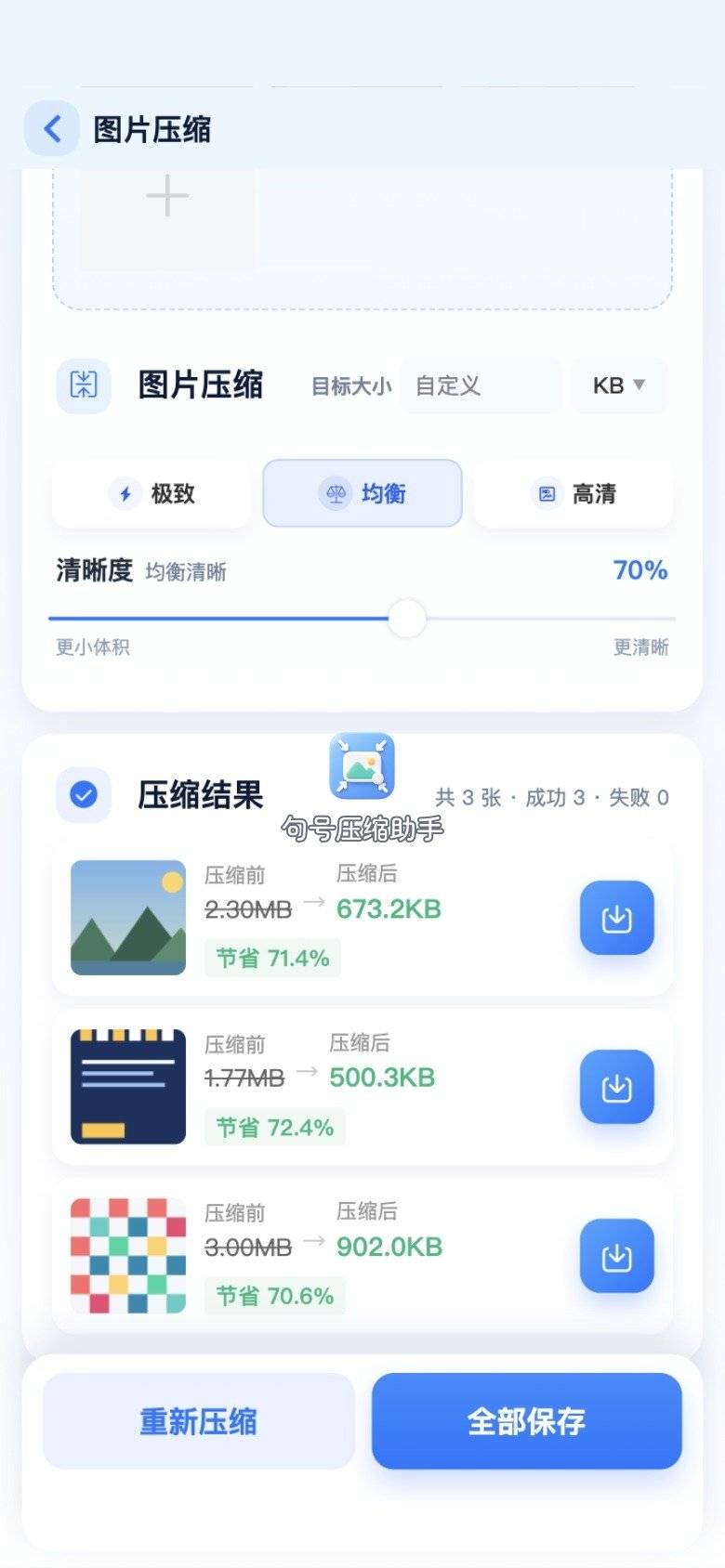
步骤 5:对比页看字与边缘
放大年份、人名、纸张撕裂边缘。扫描件噪点多,压狠了会糊成一片灰。句号压缩助手对比页多停一会儿,任务 3 的验收是「字可辨且能发出」,不是体积最小。
步骤 6:保存到相册并归入「已发副本」
保存成功后,把新图移到「已发副本」相册或打个标记,避免和原件混淆。再回群里发送。
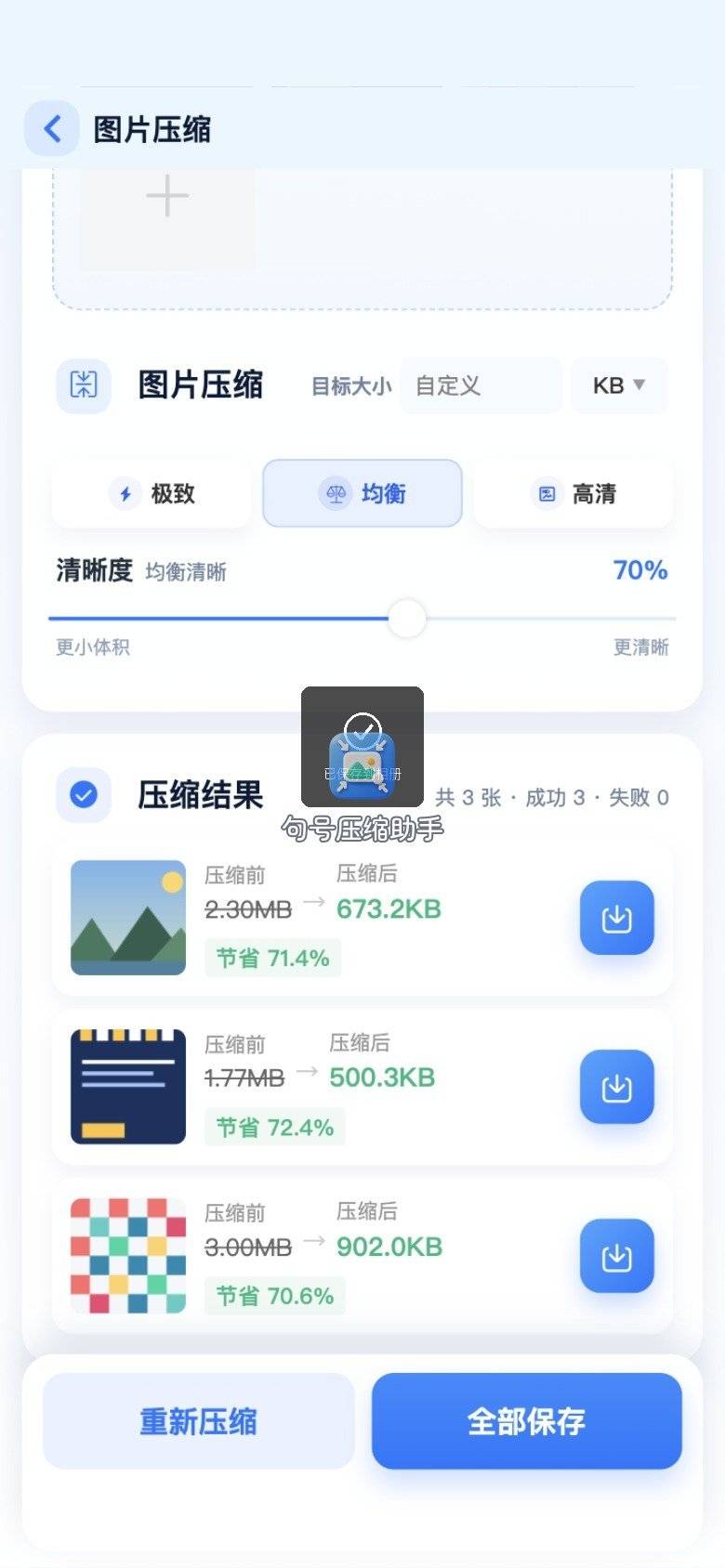
任务 3 勾完,亲戚就能点开看图。图片大小压缩的主链路到这里已经闭环;后面两块是加分项,不是今晚必做。若群里还有人要「再发清晰一点的」,从原件库重新拷一张,用更保守的参数再跑一遍任务 3,不要在已压件上叠压。
任务 4:图已在文档里——WPS 内压缩
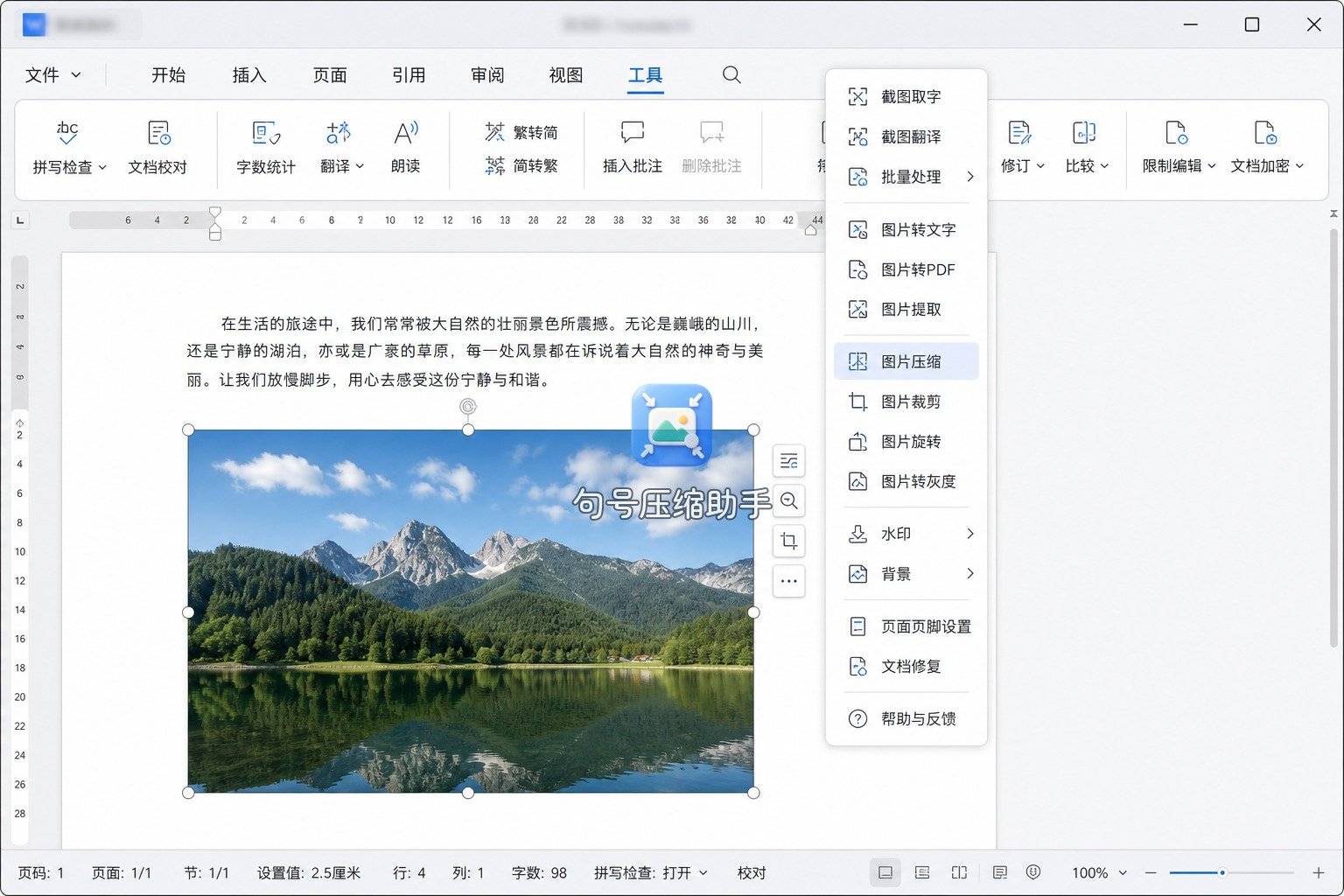
有时扫件已经被插入家谱说明 Word/WPS 文档。再导出重压再插回,链路长。图已在文档中时,用 WPS 图片压缩入口完成任务 4。
步骤 1:找到图片压缩入口
打开含图文档,进入图片压缩相关功能(菜单名以你的版本为准)。多图可批量选后处理。
步骤 2:设强度并另存副本
网上传阅的说明文档可压积极一点;还要打印的纪念册保守一点。改完另存新文件名,原稿文档保留。
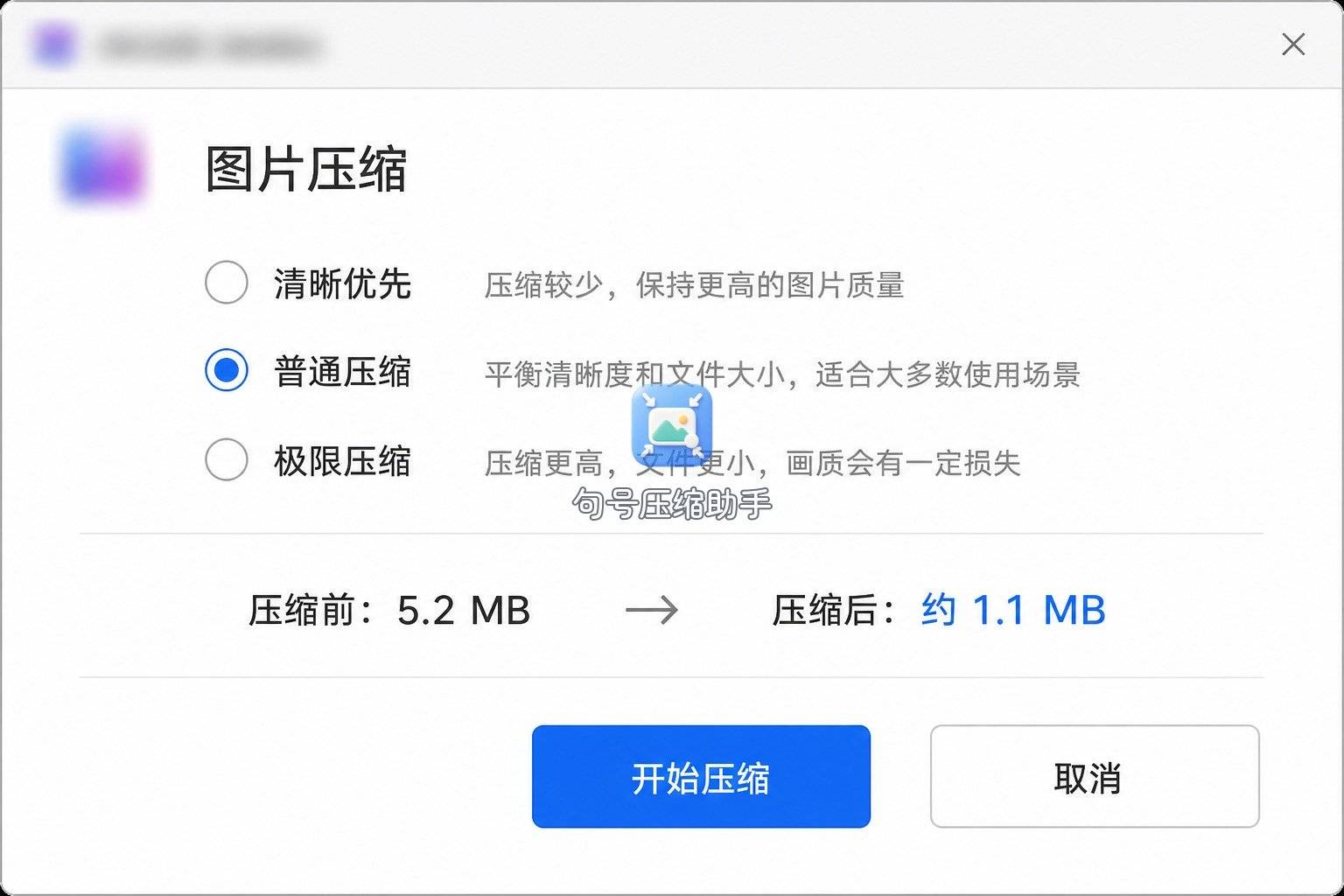
WPS 路线完成的是「文档体积」任务,不是「相册原件」任务。相册里还没进文档的扫件,仍回句号压缩助手做出可发副本。
任务 5:存档精修——Squoosh
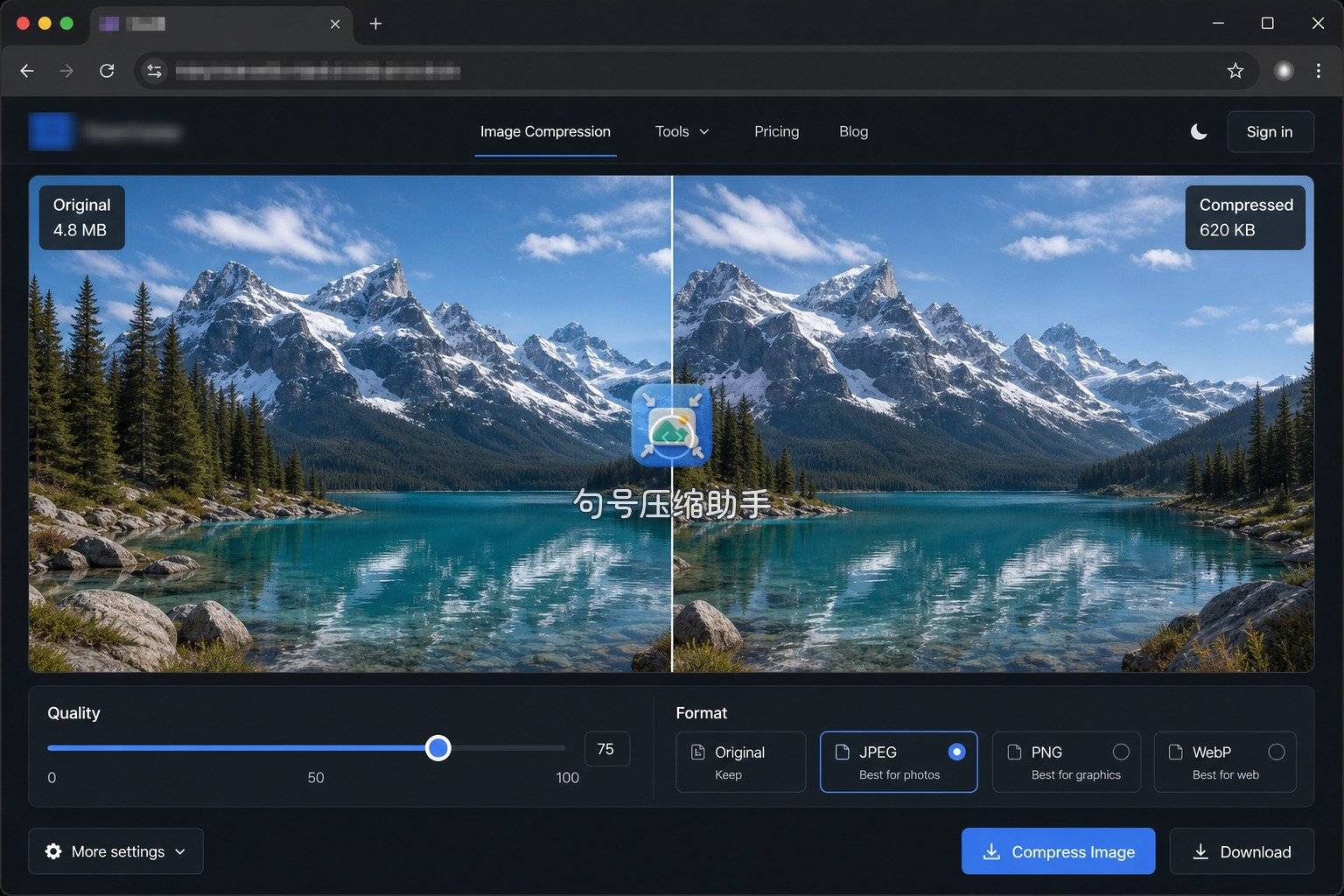
云盘要留长期电子版、又想在体积和细节间多拧两档时,打开 Squoosh。这是任务 5,和任务 3 的「能发出去」目标不同。
步骤 1:拖入并并排观察
把扫描 JPG 拖进 Squoosh,左右对比纸纹与字迹。存档版通常比群发版更保守。
步骤 2:导出命名区分用途
导出时用 scan_archive_q72.jpg 这类文件名,把质量和用途写进名字,半年后仍认得。

需要命令行批量时,也可在 Mac 上对副本跑 sips(不配图,仅作备忘):
sips -s format jpeg -s formatOptions 70 ./pending_send/scan_003.png --out ./out_send/scan_003_sips70.jpg
参数与文件名按你的目录改;先拷贝再跑,别对原件库直接写。
任务看板:完成定义一览
| 任务 | 完成定义 | 更常用什么 | 适合场景 |
|---|---|---|---|
| 隔离原件 | 原件目录只读存在 | 文件管理 | 任何扫描归档 |
| 出可发副本 | 群里能打开且字可辨 | 句号压缩助手 | 今晚要发出去 |
| 文档内压缩 | 文档体积下降且可传阅 | WPS | 图已插入说明文档 |
| 存档精修 | 云盘版体积可接受、细节留得住 | Squoosh / sips | 长期电子备份 |
看板把图片大小压缩拆成可交付物。句号压缩助手对应「可发副本」这一格;WPS、Squoosh 各管一格,互不顶替。家里若还有人会用扫描仪高级选项,可以把「输出质量」也写进任务看板,从源头减少超大件,但已经扫完的存量,仍按任务 3 处理。
我还习惯在看板旁贴一张「今晚停手线」:任务 3 勾完就关电脑娱乐,文档与存档明天再做。图片大小压缩最耗人的不是技术,是完美主义把五块任务揉成一夜。
任务拆分:扫描件「可读」与「可邮」不是同一目标
老照片扫描件太大时,族谱打印要的是纹理可读,邮箱传给亲戚要的是可邮体积。图片大小压缩若混成一步,容易两头不讨好。我拆成两个输出文件:打印档保守压、邮件档多压一档,文件名标 print / mail。句号压缩助手同一张母版出两版,比来回覆盖同一文件安全。今晚行动指令之外,先问自己今晚要寄出的是哪一档,再动手。
行动指令:今晚只做三步
若你此刻正对着一堆扫件发愁,按这条行动指令执行,做完就停:第一,建「原件 / 待发」两个位置并拷贝,不删原件;第二,打开句号压缩助手,只压今晚要发的三到五张,对比页确认年份与人名可读后保存;第三,发群成功后打勾任务 3,文档与存档两块写进明天的待办,今晚不再开新战场。
图片大小压缩最怕「今晚想一次做完美」。拆开任务,先把可发副本落地;WPS 与 Squoosh 留给文档和存档。老照片能发出去、原件还在,这条拆解就成立。下次再扫一批,仍按同一看板勾,比重新搜一遍教程省事。
(正文已经结束)
推荐阅读:
免责声明及提醒:此文内容为本网所转载企业宣传资讯,该相关信息仅为宣传及传递更多信息之目的,不代表本网站观点,文章真实性请浏览者慎重核实!任何投资加盟均有风险,提醒广大民众投资需谨慎!
相关新闻
- 2020-05-05·新贵正当燃,8848钛金手机M
- 2020-05-11·摒弃无效社交,爻信APP引领价
- 2020-05-18·新全球最薄手机?ELIFE S
- 2020-05-24·手机批发价,一台手机能挣你六七
- 2020-05-31·真·小手机!Palm入网工信部





