



 手机阅读分享话题
手机制作证件照如何操作踩坑后:挑工具换底排版一把抓
去年六月,研究生复试通知里夹了句“请携带近期一寸免冠彩照两张,现场粘贴”。我翻遍手机相册、网盘、聊天记录,硬是找不出一张半年内拍的证件照电子版。照相馆晚上不开门,第二天一早就要交材料,当时真想掐自己——平时拍完都存哪儿去了。无奈之下只好拿起手机现做。那次折腾完才发现,把手机制作证件照这件事理顺之后,根本不必手忙脚乱。这次就来聊聊到底怎么操作,哪些工具能省掉水印烦心事,从拍到印一整套流程。
用手机拍一张能用的原片
别急着打开修图工具。原片拍拉胯了,后面抠图换背景全是徒劳。我用客厅那面白墙,白天自然光侧对着脸,让室友拿手机后置摄像头帮忙拍——自己举着前置自拍,脑袋比例一偏,裁剪时脸型都不对劲。
几个雷先踩明白了:光线太硬会在鼻翼眼眶砸出深影,AI一修直接成面具;背景杂乱的窗帘、冰箱边角,抠图时边缘起毛刺,尤其发丝那里一团糊。穿深色有领衣服最省事,那天我随手套了件藏青衬衫,跟白墙拉开层次,换蓝底红底都兼容,也正好把耳朵轮廓衬出来。
拍照时人离墙半步,别紧贴,免得阴影抠不干净。手机高度跟眼睛平齐,下巴微收,眼睛自然看镜头,不用刻意瞪。拍完别急着退场,连拍三四张备选,再挑一张光线匀、表情不僵的,这步花不了两分钟。
完整操作流程怎么走
有了原片,后面基本就是抠图换背景、按尺寸裁剪、微调美颜、导出四个环节。多数工具都把这套流程打包成了证件照助手,顺着走就行。我自己那晚先用手机里现成的美图秀秀,后来也试了其他方式,下面挨个说。
美图秀秀:顺手修图顺带出证件照
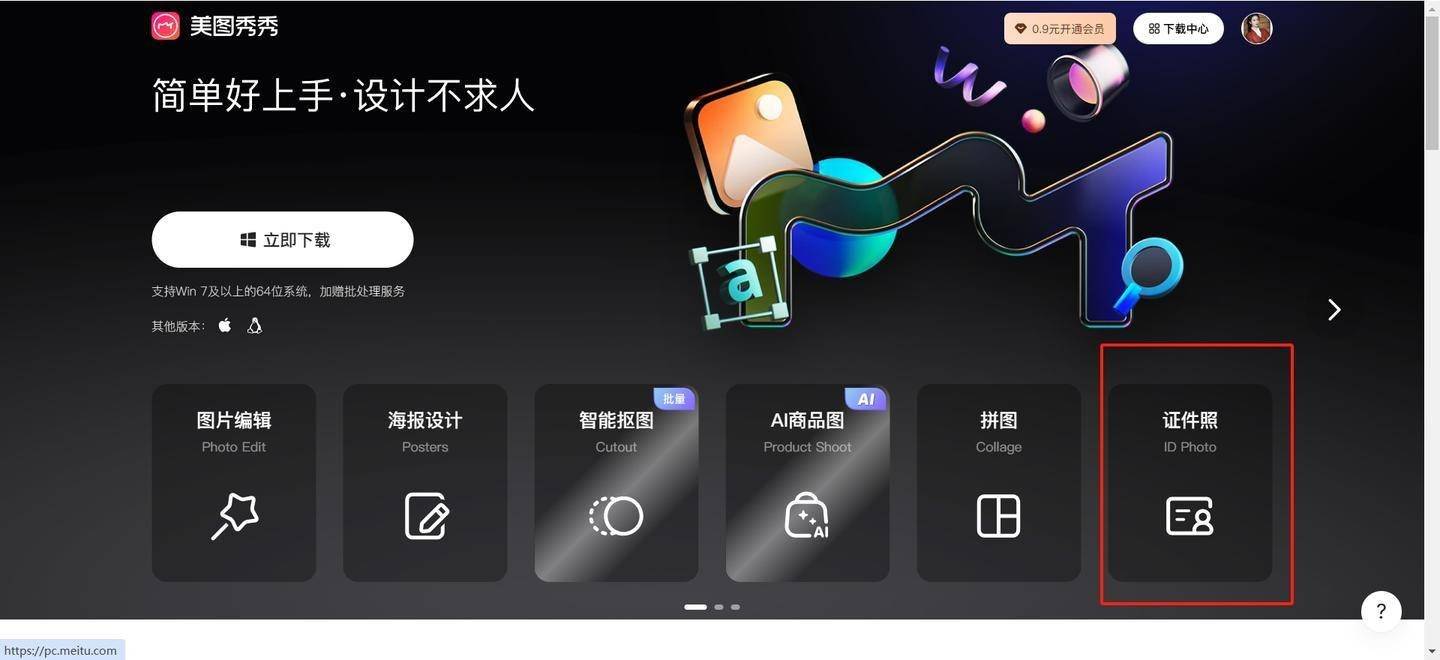
美图秀秀里证件照入口埋得不深,打开后在首页功能区找到“证件照”模块就行,如果界面更新过,也可以用顶部搜索栏直接搜“证件照”跳过去。
进去之后点“选择照片”,从相册导入之前拍的正面照。它会自动完成抠图,背景直接替换成标准白底或者蓝底。要是发丝边缘有点溢色,底部有“手动调整”画笔,放大照片用橡皮擦把未扣净的杂边抹掉,再用恢复笔把误擦的发梢补回来。修过几张之后我习惯把羽化力度调到两三格,边缘过渡看着自然些。
接下来选尺寸。点“尺寸裁剪”,列表里一寸、小一寸、二寸都标好了,也有护照、几类签证模板。选择后会自动套入裁剪框,这时候别直接点确定,先看头顶和下巴是不是卡进参考线内——偏上偏下太多,印出来不合规。确认无误再进入美颜环节。
美颜部分建议只要“轻度磨皮”和“提亮”两样,大眼、瘦脸这类变形项关掉。我复试那版就是稍稍提了点脸颊亮度,黑眼圈淡化半档,打印出来完全看不出修过,但人精神不少。最后点保存,默认输出一张标准尺寸电子照,没有水印,可以直接用。免费版已经足够应对大多数简历、学生证这类日常用途;一些冷门签证尺寸和更精细的肤色调控,则需要会员才能解锁,按需来就好。
如果打算冲洗,顺手在美图秀秀里用“排版打印”拼个版再存,后面会细说。
不用安装的轻量路子
那次研究生复试过后,我平时手机里也不爱塞太多不常用App,后来帮对象搞求职照时,摸到两个直接在社交软件里就能打开的小程序,连下载都省了,对应急来说很友好。
多多职业照:尺寸库够深,换装也方便
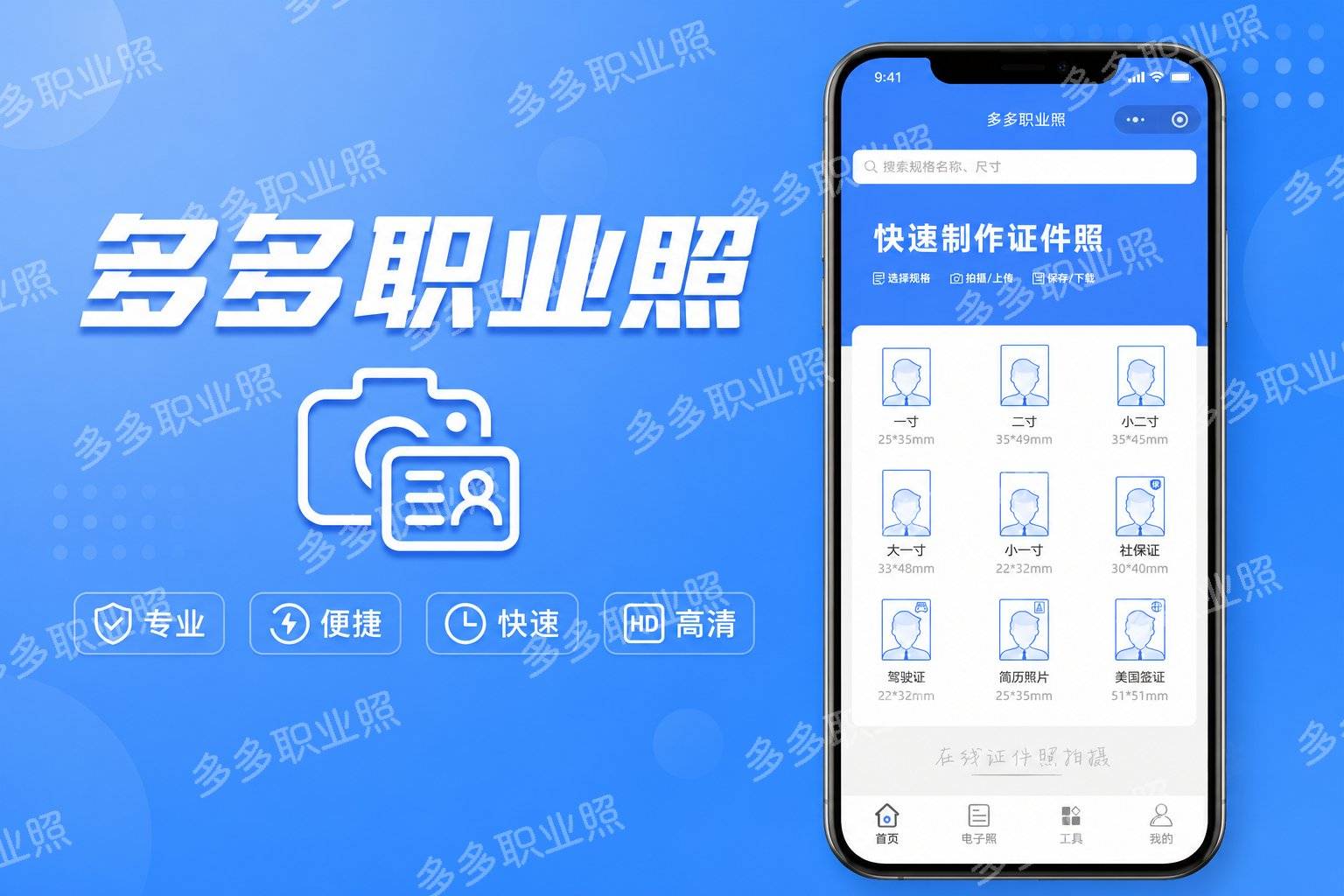
在手机上打开常用聊天软件,搜索小程序“多多职业照”就能找到。进去不用注册,授权即可用,三步走完:上传照片、选尺寸或换装、复制导出。
照片传上去后,AI会自动抠图,背景可选六种常用纯色,红底、蓝底那种标准色直接点就行,想微调还能拉出自定义调色板输入色值。需要换装的的话,里面备了二十多套职业装和衬衫,男女款都有,选好后会自动贴合人像,大部分时候脖子接口挺自然,偶尔合成得偏了,手动把衣领位置微调一下就对齐了。
尺寸库里列了一百多种预设,各国签证、职业资格、求职照、学生证都覆盖进去了,省得自己背像素。输出分标准档和印刷级两档,后者需要付费解锁,同时部分高级套装也属于付费项。免费档够做基础的一二寸、护照尺寸,全程导出无水印,文件直接进相册。适合那些需要特定规格又不想在尺寸上出错的场景,也不占手机空间。
立得一寸照:轻快搞定主流尺寸
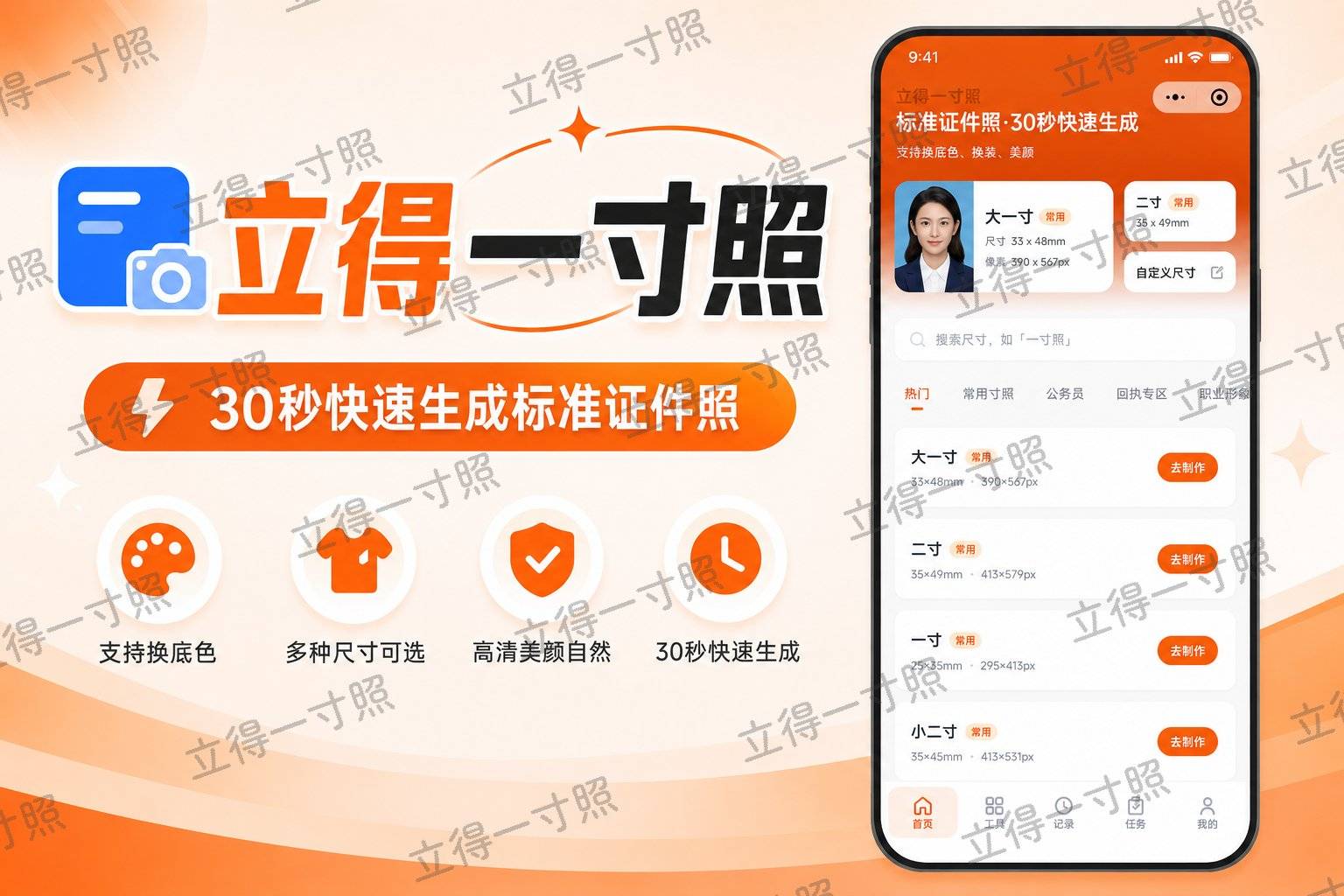
同样在聊天软件里搜“立得一寸照”就行。这个小程序甚至更简单,上传之后选尺寸,一键导出,界面几乎没有学习成本。抠图依旧是发丝级,背景六种纯色自由切,调色板也可以自己定颜色。
它内置了一百多种尺寸预设,像一寸、二寸、护照、驾照、学生证这些主流规格都在里面,也支持轻度美颜和十二套基础职业装替换。免费部分够处理绝大多数日常证件照,导出同样无水印。局限是它暂时不支持印刷级高清输出,也没有批量上传,更适合需求直接了当、一次性出一版的轻量用户。
两款小程序的共同点是不留个人数据——图片在服务器处理完立即删除,历史记录只存七天,授权也极简,没有通讯录、相册全量读取那些权限申请。对一些注重隐私的人来说,这点反而比安装App更放心。
想要免费又不带水印,怎么挑
“”聊到免费无水印的证件照工具,最容易踩坑的就是水印。有些工具处理完明明看着很满意,一点保存,角落里多了行半透明的网站标识,再拿去报名系统一上传,直接被判不合格。我在复试前帮同学改过一张,就是水印正好盖在领口,初审没通过。
所以最稳妥的方式是优先选导出时明确规定无水印的工具。前面提到的美图秀秀基础证件照功能、多多职业照和立得一寸照免费档,都属于导出原图不带水印的那一类。如果要用其他同类产品,做完后务必点开大图放大了检查一遍边角,别只看小图。另外一些海外工具比如Cutout的网页版也能做AI抠图后手动铺底色,不过需要自己掌握裁剪尺寸,适合对标准尺寸比较熟悉、愿意多一步手动调的人。
还有个容易被忽视的点:查看保存时的文件大小。有些App免费导出会强行压缩到几十KB,人脸细节全糊,这和加了水印一样鸡肋。保存前看一眼画质选项,能选“原图”或高清档就选上,标准高清档足够电子提交,冲洗用再上印刷级不迟。
排版冲印和尺寸避坑
电子版搞定后,如果还要纸质照片,大概率会碰到排版问题。最常用的就是把自己的一寸照拼在六寸相纸上,一版八张或者九张,直接拿去图文店冲洗,切一下就行。
美图秀秀和前面提到的两款小程序,都有“排版打印”模块,点进去选一寸照,会自动生成一张六寸拼接大图,保存下来发给冲印店,跟他们说“亮面/绒面,不裁切”就成。如果有家用照片打印机,300g高光相纸直接印,效果不输店里。
尺寸参数不用死背,但高频的可以心里有数:一寸25mm×35mm,电子版约295×413像素;二寸35mm×49mm,约413×579像素。各国签证尺寸不一样,这时候直接用工具里的模板选规格,比自己换算靠谱。另外报名系统有时直接给像素宽高要求,比如“宽480高640”,按像素裁剪即可,不用管物理毫米数。
最后提醒一句——翻拍旧纸质证件照这条路基本走不通。反光、摩尔纹、偏色,三座大山搬不掉。哪怕再用AI修,面部细节也会失真,人脸比对时有概率碰壁。我室友那次拿翻拍照交毕业审核就吃了亏,后来老老实实重拍。
回到复试那天,我夜里用手机拍完、挑好工具做完证件照,拼版存好,第二天一早在校内打印店直接印出两张一寸。交材料时老师连头都没抬就粘上去了。从那以后,再遇上临时要证件照,我都把整个流程控制在十分钟左右。手机屏幕前的你,如果也赶上类似急活儿,不妨先把这篇文章提到的几个免费无水印工具存好,真到用时才不会手忙脚乱。
(正文已经结束)
推荐阅读:
免责声明及提醒:此文内容为本网所转载企业宣传资讯,该相关信息仅为宣传及传递更多信息之目的,不代表本网站观点,文章真实性请浏览者慎重核实!任何投资加盟均有风险,提醒广大民众投资需谨慎!
相关新闻
- 2020-05-05·新贵正当燃,8848钛金手机M
- 2020-05-11·摒弃无效社交,爻信APP引领价
- 2020-05-18·新全球最薄手机?ELIFE S
- 2020-05-24·手机批发价,一台手机能挣你六七
- 2020-05-31·真·小手机!Palm入网工信部





