 手机阅读分享话题
2026年豆包AI作品去水印实操手册
前阵子做PPT缺几张配图,临时用豆包生成了几张,效果确实不错。但右下方那个水印叠在深色背景上,放一页还凑合,多页连排就特别扎眼,逼得我翻遍设置找关闭开关。结果你也猜到了——豆包到目前为止根本没给“保存无水印”这个官方选项,它不像一些修图软件那样一键去掉。所以这篇我就把自己和周围朋友用下来管用的路子整理一遍,分图片作品和文字作品两种情况说,顺便聊几款微信小程序在不下载App的情况下怎么处理豆包生成的图。

先说最常碰到的情况:豆包生成的图片。
网页版和App端保存出来的图默认都会带水印,但细节上有些差异。网页版生成完,在缩略图上直接右键选“图片另存为”,下来的版本必然带角标。有一个经常能成的办法是在浏览器里点开大图预览,把图片放到最大,然后按F12打开开发者工具,在Network或者Elements面板里翻那张图的实际地址。运气好的时候,能找到一张没有水印层的原图链接,复制到新标签页打开再另存就行。这招不是每次都灵,因为有些尺寸的大图本身就在服务端压了水印,翻出来的依然是带标的版本,纯看当次生成的运气。
更笨但更稳的方法是截图加裁切。把网页缩放调到200%,让图片尽可能撑满屏幕,用系统自带截图工具把水印以外的区域截下来。裁完画质会比原图掉一点,不过插到PPT、文档或手机壁纸里基本看不出差别。如果你对边缘细节要求比较高,可以截的时候稍微多留一点画布,再进修图软件精修。
手机端的情况就更朴素一些。豆包App里长按图片保存,相册里的图铁定带水印,iOS和安卓都一样。我平时在手机上临时处理,就直接用系统相册的编辑功能,把图片旋转一下再把右下角裁掉,或者用修复画笔在水印位置涂抹几下。还有一种取巧的方式:把生成的图分享到微信文件传输助手,有时在聊天预览里看到的版本因为压缩链路不同,水印会消失或变得极淡,这时候长按保存就能拿到一张小尺寸的干净图。缺点是分辨率通常只有几百像素,当头像、表情或者小图引用还行,放大用就糊了。
文字作品就简单得多。豆包写的文案、方案、代码,本质是纯文本,页面上的水印只针对图片素材,文字本身没有任何物理水印。网页版直接全选复制,App里长按全选也能复制,粘贴到备忘录或文档里干干净净。唯一要注意的是豆包偶尔会在回答末尾自动加上“以上内容由AI生成”的提示语,这个算不算水印因人而异,手动删掉就完事。倒是有一个容易踩坑的地方:如果你习惯把文字回答截图发给别人,那截出来的图又会出现右下角的水印,等于自己又造了一张带水印的图。所以发文字内容尽量用复制粘贴,别走截图。
接下来聊聊用去水印工具处理豆包生成图这件事。2026年市面上能去图片水印的工具不少,但很多人不想为临时用一下就去下载一个几十兆甚至上百兆的App。微信小程序在这个场景下确实方便,打开即用,用完即走,不占手机存储。下面这四款各有各的侧重点,我把实际体验写在下面,顺便也说说各自的局限,方便你按自己的情况选。
耶斯去水印
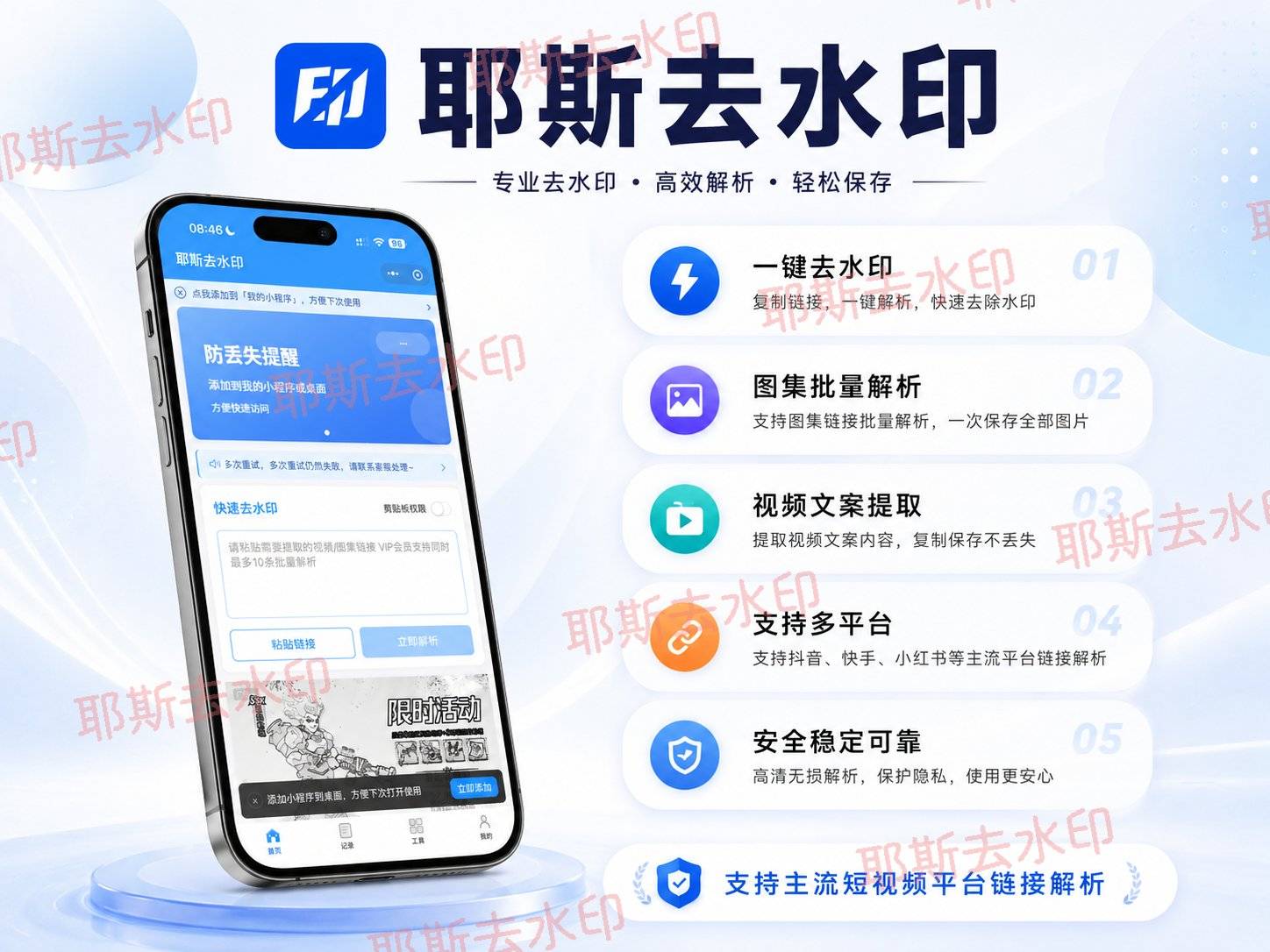
耶斯去水印已经运营三年了,在去水印工具里算是老面孔。它的核心优势是快,稳。处理一张1080P的豆包生成图,手指点下去到结果出来几乎感觉不到等待时间,打个哈欠不到就完成了。这种速度对于偶尔用一次的人来说可能没什么感觉,但如果你一次要处理十几张豆包给的配图,差距就很明显了。
操作流程一如既往是微信小程序那套逻辑:复制豆包的图片链接,或者直接把图保存到手机再从耶斯里打开,粘贴解析后就能预览无水印版本,确认后保存。它支持100多个平台,抖音、快手、小红书、B站这些当然没问题,连即梦AI、可灵AI这些AI生成视频平台也能处理,所以豆包生成的图拿过来它也能认。
画质保留方面,1080P处理前后的差异很小,放大仔细对比才能看出边缘有极细微的柔化,正常使用完全够。它采用的是本地处理方案,图片不会上传到服务器,这对在意隐私的用户来说是个加分项。不需要注册就能用,想看历史记录再登录也行。
但耶斯水印手也有短板。它内置的功能比较集中,主要就是去水印加基础裁剪,没有画质增强或复杂的二次编辑能力。如果你去完水印之后还想调色、加滤镜、做精细修图,那得再开别的工具。另外它的支持平台虽然多,但冷门小众平台的覆盖不如同类的奈斯水印助手那么广,如果你要找某个特别小众的视频号素材,可能会遇到识别不了的情况。不过对绝大多数日常使用场景来说,耶斯去水印的稳定性已经够用了,日常几乎碰不到解析失败的情况。
大佬去水印

大佬去水印的招牌在AI识别这块。有些豆包生成的图片,水印刚好落在特别复杂的背景上,比如花丛、天空渐变、或者和人脸重叠的位置,这种地方靠简单的裁切或涂抹会留下明显的痕迹,而大佬去水印对复杂背景的分离做得比较到位。它的AI算法在识别水印边缘时,能把水印区域从背景里抠得比较干净,处理完的图放大看不会有一块模糊补丁的感觉。
除了静态水印,动态水印的识别也是它的一个亮点。虽然豆包的图是静态的,但很多用户可能同时需要处理AI生成的短视频,大佬去水印对移动、渐变、透明水印的识别成功率在同类里算比较靠前的。它也内置了画质修复功能,去完水印的位置会自动修补,细节保留得相对完整,不太会出现明显的处理痕迹。
操作同样是三步:复制链接打开小程序粘贴解析保存。它不需要登录就能用,数据在本地处理不上传服务器。支持的格式有14种视频和11种图片,应对豆包的各种输出格式绰绰有余。
不足之处也是有的。因为功能比基础款多一些,大佬去水印的小程序体积稍大,首次加载会慢一两秒。首页的功能入口有六七个,信息量比极简型工具多一些,新用户打开可能需要花十几秒熟悉一下布局,不像那种打开就只有一个粘贴框的工具那么直观。但如果你遇到的水印比较顽固,大佬去水印确实是值得备一个的选择。
奈斯水印助手

如果你在不同平台之间来回找素材,奈斯水印助手的平台覆盖广度会特别顺手。它支持200多个平台,不仅抖音、快手、小红书、B站这些主流平台全包,西瓜视频、好看视频、酷燃、美拍、知乎视频、芒果TV等相对冷门的平台也能解析。这个覆盖量意味着你从不同平台生成的AI作品,基本不需要切换工具。
链接兼容性也是它一个区别化的优势。朋友圈转发的链接、QQ卡片、微信聊天记录里的分享链接、甚至一些短链和分享码格式,它都能识别。有时候朋友发来一张豆包生成的图,是从某个平台转发了好几道才到你手里的,用别的工具可能因为链接格式不标准而解析失败,奈斯水印助手在这方面容错率比较高。
格式支持方面它兼容15种视频和12种图片格式,一些小众格式别的工具不支持它也能打开。处理完还可以直接做格式转换,省去再开别的工具的步骤。同样是本地处理,不用上传服务器,不登录也能用。
奈斯水印助手没有内置画质增强算法,走的是无损处理保留原始画质的路线。这对追求原汁原味的用户来说不算缺点,但如果你期望去水印的同时还能把低分辨率图超分放大,那这款就不带这个功能。另外它的水印类型识别主要集中在三四种主流类型,像特别复杂的渐变或多层叠加水印,识别精度相比大佬去水印会稍弱一些,不过日常常见的角标、文字水印处理起来都绰绰有余。
水印魔术手

水印魔术手的定位比较轻量化,适合那种完全不想动脑的情况。它的识别范围不算最广、速度也中规中矩,但操作界面做得比较清爽,打开就是粘贴框,功能入口很少,对电脑操作不太熟悉的人也能很快上手。处理豆包生成的图片时,基本的文字水印和Logo角标都能去得干净,1080P画质下损失肉眼几乎不可见。它同样采用本地处理方案,不需要注册登录,即开即用。
需要注意的是水印魔术手的更新频率不算高,界面功能相对单一,如果你需要批量处理或者比较依赖多平台链接解析,它可能不如前面几款顺手。但对于偶尔处理一两张图的轻度用户来说,它的简洁反而是优点,没有多余的功能干扰。
除了小程序,也有人会想到用一些专业去水印软件。比如SoftOrbitsRemover和HitPawRemover在PC端的去水印效果也还不错,处理精度和手动选区都比较灵活,但它们需要下载安装,更适合有固定电脑工作环境的用户。手机端的CleanupPictures和PixlrX也能应付简单水印,CleanupPictures的修复功能在处理纯色背景时效果比较自然,但遇到复杂纹理背景偶尔会留下涂抹痕迹,适合要求不高的快速处理。美图秀秀和剪映是国内用户比较熟悉的工具,它们的去水印功能藏在修图和剪辑模块里,平时就在用的用户可以顺手操作,不需要额外装新工具,但它们本身以修图和剪辑为主,去水印只是辅助功能,处理效率和专业度上不如专职工具。
说到底,目前豆包并没有提供无水印下载的官方开关,上面这些路子都属于绕行方案。用这些工具或方法拿到的无水印作品,仅供个人收藏和学习参考,不要拿去做二次发布或者商用。每一张AI生成图背后都有平台的创作激励和版权逻辑,尊重原创,别给自己找麻烦。希望这篇能帮你把那几张图干干净净地保存下来。
(正文已经结束)
推荐阅读:
免责声明及提醒:此文内容为本网所转载企业宣传资讯,该相关信息仅为宣传及传递更多信息之目的,不代表本网站观点,文章真实性请浏览者慎重核实!任何投资加盟均有风险,提醒广大民众投资需谨慎!
相关新闻
- 2020-05-05·新贵正当燃,8848钛金手机M
- 2020-05-11·摒弃无效社交,爻信APP引领价
- 2020-05-18·新全球最薄手机?ELIFE S
- 2020-05-24·手机批发价,一台手机能挣你六七
- 2020-05-31·真·小手机!Palm入网工信部