



 手机阅读分享话题
word怎么转pdf亲测:标书截止前我把几种方法试了个遍
投标标书截止前一天,领导突然发来三份 Word 文件,让我“马上转成 PDF,别动排版,十分钟后发出去”。我本来觉得几秒钟的事,结果一份合同里的表格跑偏、一份超大附件死活导不出来……那天晚上我把电脑、网页、小程序试了个遍,也算切身体验了一轮「word 怎么转 pdf」的不同路子。下面按实际场景梳理,从最常用的办公软件内置功能,到在线工具、手机端做法,你按自己的文件情况挑着用就行。
一、办公软件自带功能,最省事
不装多余的软件、不打开网页,直接在编辑文档的软件里完成导出,这是日常办公里用得最多的方式。下面把 Microsoft Word 和 WPS 的方法拆开讲,两类用户都能找到对应步骤。
1、Microsoft Word 另存为 PDF
适合只在 Word 里编辑、希望生成带书签和辅助功能标签的正式文件。这也是「Microsoft Word 另存为 PDF步骤」的标准操作。
- 打开你的 Word 文档,从头到尾检查一遍页边距、页眉页脚、图片锚点有没有乱。
- 点左上角「文件」—「另存为」,在保存类型下拉框里选「PDF (*.pdf)」。
- 在弹出窗口左下角有个「选项」按钮,点进去设置页面范围(全部、当前页或指定页码),勾选「创建书签时使用标题」可以让生成的 PDF 保留目录导航。如果最终要打印或长期存档,可以勾选「符合 ISO 19005-1(PDF/A)」。
- 确定后保存,几秒钟就能看到 PDF 文件。
这个方法生成的 PDF 对超链接、目录结构保留得不错,一般作为投标文件、汇报材料的常用选择。不过它改不了输出图片的压缩率,如果原文档嵌了大量高清图,PDF 体积可能会偏大。
2、WPS Office 输出为 PDF
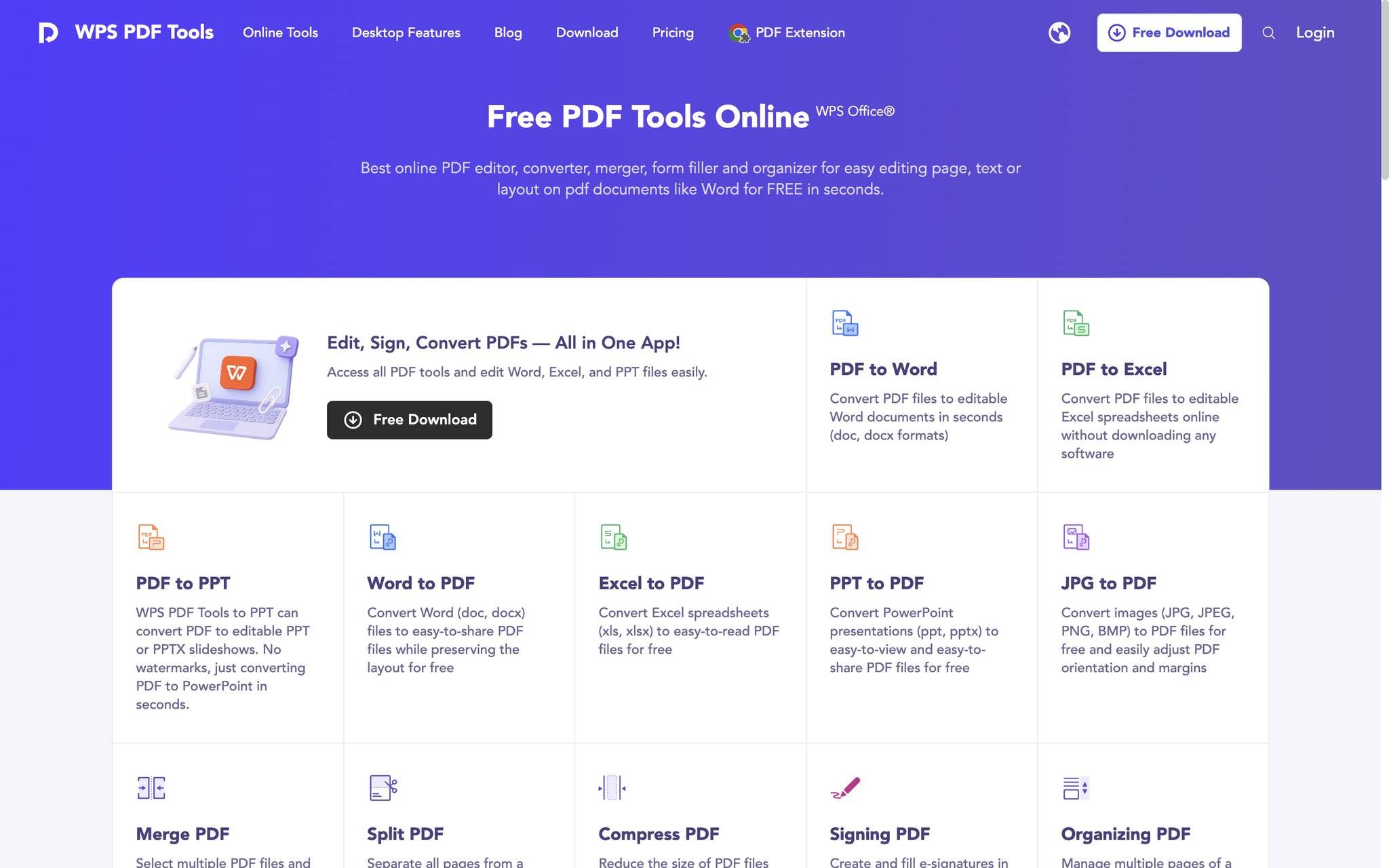 如果你平时用的是 WPS,它的「输出为 PDF」功能也很直接,这就是典型的「WPS word转pdf操作」。
- 用 WPS 文字打开文档,确认所有修订都已接受、批注不需要显示。
- 点击左上角「文件」—「输出为 PDF」。
- 在弹出的对话框里可以选输出范围、是否生成书签,高级设置里还能调图片输出分辨率和字体嵌入策略。
- 点「确定」后会自动打开生成的 PDF 供你预览,方便马上检查。
WPS 在处理中文排版上挺细腻,有时 Word 里差半行的页末留白,它能自动微调避免多出一页白纸。普通文档转换免费,批量转换和部分高级输出模式需要会员。日常单份转化完全够用。
二、在线工具,不用装软件、跨平台通用
临时用别人的电脑,或者只想快速转几份文件不想折腾软件,打开浏览器上传一下就能搞定。我把「word转pdf的几种方法」里在线这一环单独拎出来,因为用对了真能救急。
1、Smallpdf
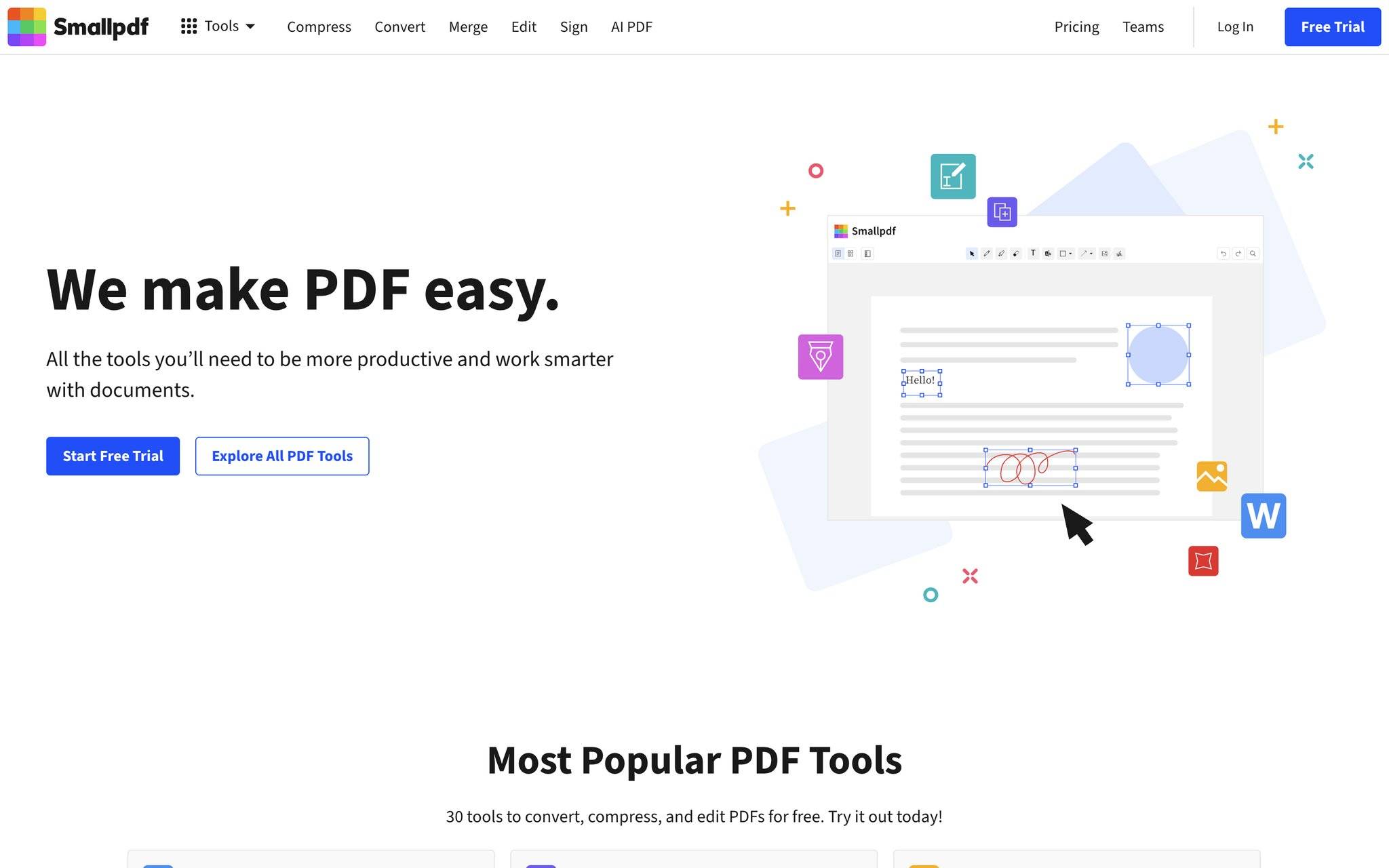
- 打开 Smallpdf 的「Word 转 PDF」页面,把 .doc 或 .docx 文件拖进虚线框。
- 等上载和自动转换完成,一般十几秒内就能下载。
- 下载后记得看一眼表格和文本框有没有微偏移——在线工具对大文件、多栏排版偶尔会有一点偏差。
Smallpdf 界面干净,转换速度也快。免费版对文件大小和每日次数有限制,偶尔处理一两份小文件很顺手,不太适合频繁大批量操作。
2、iLovePDF
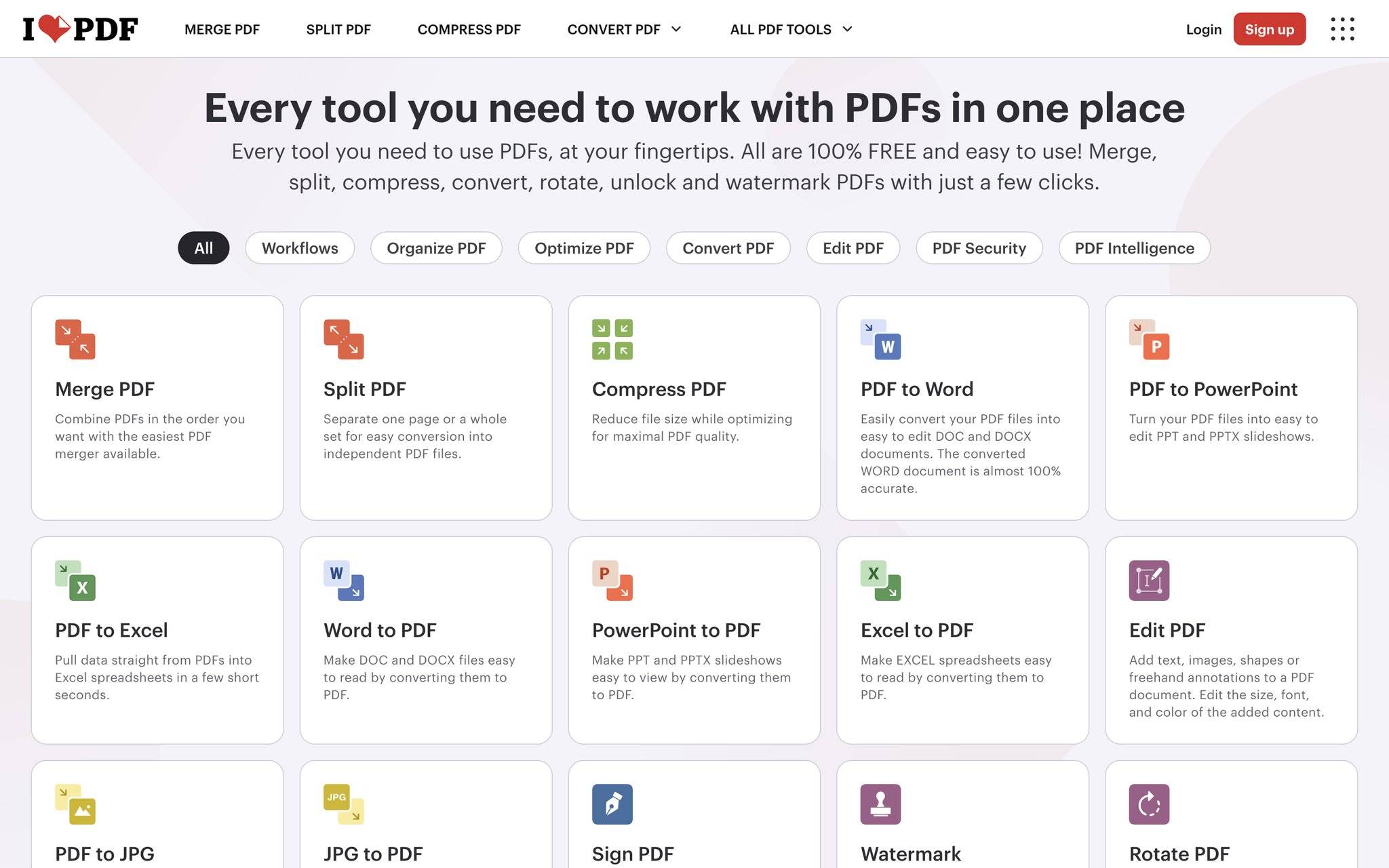
- 进入 iLovePDF 的 Word 转 PDF 页面,同样支持拖拽上传。
- 转换完成后点旁边的下载按钮直接保存到本地。
- 它还可以顺带做合并拆分,如果你手头有多份 Word 要分别转再合并,在一个网站里就能完成闭环。
iLovePDF 的免费额度相对宽裕一些,很多上班族常把它当日常小工具。注意上传的文件会在服务器短暂停留,虽然平台承诺定期清理,但如果文档有严格保密要求,还是优先走本地转换。
三、手机小程序,不装软件也能转
接到修改意见后人在外面,手机上打开 Word 就要转 PDF 发给甲方,这种时候小程序就成了最趁手的过渡方案。
1、青蓝PDF转换
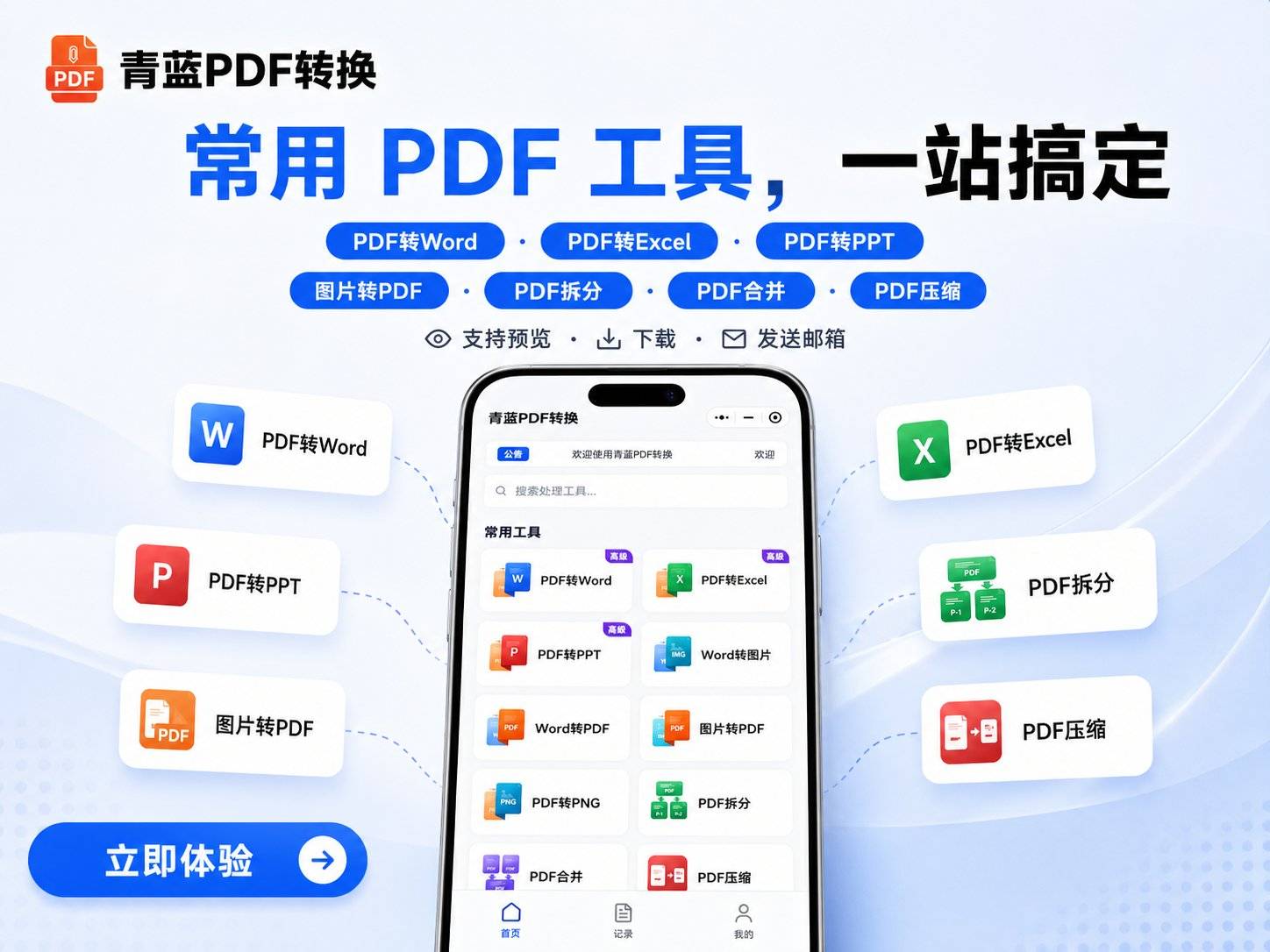
- 打开微信,搜索「青蓝PDF转换」进入小程序。
- 上传需要转换的 Word 文件,支持一次上传多个(最多 9 个)。
- 选择输出格式为 PDF,点转换按钮,几秒内就能预览并下载到手机,也可以直接发邮箱。
- 转换后的文件不带水印,版式和表格保留得比较完整。
这个小程序适合临时应急、或者在平板上快速处理文件。上传的文件在服务器处理完即时清除,不用手机号也不用实名,打开就用。它的短板在于,碰到包含扫描件、照片内文字特别模糊的文档,OCR 识别准确率会受原图清晰度影响;另外,那种排版极其复杂的 PDF 转 Word 后可能需要局部微调。如果你只是求一份能看、能交的干净 PDF,它完全撑得住场面。
四、桌面专业软件,高频转换和精细控盘
如果工作中每天都要处理几十份文档,比如标书组或合同岗,可以考虑把 Adobe Acrobat Online 服务、Nitro PDF 这类工具加到工作流里。它们不仅能一键转换,还能在转换后直接编辑、合并、加密,不用在不同软件之间来回倒。转换时会保留更复杂的矢量图形和透明效果,批量处理尤为高效,一份份打开另存的时间全省下来。缺点也很明显——多数功能需要购买授权,对偶尔用一次的人来说性价比不高。
五、转换前的几个避坑点
不管用哪种方法,转完别急着发,快速过一眼这几个地方,能避开大多数被退回的尴尬:
- 字体:在生成设置里勾选「嵌入字体」或输出时保持字体子集嵌入,防止对方电脑打开变成宋体。
- 超链接:用打印方式生成的 PDF 大概率丢掉链接,如果需要保留可点击的目录,可以用办公软件另存为的方式。
- 图片质量:如果发现图片模糊,下次记得在转换选项里把图像输出调高到 300 dpi,别让公章变成马赛克。
- 页边距错位:打印法生成 PDF 时要确保纸张大小和 Word 页面设置一致,A4 对 A4,才能避免大面积错位。
坦白说,我自己现在用得顺手的组合是:排版严格、要长期存档的文件,直接用 Word 另存为 PDF;临时出门只带手机,就开青蓝PDF转换搞定;帮朋友修文档时开个 iLovePDF 网页顺手连合并一起做了。工具没有通吃所有场景的,明白每种做法能兜住的边界,遇到突发状况反而更不容易手忙脚乱。
(正文已经结束)
推荐阅读:
免责声明及提醒:此文内容为本网所转载企业宣传资讯,该相关信息仅为宣传及传递更多信息之目的,不代表本网站观点,文章真实性请浏览者慎重核实!任何投资加盟均有风险,提醒广大民众投资需谨慎!
相关新闻
- 2020-05-05·新贵正当燃,8848钛金手机M
- 2020-05-11·摒弃无效社交,爻信APP引领价
- 2020-05-18·新全球最薄手机?ELIFE S
- 2020-05-24·手机批发价,一台手机能挣你六七
- 2020-05-31·真·小手机!Palm入网工信部





