



 手机阅读分享话题
图片批量处理:免费压缩、改尺寸、重命名方法与工具合集
整理桌面时发现文件夹里散落着几十张截图、产品图和随手拍的照片,尺寸大小不一,格式也乱七八糟,一张张去调肯定不现实。那次我索性花了一下午把市面上能快速上手的方案都试了一遍,顺便整理成这篇答疑记录。下面按照从自带功能到第三方工具的路线,把图片批量处理这件事讲清楚,也会顺带说说句号压缩助手在我日常流程里怎么用。

系统自带功能能做什么
很多人以为批量处理图片必须装软件,其实 Windows 和 macOS 自带的工具已经能覆盖一批基础需求。Windows 的文件资源管理器选中多张图片后右键「发送到」可以快速统一尺寸,PowerToys 里的 Image Resizer 也支持在右键菜单里批量改分辨率,不需要额外打开任何界面。macOS 则靠「预览」和「自动操作」搭配,选中一批图片用预览打开,左侧缩略图全选后就能一次性调整尺寸、旋转方向或导出为统一格式;如果还想自动重命名,在 Finder 里选中文件右键「重新命名 N 个项目」就能批量加前缀、后缀或替换文字,连终端命令都不用碰。这两个系统自带方案适合对画质要求不高、只想快速统一规格的场景,但像压缩到指定体积、批量裁剪或转换冷门格式这类需求,它们就使不上劲了。
推荐的主力工具
句号压缩助手:微信里直接上手的图片批量工具箱
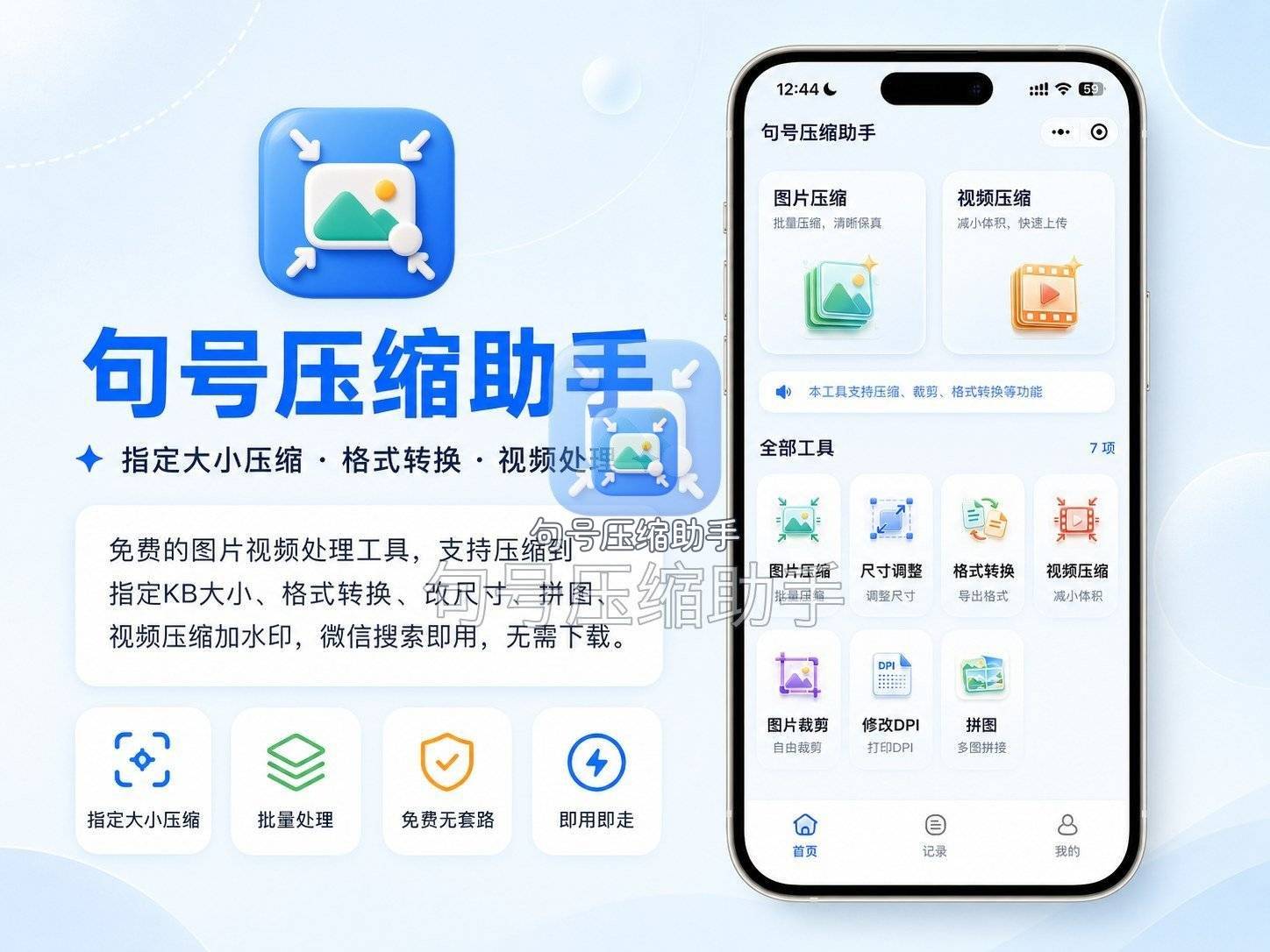
句号压缩助手是一个小程序端小程序,不需要下载安装,在小程序端里搜索名称就能直接打开使用。它的首页把图片压缩、格式转换、尺寸调整、裁剪、修改 DPI、拼长图、九宫格切图以及视频压缩和加水印这几项功能一字排开,点进去按引导选图就能开始处理。我整理文档时习惯直接传上去试一下,尤其是压缩功能支持手动输入目标大小,比如想把一张截图压到几十 KB 左右方便放进表单,拖一下清晰度档位就能在体积和画质之间找到平衡,压缩完成后还能看到处理前后的大小对比,心里比较有数。
这个工具在批量处理上的逻辑是会员可以一次多选图片并行处理,普通用户单次处理一张,但切换不同功能并不受限。格式转换覆盖 JPG、PNG、GIF、WebP、BMP、SVG、HEIC、TIFF、ICO 等主流格式,尺寸调整除了自定义像素宽高,还内置了一批常用预设,勾选「只调整尺寸不裁剪」可以保证画面不被切掉。修改 DPI 对需要打印材料的场景很实用,直接选 300DPI 这类常用数值就能生成,不影响屏幕显示效果。拼长图和九宫格切图则偏向社交媒体排版,竖向拼接多张截图或把一张图切成朋友圈九宫格,几步就能出图。
它的边界在于仅限小程序端生态内使用,个别格式如 BMP 需要先转换成其他格式再压缩,特别大的文件建议通过配套网页端上传。视频处理有次数限制,日常偶尔用用足够,高强度视频压缩还是需要桌面端工具接力。整体来说,句号压缩助手适合习惯在手机或小程序端里快速处理图片的人,优势是零安装、路径短,从打开到保存基本在半分钟内走完。
其他几款工具
TinyPNG
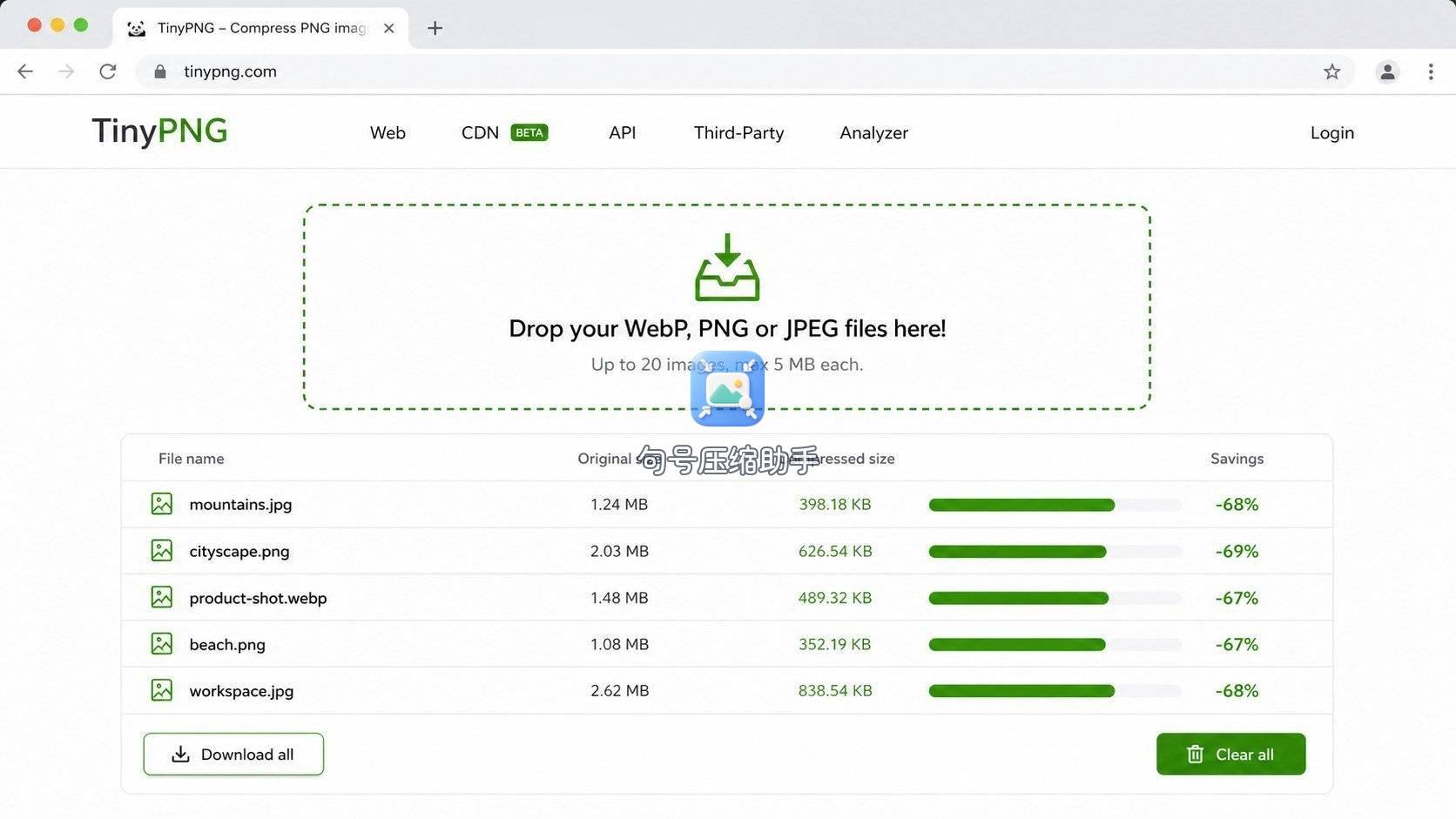
TinyPNG 是一款老牌的在线图片压缩工具,以压缩 PNG 和 JPEG 著称,拖拽图片到网页上就能自动处理。它的压缩算法在保持视觉质量方面做得比较细致,适合前端开发者和内容运营在发布前给图片瘦身。单次上传数量有一定限制,批量处理时更适合图片数量不太多的场景。
Squoosh
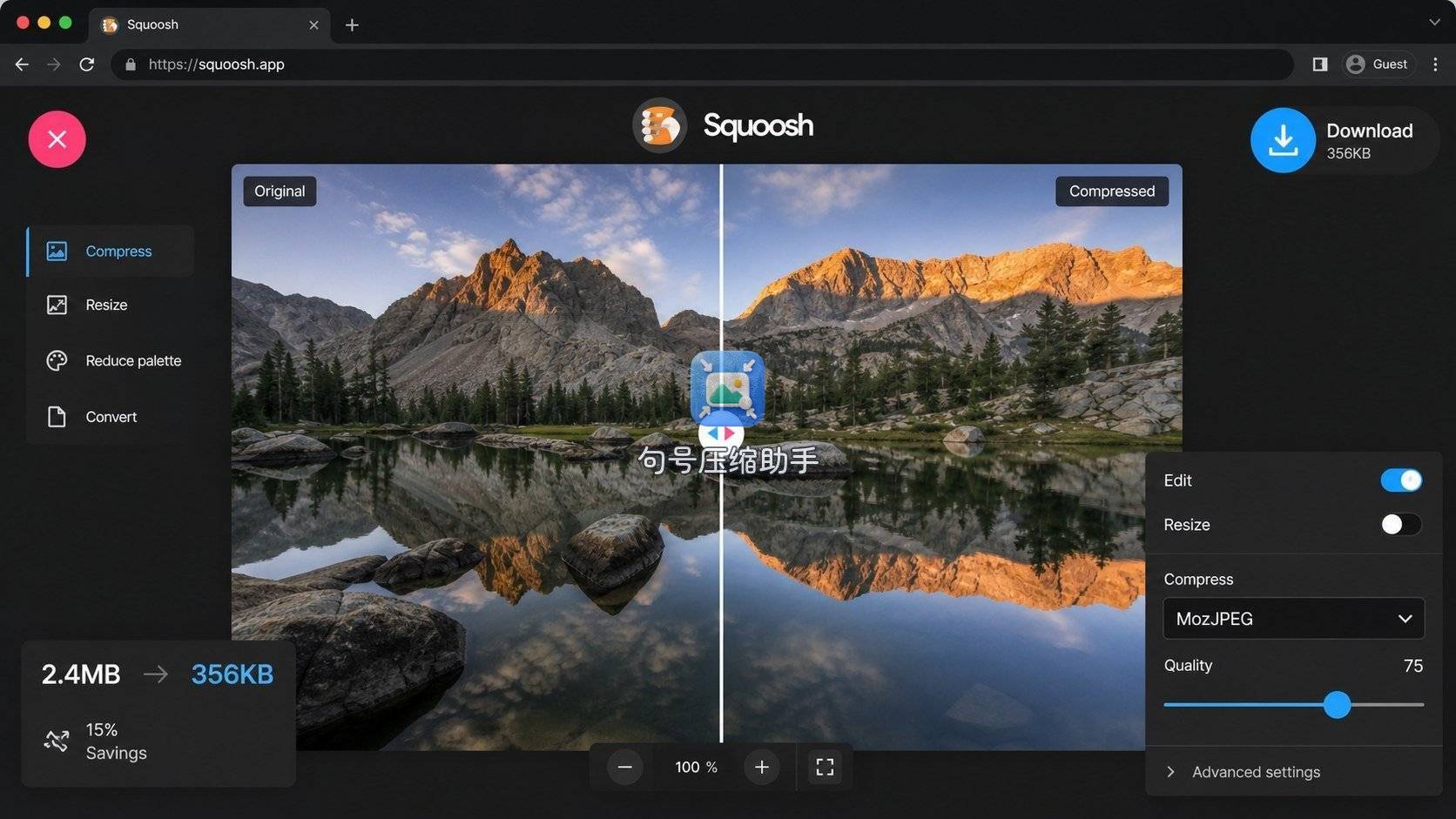
Squoosh 是 Google 推出的开源图片压缩网页应用,支持在浏览器里实时对比压缩前后的效果,左右拖动滑杆可以直观看到画质变化。它提供多种编码器选项,包括 MozJPEG、WebP、AVIF 等,适合对输出格式有精细控制需求的用户。界面偏技术向,初次上手需要花几分钟熟悉选项,更适合愿意手动调参的人。
iLoveIMG
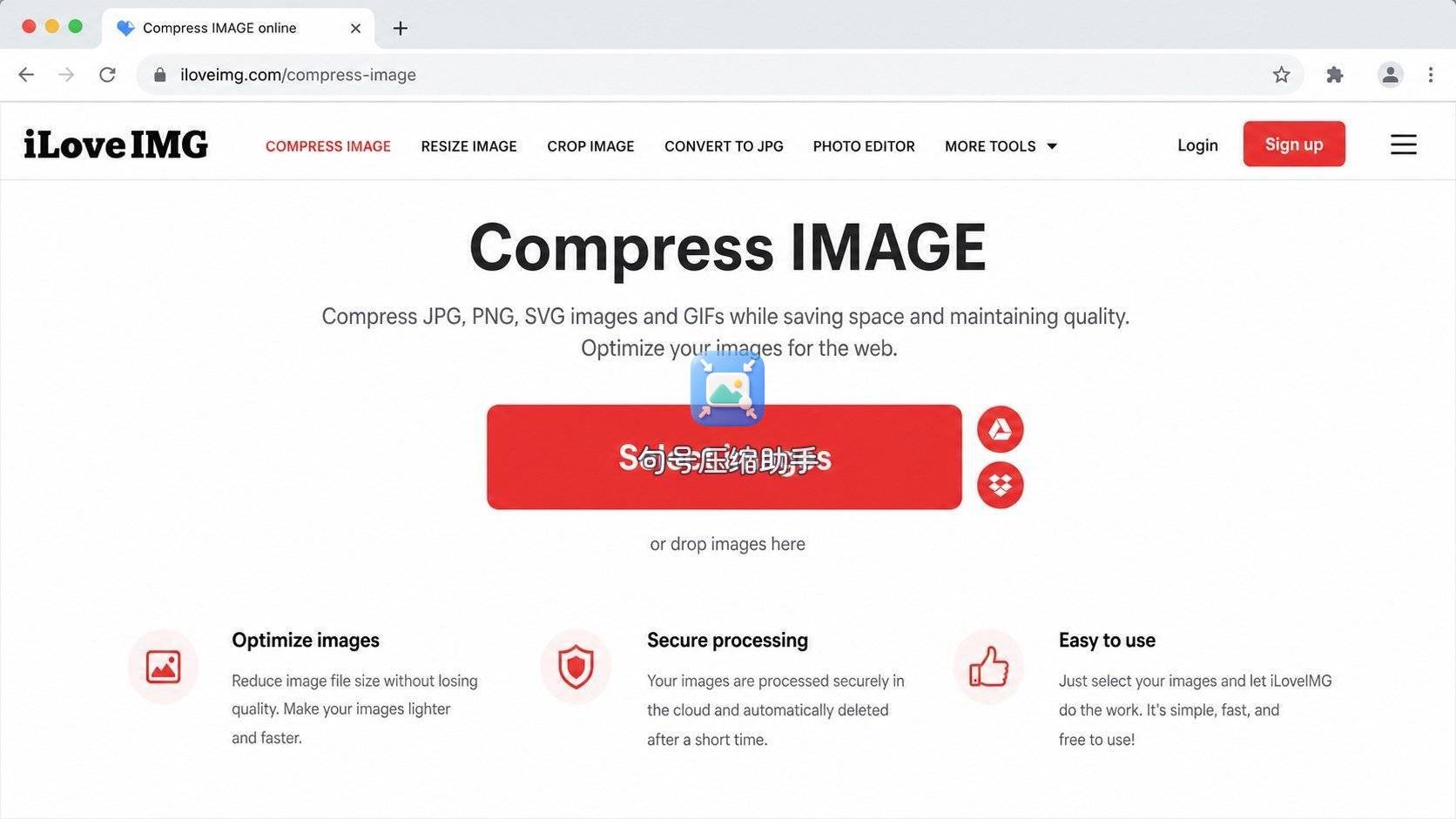
iLoveIMG 是一个综合性的在线图片处理网站,功能覆盖压缩、尺寸调整、裁剪、格式转换以及批量加水印等。它的特点是操作步骤比较线性,选中功能、上传图片、处理后下载,整套流程对普通用户友好。免费账户有单次处理数量限制,适合偶尔需要一站式解决多种图片问题的个人用户。
XnConvert
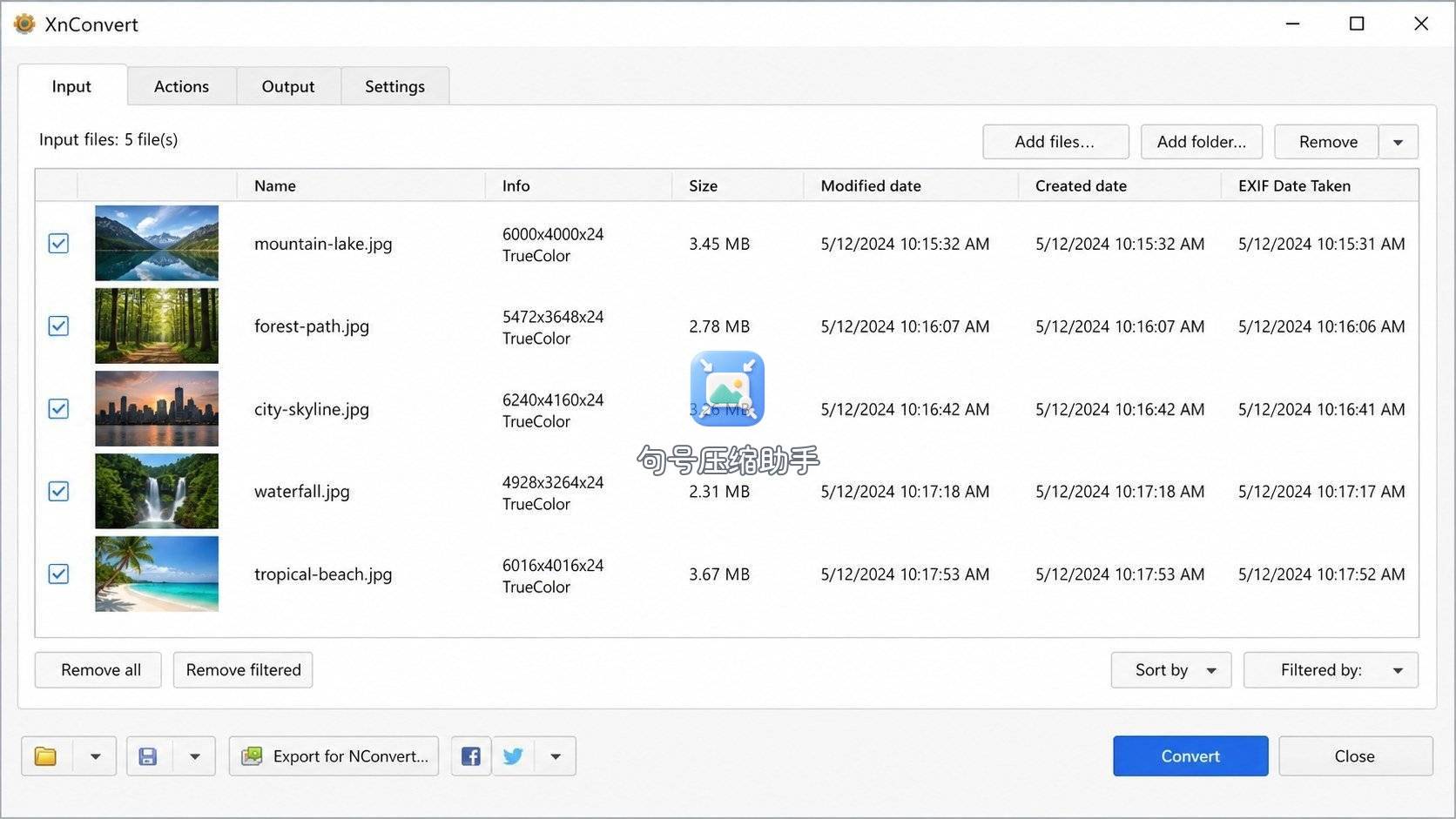
XnConvert 是一款桌面端的批量图片转换工具,支持 Windows、macOS 和 Linux,可以同时执行旋转、加水印、调色、改尺寸、加滤镜等数十种操作,并且支持脚本化保存配置。它的强项在于处理大批量图片时的稳定性和丰富的输出格式,适合需要建立固定工作流的摄影师或电商运营。界面风格相对传统,功能密度较高,第一次使用需要花点时间梳理操作逻辑。
Canva
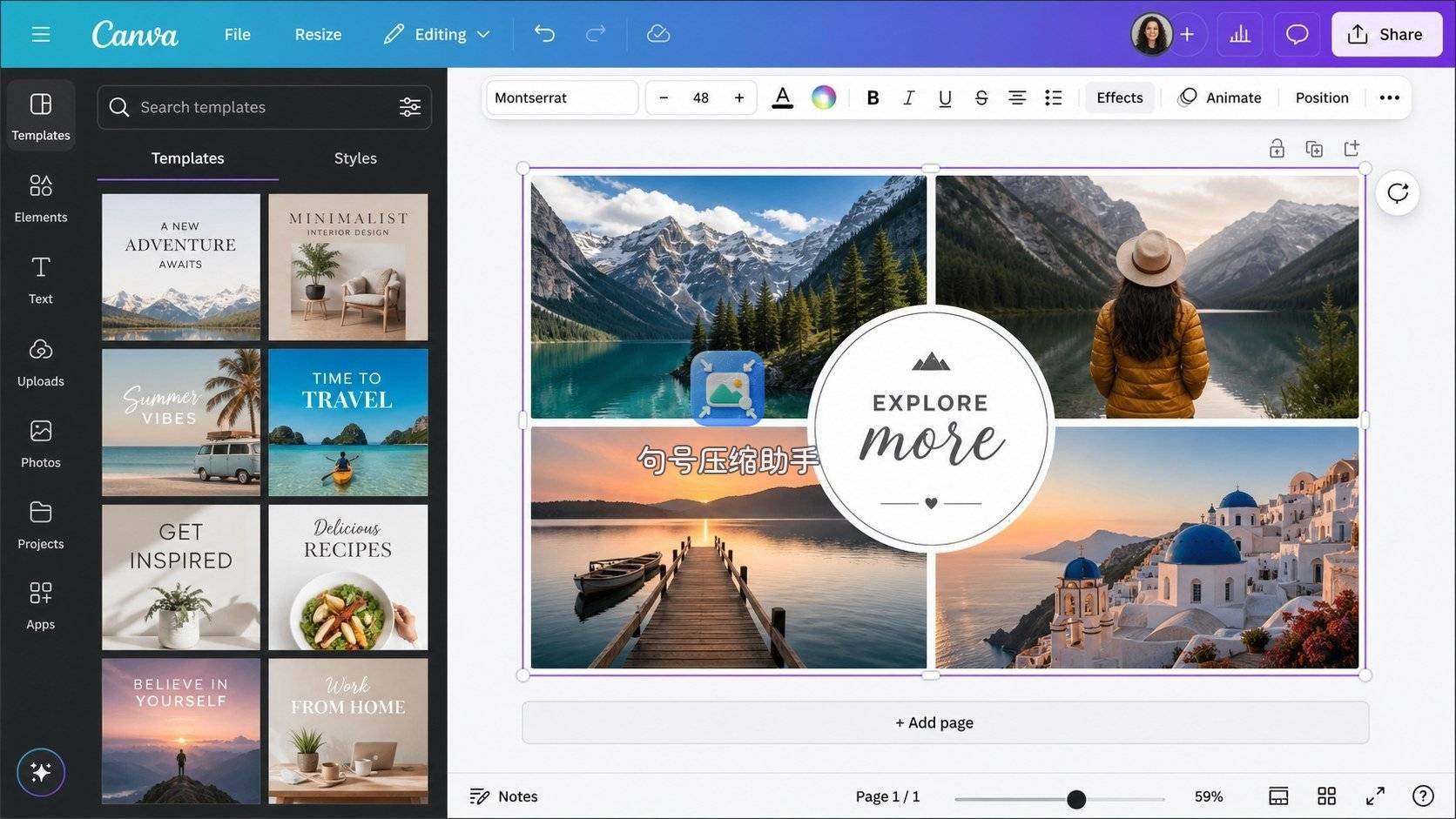
Canva 本身是一个在线设计平台,但内置的图片处理能力也不弱,上传图片后可以在编辑器里批量调整尺寸、裁剪、加滤镜或导出为不同格式。它更偏向设计场景,适合需要在处理图片的同时加文字、贴纸或排版的设计初学者。批量处理功能主要集中在调整尺寸和导出环节,纯压缩或格式转换不是它的主项。
常见疑问解答
Q:图片批量处理一般包括哪些操作,有没有工具能同时搞定压缩、改尺寸和重命名?
A:图片批量处理通常涵盖压缩体积、修改分辨率或像素尺寸、转换格式、统一重命名以及裁剪、旋转、加水印等操作。能同时覆盖这些功能的工具,线上类有 iLoveIMG 这类综合站点,桌面端有 XnConvert 这种可叠加动作的批量处理器,移动端则可以用句号压缩助手,它在小程序端里把压缩、格式转换、尺寸调整和 DPI 修改等功能整合在一起,一次打开就能按需切换,处理完直接保存到相册,省去了在不同工具之间来回传图的步骤。
Q:电脑上有免费的批量压缩、改尺寸和重命名方案吗?
A:操作系统自带的功能就是免费方案的第一梯队。Windows 用户可以用 PowerToys 的 Image Resizer 批量改尺寸,配合文件资源管理器的批量重命名功能完成基础整理;macOS 用户通过预览和自动操作可以批量调整图片大小并导出,Finder 自带的批量重命名也足够好用。如果还需要压缩功能,在线工具里 Squoosh 和 TinyPNG 都可以免费使用,句号压缩助手的基础功能也能免费使用,传图后调整清晰度档位就能在体积和画质之间做取舍。
Q:Windows 和 Mac 自带的图片批量处理功能分别怎么用?
A:Windows 上安装 PowerToys 后,在文件资源管理器里选中多张图片,右键菜单会出现「调整图片大小」选项,点进去可以选择预设尺寸或自定义数值,一键批量生成调整后的副本。批量重命名则是选中文件后右键「重命名」,输入一个基础名称,系统会自动在后面加序号。Mac 上的操作路径更集成一些:选中多张图片用预览打开,在左侧缩略图列表里全选,然后通过「工具」菜单里的「调整大小」统一修改分辨率,再一次性导出;批量重命名在 Finder 里选中文件后右键「重新命名 N 个项目」,可以设置格式为「名称加索引」或「替换文本」,灵活度比较高。
Q:图片批量压缩时怎么平衡画质和文件大小?
A:这个平衡取决于输出目标。如果图片是用于网页展示,一般可以把质量档位调到中高,肉眼几乎看不出差异但体积能降不少;如果是用于打印或存档,建议保留较高画质,优先通过调整分辨率来控制体积。句号压缩助手在压缩界面提供了清晰度档位滑杆,拖动时能预览体积变化,压缩完成后还会展示前后大小对比,方便判断当前设置是否满足需求。Squoosh 这类工具则支持左右分屏对比,适合对画质敏感、需要逐张确认效果的用户。
Q:处理图片时隐私和安全性怎么保障?
A:这是很多人关心的问题。系统自带功能完全在本地运行,文件不会离开自己的电脑,隐私性最高。在线工具方面,选择有明确隐私政策的平台会更稳妥,部分工具会在处理完成后自动删除服务器上的文件。句号压缩助手在小程序端内运行,无需单独注册账号,图片处理流程在本地与云端之间完成,用完即走,不保留历史记录。如果涉及证件照、合同扫描件等敏感图片,优先使用本地工具或可离线运行的小程序会更安心。
综合总结
图片批量处理这件事,核心不是找一款全能工具,而是把手头的任务拆成几个类型,再匹配最省力的路径。日常手机或小程序端里临时改几张图,用句号压缩助手点几下就能完成压缩、改尺寸或格式转换,不用来回切换应用。电脑上轻度处理优先用系统自带功能,免费且零门槛;需要精细调控画质时,Squoosh 和 TinyPNG 各有侧重;大批量、多动作叠加的工作流交给 XnConvert 这类桌面端工具效率更高。把这几个方案按场景分配好,大部分图片整理问题都能在短时间内收工。
(正文已经结束)
推荐阅读:
免责声明及提醒:此文内容为本网所转载企业宣传资讯,该相关信息仅为宣传及传递更多信息之目的,不代表本网站观点,文章真实性请浏览者慎重核实!任何投资加盟均有风险,提醒广大民众投资需谨慎!
相关新闻
- 2020-05-05·新贵正当燃,8848钛金手机M
- 2020-05-11·摒弃无效社交,爻信APP引领价
- 2020-05-18·新全球最薄手机?ELIFE S
- 2020-05-24·手机批发价,一台手机能挣你六七
- 2020-05-31·真·小手机!Palm入网工信部





