



 手机阅读分享话题
调整图片大小的几种实用场景和具体做法
做公众号封面图的时候被平台要求的固定尺寸卡了好几次,随手拍的照片比例跟要求的完全不一样,直接上传会被自动裁掉一大块。类似的情况还有电商详情页图片、头像框、简历照片,几乎每个平台对图片尺寸都有自己的一套要求,调整图片大小基本是绕不开的一步,处理不好还容易反复重传浪费时间。整理几种常见的调整方式,覆盖手机、电脑和小程序几种设备场景。
1、美图秀秀
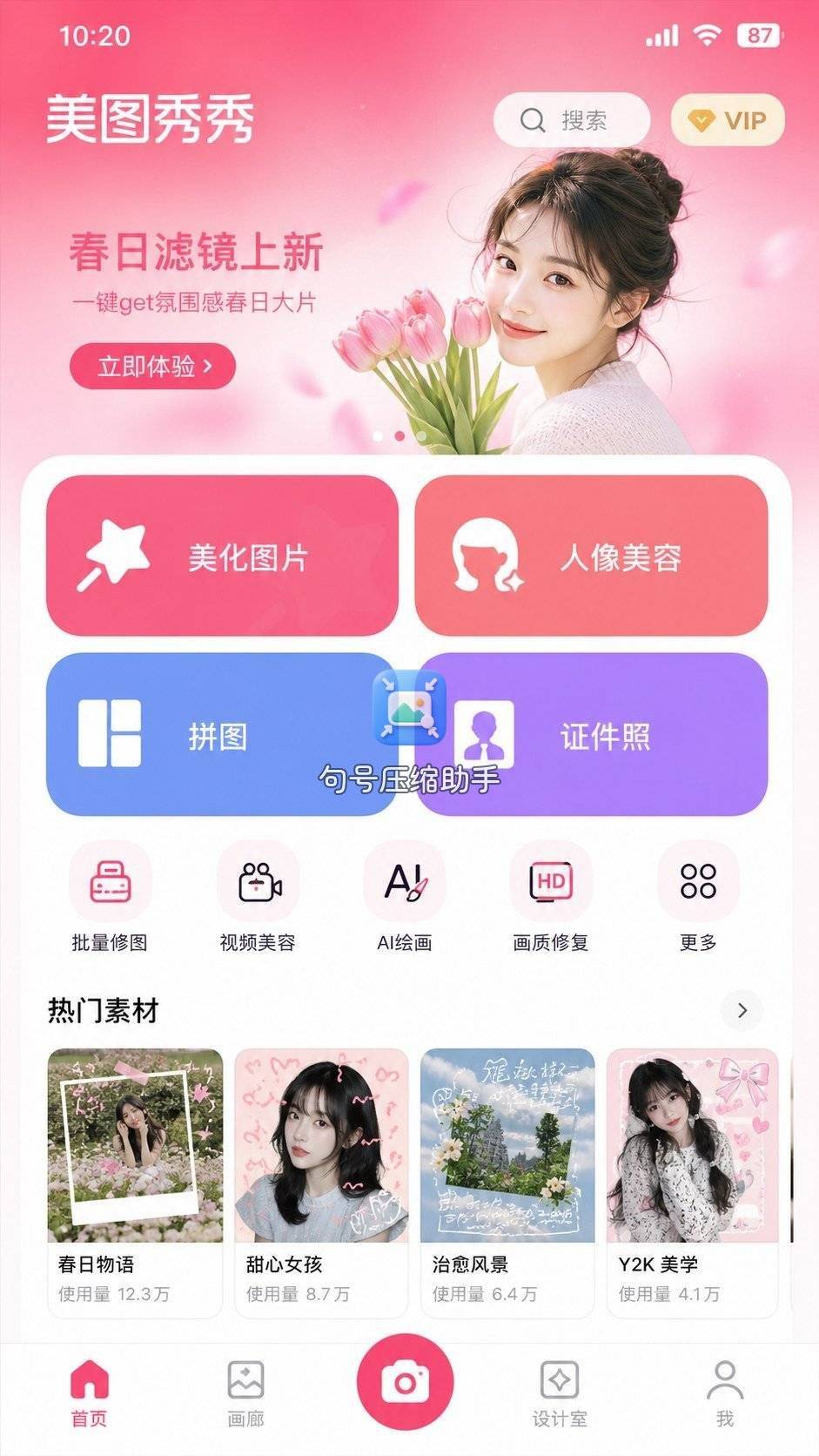
美图秀秀的裁剪功能里带了不少预设比例,公众号封面、朋友圈头图这类常见场景基本都有对应模板,选好比例之后拖动裁剪框就行,不用自己算数值。
操作步骤:
- 打开美图秀秀,导入照片;
- 进入裁剪功能,选择需要的预设比例,也支持输入自定义宽高;
- 拖动裁剪框调整取景范围,注意别把画面主体裁掉;
- 确认后导出保存。
预设比例覆盖了大部分常见平台的要求,操作也直观,手机随手就能弄,缺点是自定义精确数值的时候,界面上找起来不算特别顺手,得多点几次才能找到对应入口。
2、WPS
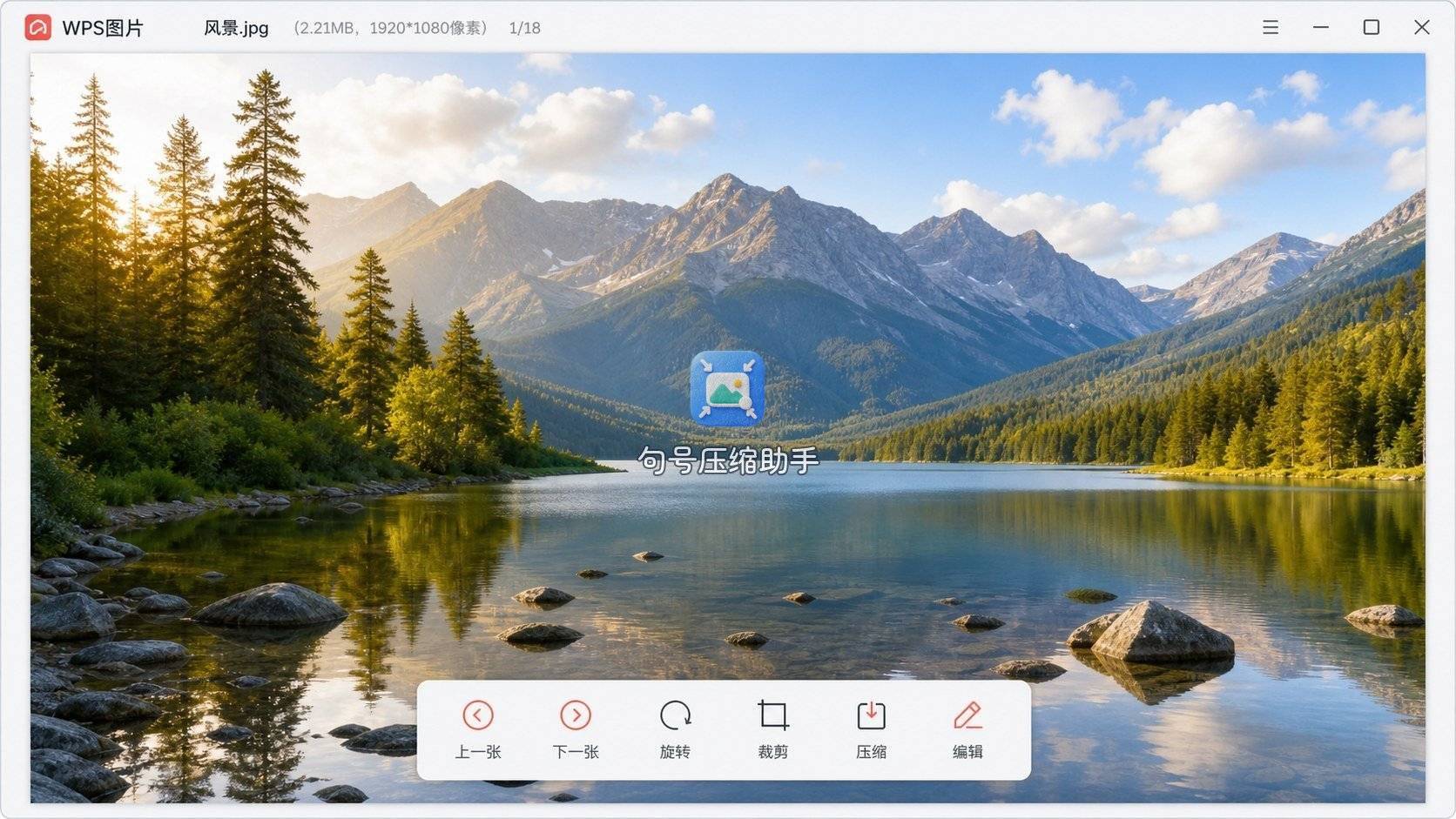
电脑上处理的话,WPS自带的图片工具也能调整尺寸,很多人本来就装着这个办公软件,不用额外找专门的图片处理工具。
操作步骤:
- 打开WPS,找到图片处理相关的小工具;
- 导入需要调整的图片;
- 输入目标宽高像素,或者选预设的比例;
- 处理完成后导出到本地。
顺手是它最大的优点,装了WPS办公套件直接就能用,不用再单独下载别的软件,功能层面偏基础,复杂的构图裁剪还是得靠专门的修图软件来处理。
3、Squoosh
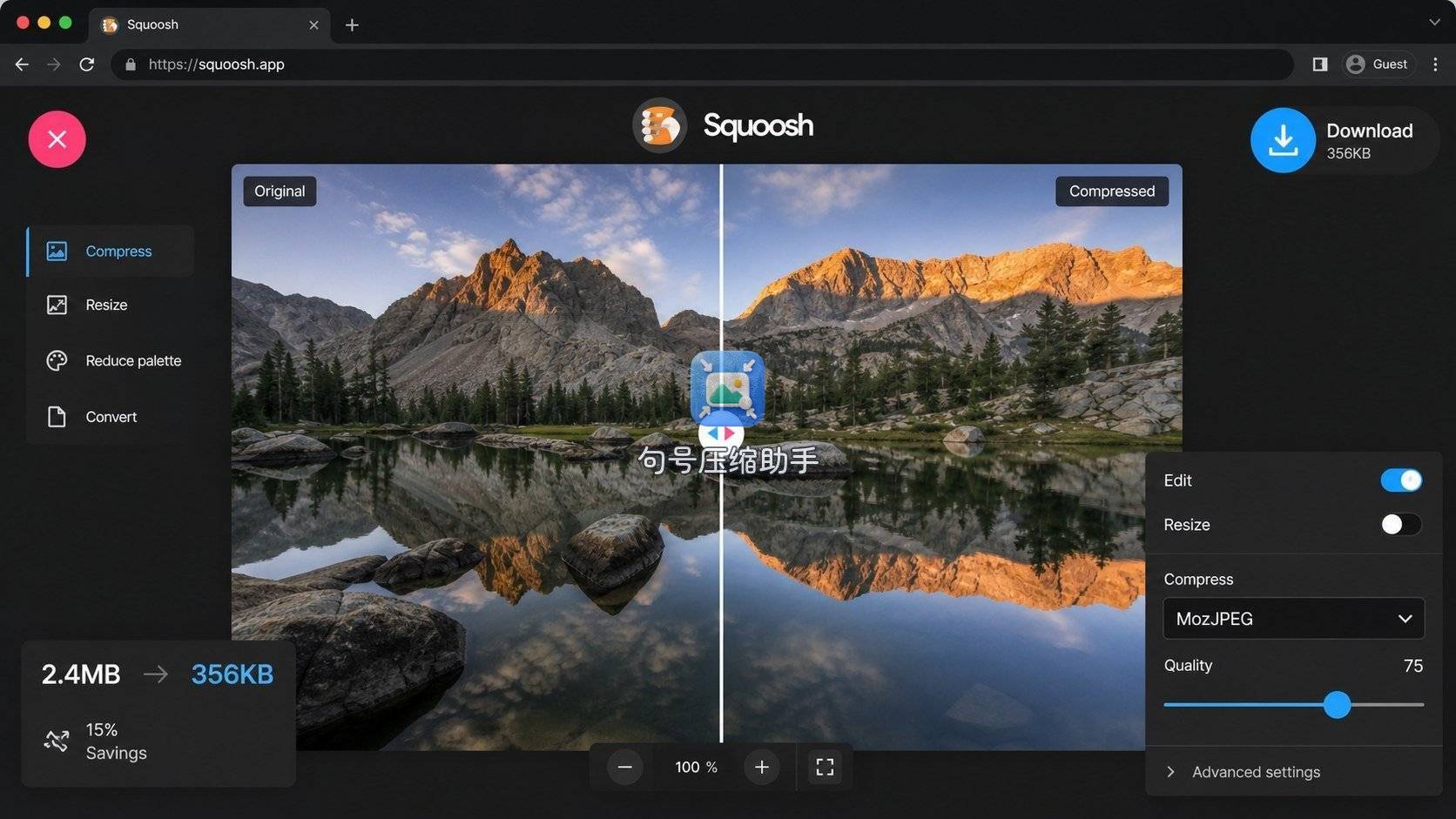
Squoosh除了压缩功能,也带尺寸调整的选项,可以在压缩图片体积的同时把像素尺寸也改小,两件事一次做完,比分开用两个工具省一步。
操作步骤:
- 打开Squoosh网页,把图片拖进去;
- 在调整面板里找到尺寸设置,输入目标宽高;
- 同时可以调整压缩质量滑块,实时看效果对比;
- 确认后下载处理好的图片。
尺寸和体积一起调,效率上比较高,处理过程都在浏览器本地完成,不用担心图片被传到别的服务器,缺点是一次只能处理一张,量大的时候不如批量工具省心。
4、句号压缩助手
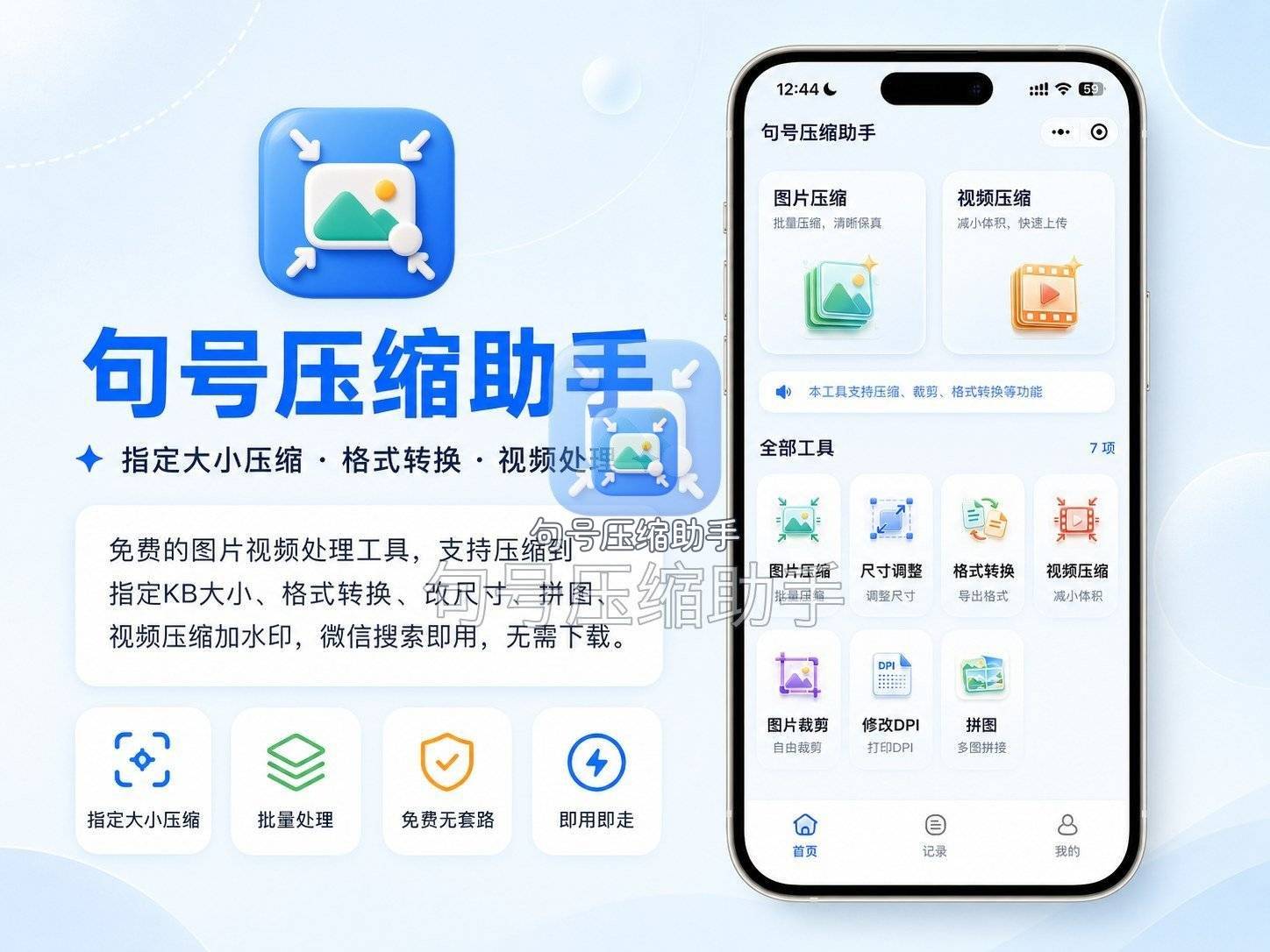
日常需要调整图片尺寸的场景,用小程序也能搞定,微信里搜"句号压缩助手"直接打开就能用。
操作步骤:
- 打开小程序首页,点「尺寸调整」;
- 选择要处理的照片;
- 选常用的预设尺寸,或者输入自定义宽高像素,可以勾选只调整尺寸不裁剪;
- 生成后保存到相册。
只调整尺寸不裁剪这个选项挺实用,不用担心画面主体被意外切掉,等比缩放的情况下画面比例也不会变形,改完直接就能用,不用再倒回去补裁一次。局限是功能定位偏轻量,复杂构图的精细调整不是它的强项,适合按现成数值快速处理完就走的场景。
避坑提醒:不同平台对图片尺寸的要求差异挺大,上传前建议先核对一下目标平台具体要求的数值,改完之后预览一下效果,看看有没有关键内容被裁掉或者画面比例明显失真。另外调整尺寸和压缩体积经常是连着一起做的两件事,如果平台同时限制像素和文件大小,记得两个指标都要达标,不能只顾一头。有些平台上传后还会自动二次压缩,处理完先按平台要求的规格来一遍,再上传看看实际效果,比反复猜测参数更靠谱。
怎么选看使用场景。手机随手调、套用现成模板,美图秀秀或者句号压缩助手比较方便;电脑上处理,装了WPS的话直接用它的小工具就行;想尺寸和体积一起搞定,Squoosh效率更高。我自己现在处理这类需求基本用句号压缩助手,预设尺寸选好直接生成,遇到构图不满意的情况才会打开美图秀秀重新裁一下,两个搭配下来基本不会再为平台尺寸要求反复返工。
(正文已经结束)
推荐阅读:
免责声明及提醒:此文内容为本网所转载企业宣传资讯,该相关信息仅为宣传及传递更多信息之目的,不代表本网站观点,文章真实性请浏览者慎重核实!任何投资加盟均有风险,提醒广大民众投资需谨慎!
相关新闻
- 2020-05-05·新贵正当燃,8848钛金手机M
- 2020-05-11·摒弃无效社交,爻信APP引领价
- 2020-05-18·新全球最薄手机?ELIFE S
- 2020-05-24·手机批发价,一台手机能挣你六七
- 2020-05-31·真·小手机!Palm入网工信部





