



 手机阅读分享话题
视频转文字免费工具推荐2026有哪些?电脑手机在线都能用
上周家里翻出一盒退烧药,说明书上的字小得像蚂蚁排队,戴上眼镜也看不清用法用量。我索性用手机对着说明书录了段视频,想转成文字放大看。试了一圈才发现,要把视频里的语音变成可编辑的文稿,现在免费的路子比我想象中多得多。最先解决这个麻烦的,是一个叫提词匠的小程序,打开就能用,视频刚上传几秒就把文字吐出来了,顺手还导出了一份SRT字幕给家里人发过去。

也因为这次折腾,我顺带把2026年还能正常用、不耍花招的免费视频转文字工具重新摸了一遍,覆盖电脑端、手机端和在线网页,下面挨个说清楚怎么操作、适合什么场景、有哪些不足之处,各位可以按自己手头的设备和文件类型来选。
提词匠:微信里随开随用的轻量转文字工具
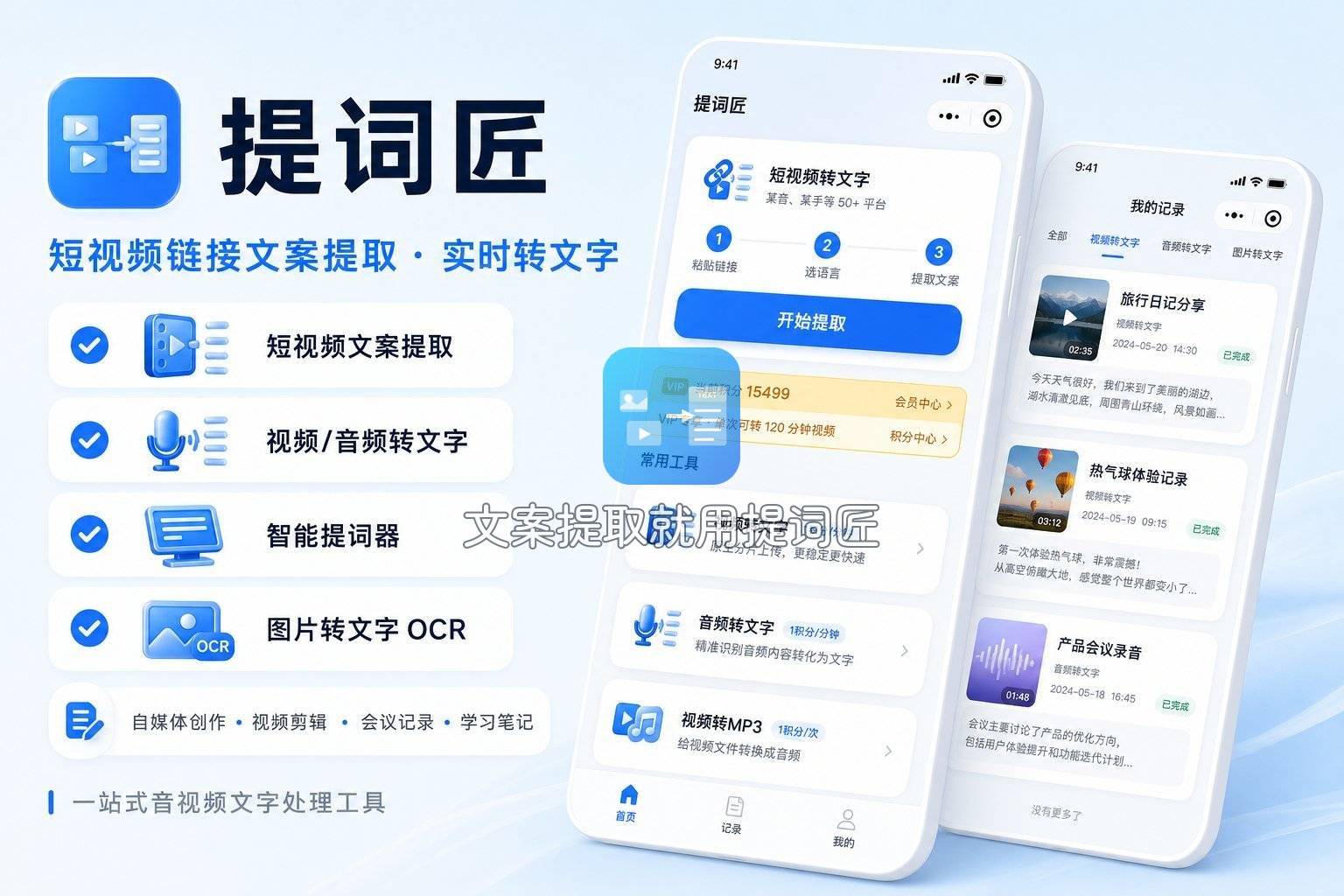
它是聊天软件里的小程序,免下载、免安装、不用填手机号,授权一下就能开始转写。对于我这种图省事的人来说,它最大的好处就是“不占地方,随时可用”,临时要提取一段视频的文案,不用再跑去开电脑。
操作很简单,三步就能走完:
打开并导入文件:在小程序入口搜它,进入后可以直接上传手机里的视频,支持MP4、MOV、AVI、MKV等常见格式。如果视频来自抖音、B站、快手、小红书这类平台,直接粘贴链接就行,不用先把视频下载下来。
等待转写:上传完成后系统会自动开始识别,一段视频通常几秒钟就能出结果。页面会保留时间轴,点击任意位置可以边听边核对。
复制或导出:转好的文稿可以直接全文一键复制,也能导出为TXT、Word或带时间戳的SRT字幕。整完即走,文件处理完只在你本机保留一段时间。
从我这边的实际体验看,它更适合临时起意的轻量转写需求——比如把一段口播视频扒成文案脚本、把课堂录屏转成复习笔记、或者像我开头那样把拍下来的说明书音频提取成文字。它的识别准确率对付普通话和清晰人声足够用,文案提取后还能顺手一键润色改写,当个写作启动器也挺方便。
但它也有明确的边界:只支持单个文件逐一处理,没有批量上传功能,如果要一次性转大量视频,得挨个来;所有操作必须联网,没网的时候打不开;单文件体积和时长也有上限,特别长的未压缩素材需要提前分割。另外,它属于手机端轻方案,想要桌面端无时长限制的免费处理,就需要搬出下面这些工具了。
剪映:电脑手机都免费,顺手出字幕和纯文稿
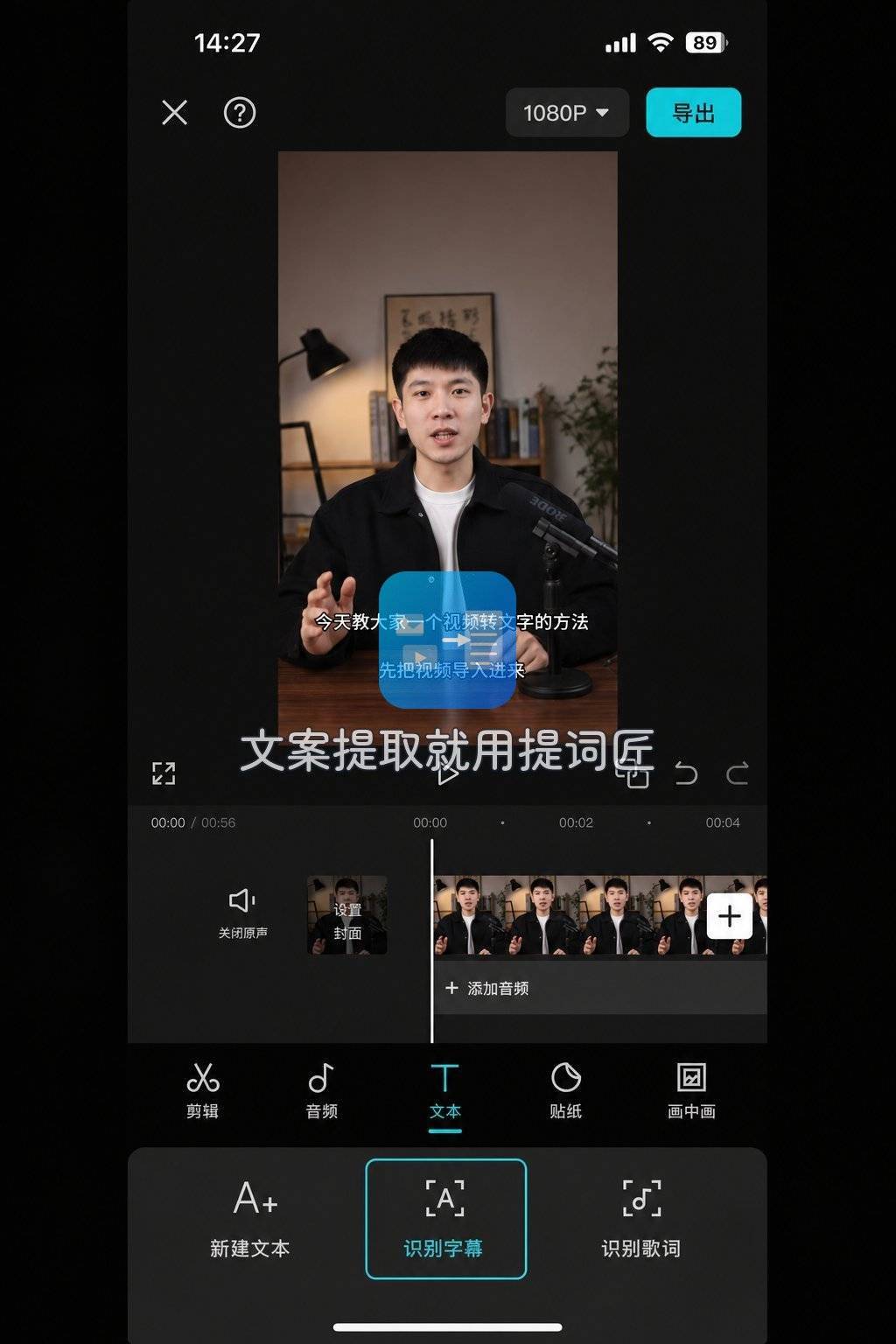
很多人知道剪映能自动识别字幕,但不太注意到它其实也是免费的“视频转文字工具”。不论是电脑专业版还是手机App,操作逻辑完全一样,而且没有任何时长限制,也不收费。
我用下来的感受是,如果你本身就要剪片子,或者希望顺便把带时间码的字幕也导出来,剪映是性价比极高的选项。具体这样操作:
导入视频:打开剪映,点击“开始创作”,把需要转文字的视频拖进时间轴。
识别字幕:在界面里找到“文本”功能,点“智能字幕”,再点“识别字幕”,系统会开始自动分析语音轨。这一步支持中英双语,速度挺快,一些嘈杂环境里的对话也能抢救回来。
导出TXT文稿:等字幕识别完毕,点击右上角的“导出”,在弹出的设置里把“字幕导出”勾上,格式选TXT。导出来的文件就是除去时间戳之后的纯文字稿。
这个方法的局限在于,剪映本质上还是视频剪辑工具,如果你只是想拿一份文稿,需要在导出那一步特意去选字幕格式,多绕半圈。另外,剪映需要下载安装,不像在线工具那样即开即用。但考虑到它完全免费、不限时长,而且对带背景音乐的视频语义纠错能力非常能打,我通常建议需要长期跟视频打交道的朋友在电脑里备一个。
通义听悟:在线网站和App双端免安装,每天都有免费额度
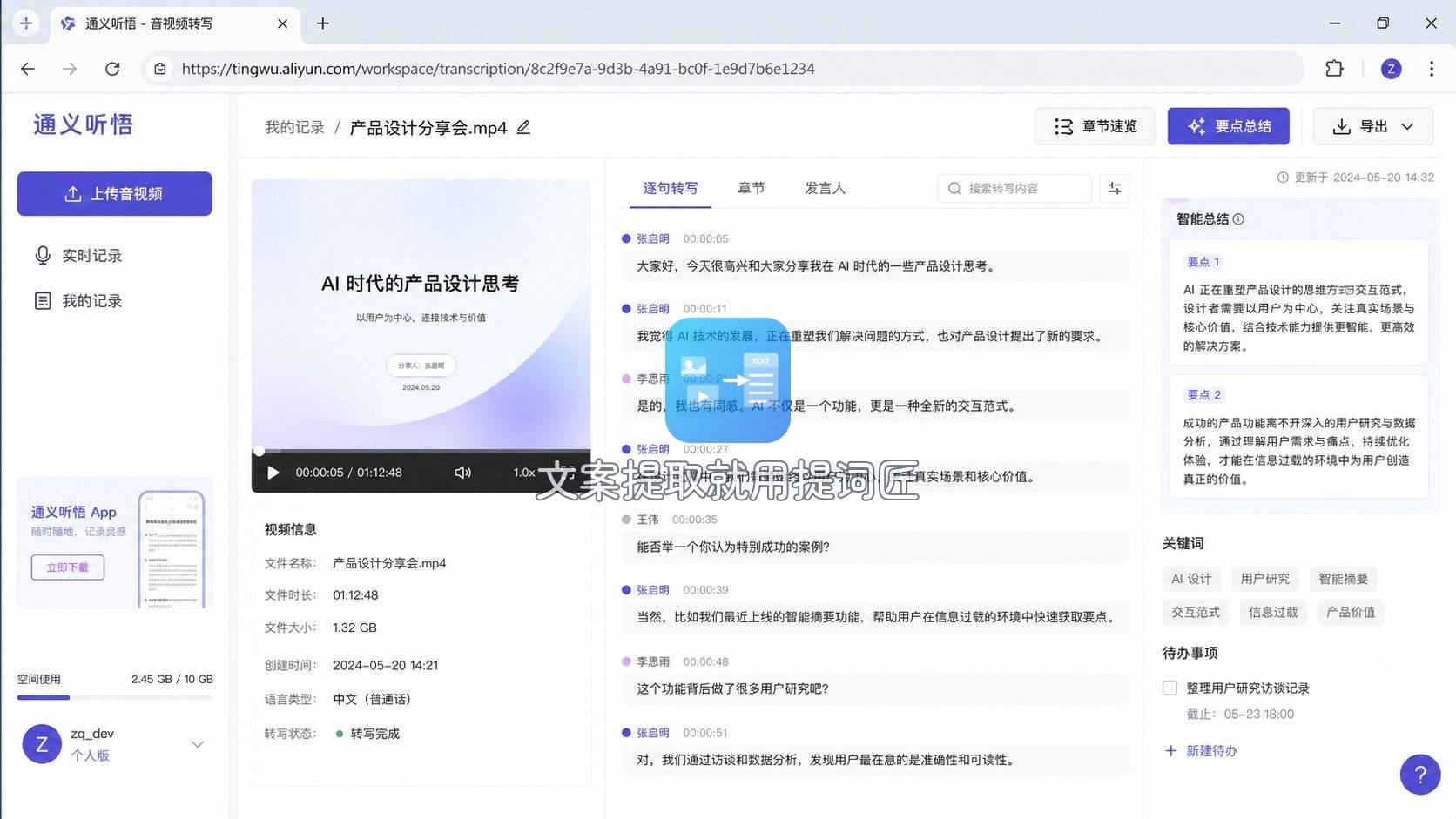
如果不想装任何软件,又想有一个靠谱的网页端和手机端同步工具,通义听悟可以作为主力之一。它是阿里云旗下的产品,主打音视频转文字,有独立的网页版和App,两个端共用一个账号,转写结果会同步。
上手步骤不复杂:
进入通义听悟并上传:浏览器打开通义听悟网页版或打开App,用阿里云账号登录后,点击“新建转写”上传视频文件。
设置语言和场景:上传后可以选择语言,支持中英混合和部分方言,还能挂载行业词汇优化识别效果。
在线编辑与导出:转写完成后,可以直接在网页里对照音频修改文稿,选中某段文字就能跳到对应的视频位置。导出格式可选TXT、Word、SRT等,也可以直接分享链接给别人协同校对。
通义听悟的好处是每天都会送一定的免费转写时长,处理中短长度的视频完全够用;它的网页版编辑界面比较成熟,适合需要精细核对、多次修改的访谈资料整理。不足也很直接:必须有阿里云账号,而且每日免费时长用完后就不能继续白嫖了,不能称得上“无任何限制”;如果你只是临时抽取一小段文案,这种账号登录和网页加载过程就显得有点重,相比之下在手机聊天软件里用提词匠免登录会轻巧不少。
飞书妙记:长篇访谈和会议录像的整理神器
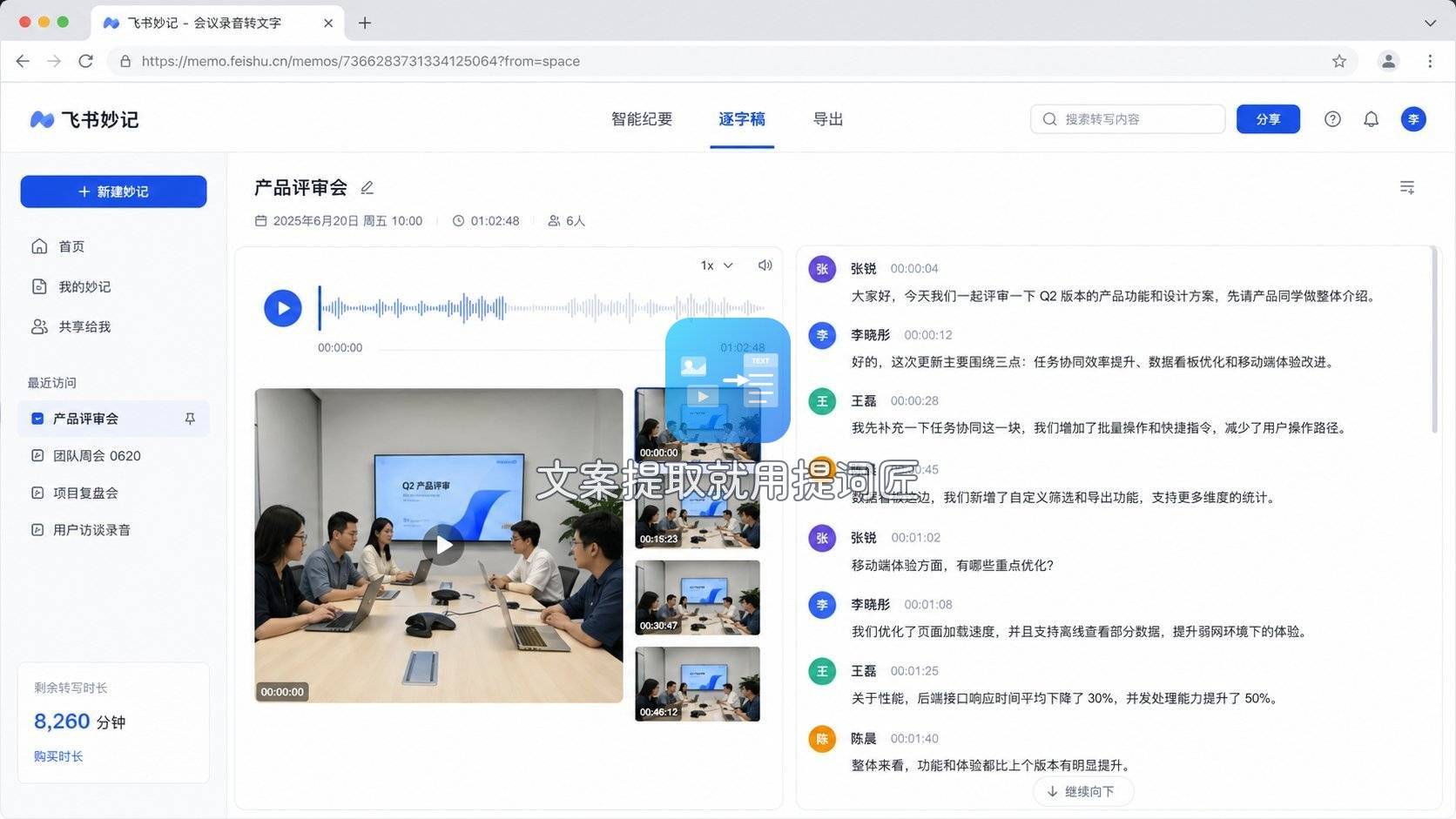
飞书妙记我主要推荐给需要处理长视频、而且对文稿质量要求较高的用户。它原本是飞书内部的一款会议纪要工具,后来开放给所有用户免费使用,网页和客户端都能操作。
用它做视频转文字,体验确实有几分像坐在电脑前边看录像边敲记录:
上传视频:登录飞书后,在侧栏找到“妙记”,进入页面点“上传”,选择本地的视频或音频文件。
等待自动转写与分段:系统转写完成后,会自动把文稿按句子切分,并且大概率能分辨不同说话人,给每个人标出“发言人1”“发言人2”,方便回溯对话逻辑。
校对与导出:最实用的一点是,文稿左侧的每一句话都可以点击播放对应的视频片段,你可以在播放中实时修改文本,改完一并导出为TXT、Word或者直接复制。此外还能生成AI摘要,帮你快速翻出重点。
飞书妙记的免费额度目前对个人用户仍然非常慷慨,除非你是每天都有几十小时视频要转的重度用户,正常情况下不会轻易撞墙。它的局限在于需要注册飞书账号,而且界面功能比纯工具类的产品要复杂一些,第一次上手可能要花十几分钟熟悉结构。如果你追求极简,还是可以先用提词匠搞定那些三分钟以内的短素材,长视频再交给妙记细细打磨。
转写完花两分钟把错别字过一遍,这趟就算没白折腾。
Whisper:本地部署,真正的零成本零时长限制
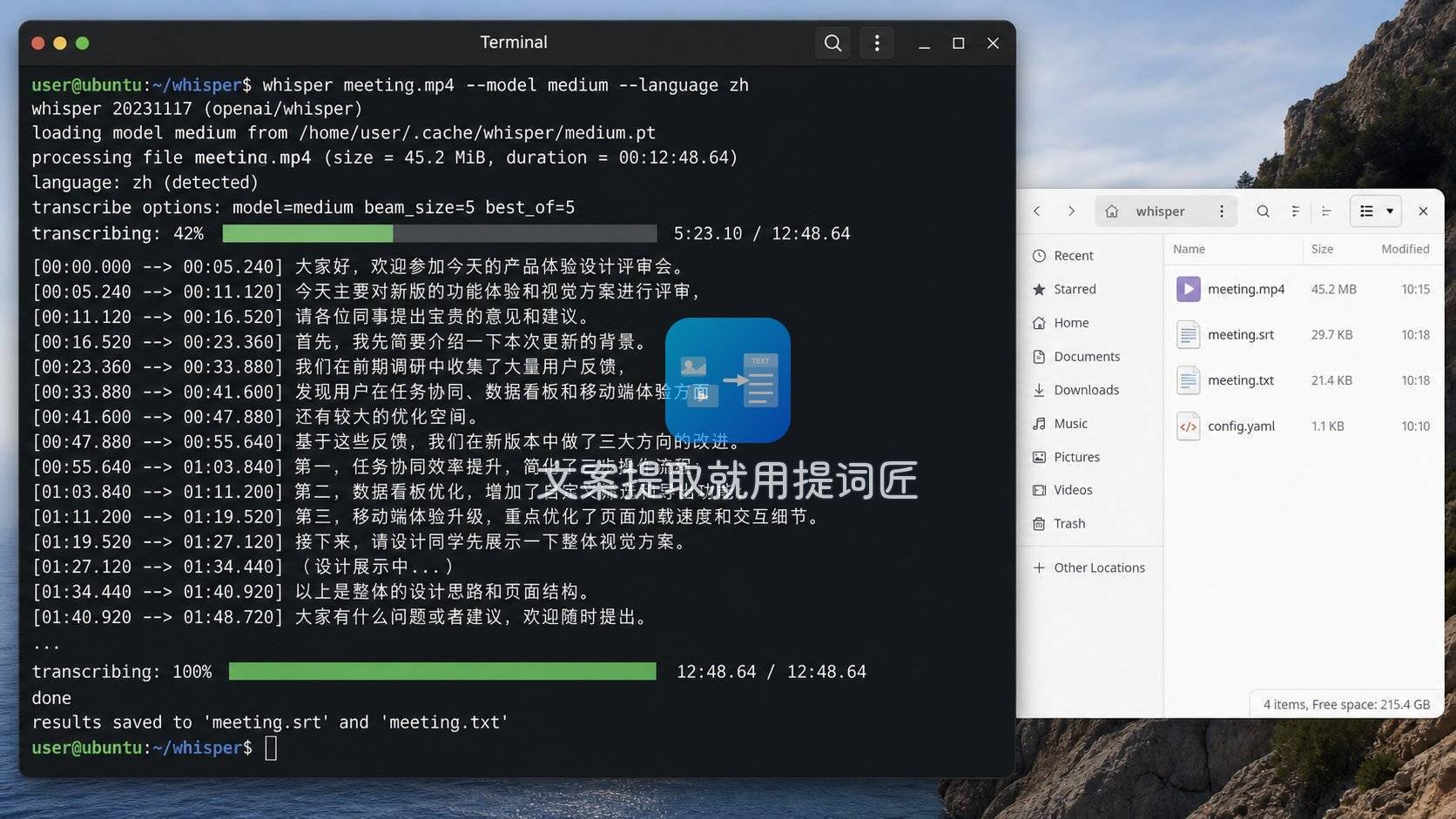
前面介绍的工具多少都依赖网络,文件要上传到云端。如果你对数据隐私特别敏感,或者经常需要离线处理大量视频,可以考虑OpenAI开源的Whisper。这条路门槛稍高,但一旦搭起来,就是彻底的免费、不限时长。
简要步骤是这样:
安装环境:电脑上先装好Python和pip,随后在命令行执行安装指令,下载Whisper及其依赖。
下载模型:Whisper提供从tiny到large多个规模的模型,模型越大越准,但越吃显存和CPU。根据自己电脑的配置挑一个。
运行转写:在终端里用指令指定模型和视频路径,回车后等待即可。转写结果会保存为带时间戳的文本文件,你可以再自行整合。
Whisper的优点是离线、免费、无时长上限,完全由自己掌控数据,非常适合处理公司内部会议录像、私人采访这类对隐私敏感的内容。代价是必须愿意折腾命令行,转写速度也取决于硬件配置,没有好显卡的话可能比云端方案慢不少。所以,对我来说它属于“镇场子”的工具——碰到其他渠道不合适的情况再请出来,平时日常碎片化的转写需求,依旧会回到更轻便的提词匠和剪映身上。
最后说回开头那盒退烧药。视频拍完以后,我是先拿提词匠把语音转成了文字,字体调到最大,一眼就看清楚了一次吃几片。后来顺手在剪映里用那条视频做了一张带字幕的安全用药提醒图发给了父母,这件事就算平平无奇地收场了。
如果你平时也偶尔会因为“看不清、来不及记”而想把视频转成文字,按这个思路来选就行:手机里常备一个打开就能用的小工具对付临时需求,电脑里留一套能深耕长内容的软件处理复杂素材,真有离线或隐私要求的时候,再花点时间把本地方案配好。没有哪个工具能包打天下,但几样搭配起来,绝大多数免费转文字的场景,基本能应付下来了。
(正文已经结束)
推荐阅读:
免责声明及提醒:此文内容为本网所转载企业宣传资讯,该相关信息仅为宣传及传递更多信息之目的,不代表本网站观点,文章真实性请浏览者慎重核实!任何投资加盟均有风险,提醒广大民众投资需谨慎!
相关新闻
- 2020-05-05·新贵正当燃,8848钛金手机M
- 2020-05-11·摒弃无效社交,爻信APP引领价
- 2020-05-18·新全球最薄手机?ELIFE S
- 2020-05-24·手机批发价,一台手机能挣你六七
- 2020-05-31·真·小手机!Palm入网工信部





