



 手机阅读分享话题
人物抠图怎么快速分离背景?这5款工具电脑手机在线都能用
上个月换到一家房产中介,入职要交白底职业照,我翻遍手机只找到一张半年前在小区楼下长椅上拍的——深灰外套倒是像回事,背景是歪歪扭扭的树杈和后面一排垃圾桶。老婆瞥了一眼说:“你这背景太离谱了,赶紧抠出来换个白底。”我当时脑子闪过的是PS里用钢笔一圈圈描路径的画面,手已经开始酸了。

结果那天前后折腾了不到两分钟,抠完换上白底直接发了邮件。回头一想,现在抠人物确实比前些年省事太多了,只是方法散落在各种工具里,第一次找容易绕远路。下面把这几个月实际用过的几个办法整理一下,从最简单的到处理复杂发丝的都有,你可以按自己手头的工具和画面难易程度挑着用。
微信小程序抠图喵:不上电脑、不装App的三步搞定

有次在地铁上被同事催着要一张白底照片,我硬是用手机把它搞定了。抠图喵是个聊天软件里的小程序,不用单独下载App、也不用注册填手机号,小程序入口里搜一下“抠图喵”点进去就能直接传图。对那种突然要交图的场景特别救急。
操作就是典型的“传图—等—下载”:点选上传照片,来源可以是相册、现拍一张或者从聊天软件聊天记录里选;上传后等待AI自动识别主体并分离背景,常规图片大约一两秒就能看到透明背景的预览。如果边缘有小缺陷,界面下方能一键换内置的多种纯色或图片背景,证件照尺寸预设也够全——一寸、二寸、护照照、签证照这些常用规格都有。确认没问题后下载那张透明底的PNG就行,分辨率跟原图保持一致,没水印。
它的好处一是零门槛,我妈那种只会用聊天软件转发的长辈也能用明白;二是发丝级别抠图确实能处理大部分头发的细小碎发边缘,不是那种硬切出来的一刀切感。局限也实际存在:遇到半透明物体(比如手里捏着的玻璃水杯、浅色薄纱袖子),AI偶尔会把透明部分跟背景混在一起要么多抠、要么漏掉;另外没有手动补抠功能,如果自动识别在某处确实出了偏差,只能到别的工具里二次修正,它本身改不了。
整体来说适合:急着交白底照、手边没电脑、照片背景不太极端杂乱的情况下优先考虑。
手机App醒图:随手修完还能美颜一条龙
如果抠完图之后还打算调色、加滤镜、甚至稍微修一下肤色,醒图这类App就比纯抠图工具好用——它等于把抠图做成整个修图流程里的第一步。
打开醒图导入照片后,底部菜单滑到“抠图”或“智能抠图”,系统会先自动识别人物主体并用红色区域标记出来。这时候先别急着确认,仔细看一下头发边缘和手指缝有没有误标记的地方:多抠了就用底部的橡皮擦涂抹掉,少抠了就用画笔补涂回来。调好后点“导出”存成贴纸或者直接换背景——醒图自带不少纯色和场景背景,选一个白底或蓝底,再顺手把肤色和亮度拉一拉,一张原本灰暗的生活照就能变成能用的职业照。
它的优点在于一站式处理,抠完不用换App就能接着修脸、加滤镜、拼图;缺点是对于特别杂乱的背景或者飞扬的碎发,自动识别的初始结果偶尔会偏粗糙,需要手动涂改的幅度可能比想象中大一些。另外,醒图的一些高级背景需要会员,用之前注意看一眼。
PS里的两个快速抠人技巧:别再用钢笔描边了
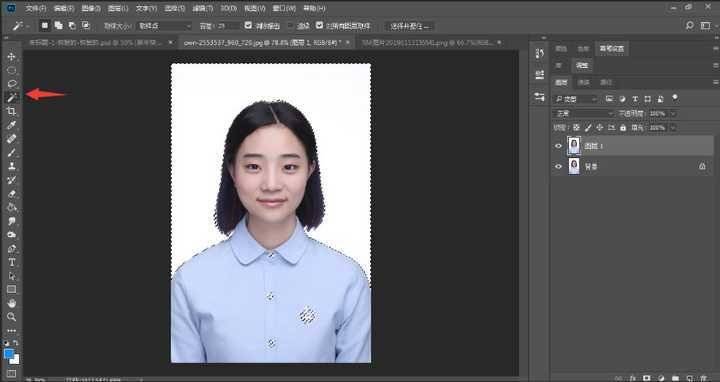
一说PS抠图,很多人第一反应是钢笔工具慢慢描,其实近几年版本内置的AI选区已经快很多了,处理日常人物照完全不需要那样费劲。分享两个我自己常用的思路,一个是半自动一键出蒙版,一个是专门对付炸毛发丝的通道法。
技巧一:“选择主体”加“选择并遮住”
这个组合适合主体和背景对比度还行、头发边缘不太乱的照片。打开PS导入图片,先别手动选任何东西,直接在工具栏随便选一个选区工具(比如快速选择工具),上方属性栏里会出现一个“选择主体”按钮。点一下,PS会自动框出人物。这个初始选区通常不够精细,但没关系。
接着点属性栏里的“选择并遮住”,进到一个独立工作区。左栏选第二个“调整边缘画笔工具”,把笔刷大小调到刚好能覆盖半透明发丝和背景交界处,然后沿着头发边缘涂抹。你会看到原本粗糙的边界开始变透明,碎发一根根透出来。右边可以切“黑底”或“白底”视图来仔细检查边缘有没有残留杂色。输出设置里选“新建带有图层蒙版的图层”,勾上“净化颜色”,点确定——人物就单独在一个图层上了。
这个方法的妙处在于:前期不用抠很准,AI替你做了八成的活,你只需要在几处边缘上补几笔。缺点是遇到背景里也有类似皮肤色的东西,AI可能会误判,需要手动在蒙版上用黑笔涂掉。
技巧二:通道抠发丝
如果碰上那种风吹得满头乱发、背景又是花丛或人群的照片,“选择并遮住”也可能救不干净。这时通道法是最可控的。
进“通道”面板,分别点红、绿、蓝三个通道看一遍,挑头发明暗对比很能打的那一个(多数照片是蓝通道),拖到下方“创建新通道”按钮上复制一份。按Ctrl+L调出色阶,把黑滑块往右拉、白滑块往左拉,直到头发丝变成纯黑、背景变成纯白,或者反过来。这个拉的过程需要边看边试,别一次拉太猛,否则发丝细节会断掉。
调好对比后按住Ctrl点击该通道缩览图载入选区,回到RGB复合通道再回到图层面板,点一下蒙版按钮——发丝就分离出来了。身体和衣服部分一般用快速选择工具或钢笔另外做选区,合并到同一个蒙版里就行——对,就是多了这一步手动补身体的部分。
通道法的优点是发丝处理精度极高,全在自己掌控之中;代价是操作步骤稍多,第一次上手可能得反复调几次色阶才能找到对的参数,适合那些一张图非修好不可的情况。
网页端在线工具:浏览器打开就能用
如果偶尔用一次、不想装任何东西,在线抠图网站是最省事的。这里说几个同类型的方案,它们逻辑差不多——打开网页、传图、等AI处理、下载PNG。
Remove这个在线工具在自动识别速度上做得相当快,传上去几乎是秒出结果,人物边缘也比较干净,应付纯色背景和简单街景绰绰有余。Adobe Express的在线抠图功能免费且发丝处理比预想的好,尤其是对于半身近照,它抓碎发的能力在在线工具里算不错的。EraseBg和ClipDrop也提供了类似的体验,后者还能直接导出带透明通道的图去别的编辑器里接着改。
这类工具的共同优势是跨平台——Windows、Mac、甚至平板浏览器都能用,不用考虑系统兼容。共同的局限也很明显:对网络有依赖,没网或者网差的时候直接没法用;免费版通常有分辨率上限或每日次数限制,高清大图多了就得付费。另外网页端工具一般不做复杂的手动微调,一旦AI翻车就只能换别家试试。
在线工具Canva:一张图从抠图到排版全在网页里跑完
前一阵给公司做活动海报,需要在几张人像素材上抠图再排进一个统一模板里。Canva的在线抠图功能刚好嵌在编辑器内,传图后右键点图片,选“编辑图像”里的“背景移除”,等几秒人物就单独分出来了。抠完不用导出,直接在画布上拉圆角、加阴影、调对比度,再套个活动用的海报模板。
这种方式适合做社交媒体图、活动海报这类“抠图只是中间步骤”的需求。缺点是不单独提供抠图下载,非要下载透明PNG得走整个设计稿导出;另外批量处理的灵活度不如专门的抠图网站。
最后
回到开头那张小区长椅照。我后来是用抠图喵直接传上去,一秒多就抠出来了,衣领和脖子边缘没出问题,背景的树杈和垃圾桶消失得干干净净。换了个内置的白底,裁成一寸尺寸,下载完就发给了行政。整个过程前后两三分钟,那张照片现在还在我的工牌上贴着。
选什么工具说到底看你手头那张图的反差程度和你对成品的挑剔程度:背景干净主体突出,随便哪款都能瞬间出活;碰上树影斑驳头发炸开,就进PS老老实实用“选择并遮住”调整边缘画笔扫一圈。没有哪个工具能吃下所有图,但你多知道几个办法,碰到不同状况就不容易卡住。希望上面这几个方案能让你下一次抠图时,打开对的工具,少走一圈弯路。
(正文已经结束)
推荐阅读:
免责声明及提醒:此文内容为本网所转载企业宣传资讯,该相关信息仅为宣传及传递更多信息之目的,不代表本网站观点,文章真实性请浏览者慎重核实!任何投资加盟均有风险,提醒广大民众投资需谨慎!
相关新闻
- 2020-05-05·新贵正当燃,8848钛金手机M
- 2020-05-11·摒弃无效社交,爻信APP引领价
- 2020-05-18·新全球最薄手机?ELIFE S
- 2020-05-24·手机批发价,一台手机能挣你六七
- 2020-05-31·真·小手机!Palm入网工信部





