



 手机阅读分享话题
提取字幕用什么工具有哪些?电脑手机在线都能用
前阵子翻出一套没字幕的英文开发教程,想在通勤时把内容啃透,就琢磨先把字幕给弄出来。试过直接用播放器截屏识别,也折腾过命令行分离软字幕,最后绕了一圈,发现提词匠这个小程序能把视频里的语音直接转成带时间戳的SRT文件,连贴链接都行,不用自己先下载。下面就把我试过的、2026年依然好用的几类字幕提取方法整理出来,每一类都跟着详细步骤,方便你根据自己手头的视频类型挑着用。
提词匠:上传视频或粘贴链接,直出可编辑字幕
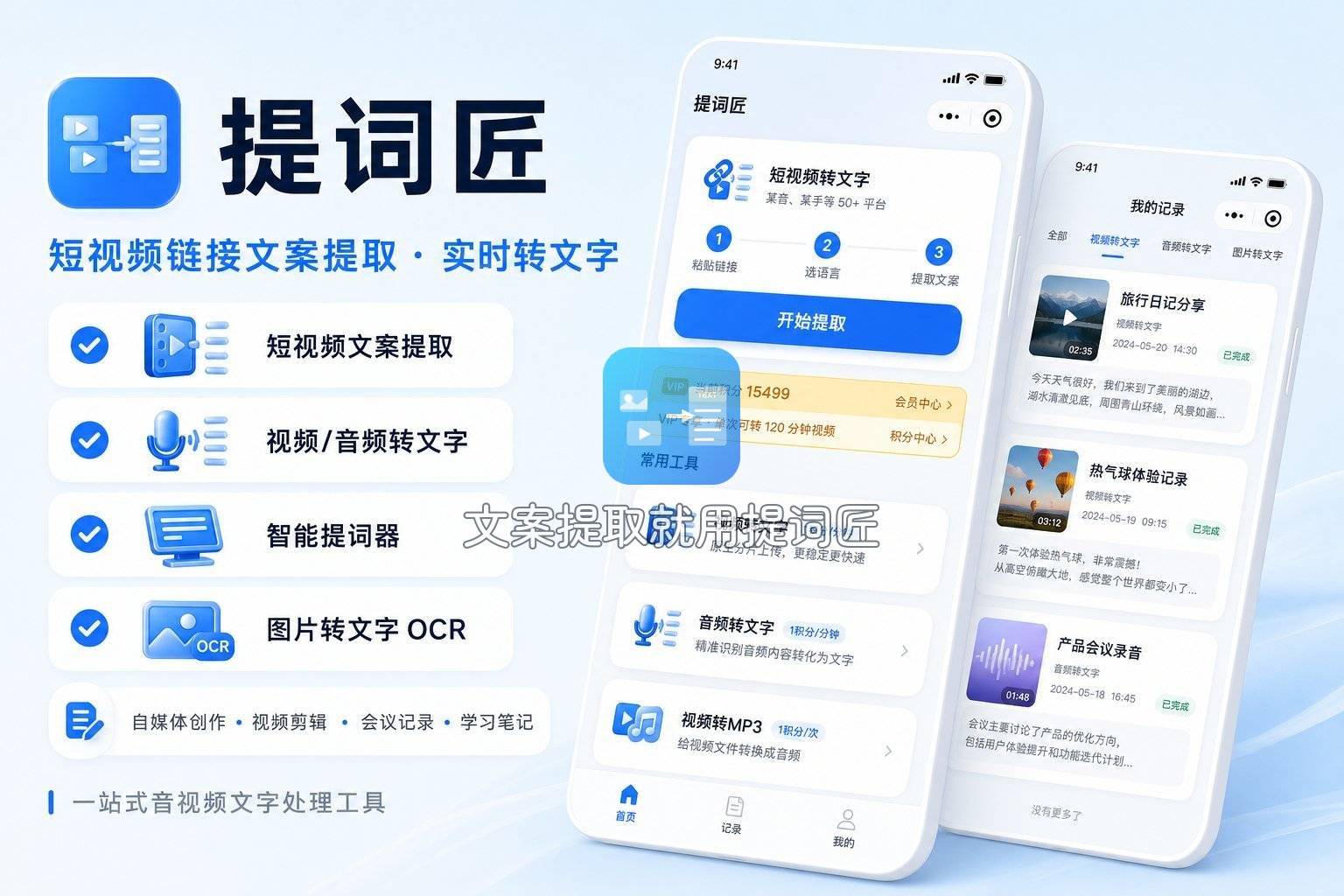
提词匠本身是个轻量的转写类小程序,可以把视频、音频甚至公开链接里的语音内容转成文字,并且支持直接导出SRT字幕。因为不用装软件,也不用填手机号注册,拿过来就能用,很适合只想快速扒一份台词文本的场合。
具体用起来大概这么几步:
在微信里搜“提词匠”,点开就直接能开始用,没有任何授权弹窗。
首页能看到几个选项:上传本地视频、上传本地音频,或者直接粘贴一个公开的视频链接。如果你用的教程刚好是B站、抖音、微博这类平台发过的公开内容,连下载都省了,把链接粘进去就行。
等待几秒转写完成,它会自动给文字带上对应的时间戳,形成一份基础字幕。要是觉得识别出的措辞有点哆嗦,还可以用它的一键润色把句子理顺。
导出的时候可以选SRT、TXT或Word三种格式,其中SRT直接保留了时间轴,往播放器或字幕软件里一挂就能用。
它能覆盖的主流视频、音频格式有十几种,支持中英文和少量其他常见语种,对清晰人声的转写准确率足够日常学习用了。另外它还能把视频单独提取成MP3,偶尔想扒一段播客的文稿也挺顺手。
不过它也不是什么都能干。一方面这东西必须联网,没网络的场景就玩不转;另一方面目前只能单次上传一个文件,如果你手头攒了几十个视频想一起转成字幕,暂时只能一个一个来。另外,粘贴链接的功能目前不支持爱奇艺、优酷这类部分国内影视平台,也不支持国外视频网站;碰到这种情况,建议先在本地把视频下好再传上去。
软字幕直提:一句话把字幕从视频文件里“拆”出来
如果你的视频播放时右下角能点出字幕选项、还能切换或关闭,那说明它属于软字幕。这类字幕本身就是一条条独立的文本数据,封装在MKV、MP4等容器里,提取它不需要任何识别,直接“拆箱”就行,完整而且零画质损失。
最常用的方法是用FFmpeg。打开终端或命令提示符,一条命令就能把字幕流抽出来:
ffmpeg -i 视频文件.mkv -map 0:s:0 输出字幕.srt
这里-map 0:s:0是指取第一个输入文件的第一个字幕轨道。如果不清楚文件里到底有几条字幕,可以先跑一下ffmpeg -i 视频文件.mkv,它会把所有轨道信息都列出来,再挑你需要的那个编号就成。
要是对命令行有点发怵,还有图形界面的选择。比如MKV格式视频,可以用同名工具里的提取组件,把视频拖进去,勾选想导出的字幕轨,点一下就能保存成srt或ass文件。
这种方式的局限很明显:只对“已经封装了文本字幕”的视频有效。如果你打开视频根本找不到字幕开关,那说明它要么是硬字幕,要么压根儿没字幕,得换后面的方法。
硬字幕OCR:让本地工具把画面里的字“认”成文本
不少老电影、录屏教程的字幕是直接压在画面上的,没法直接分离。这种情况只能走OCR路线,用软件一帧帧把画面上的文字扣出来,再转成编辑文本。一套被很多字幕组验证过的免费组合是VideoSubFinder加上Tesseract引擎。
动手之前要有心理准备:虽然工具不用联网,但步骤会多些,也更吃你本人的耐心。
先用VideoSubFinder打开视频,在画面上框出字幕出现的大概区域。它的优点是能自动检测字幕变化,只导出字幕文本有改动的那一帧,不会给你导出成千上万张差不多的截图。
截完图后,软件自带的滤镜可以把画面变成黑底白字,方便后续识别。设置好后一键跑出经过预处理的小图片。
接着就能调用OCR来认字了。VideoSubFinder本身会调用你机器上装好的Tesseract。如果觉得Tesseract对中文字幕的识别率不够顶,也可以把那张张干净的图片喂给其他更准的在线OCR服务,最后拼成一份完整的srt。
如果你不想在好几个软件之间来回倒腾,Subtitle Edit也自带了“从视频提取硬字幕”的向导,从截图到二值化再到OCR一气呵成。它本身的OCR引擎同样支持训练,对于清晰度尚可的视频完全够用。只是遇到那些花体字、高糊底背景的摊子,准确率还是会掉得厉害,手动校对的功夫一点不少。
和直接靠网络的小程序相比,本地OCR完全不依赖服务器,数据也不会离开你的电脑;但操作门槛和耗时都高出一截。如果视频的语音本身就很清晰,很多情况下先用提词匠这类转写工具把话生成字幕反而快,毕竟它连时间轴都一块儿给了。
剪映:用智能字幕功能识别语音,再把字幕导出
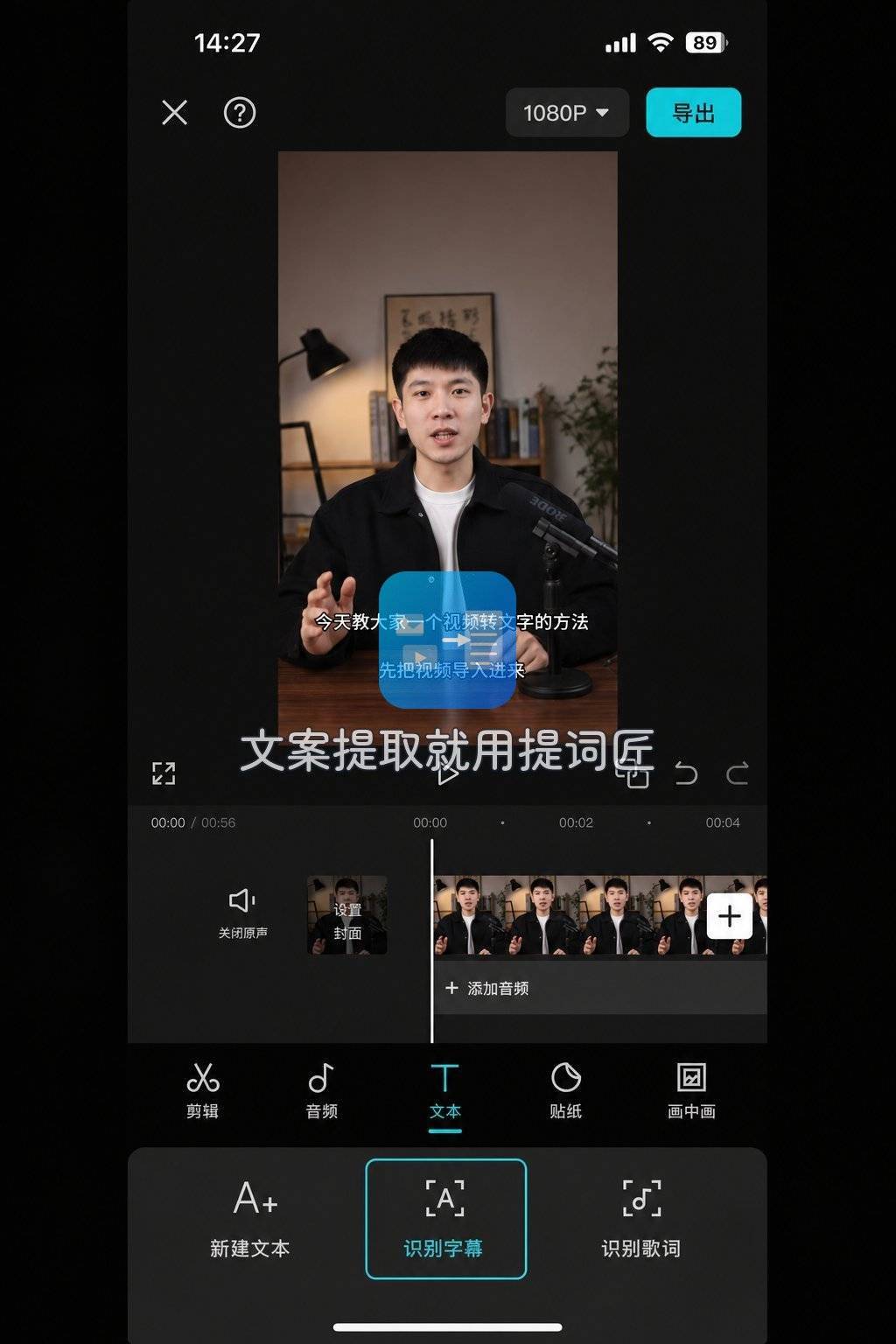
现在很多人电脑或者手机里本来就有剪映,剪辑之余顺手就能用它把视频里的语音生成字幕。它内置的语音识别对普通话和英文的准确率相当可观,免费而且操作直观。
流程大致是这样:
打开剪映,把需要提取字幕的视频拖到时间线上。
在顶部菜单或侧边栏找到“文本”,点击“智能字幕”,然后选“开始识别”。稍等一会儿,轨道上就会自动生成一句句对齐好的字幕块。
检查一下时间轴,如果有几处名字被听岔了,直接双击就能修改。
最后点击“导出”,在导出选项里把“字幕导出”勾上,格式选SRT,就能拿到一份独立可用的字幕文件。视频本身也可以选择不导出,只出字幕都行。
剪映这套字幕功能强在跟剪辑流程紧密结合,想一边打轴一边加标题、特效的人用着就很顺手。不过它必须安装桌面端或手机应用,而且启动相对重一些。如果你只是想从一段视频里快速捞出文字稿,不想打开一个完整的剪辑软件,那前面提到的轻量线上工具倒是更省事。
动手前心里先有个谱:长文件的处理时间和网速关系很大,赶时间就提前留余量。
Whisper:开源本地转写,离线也能跑
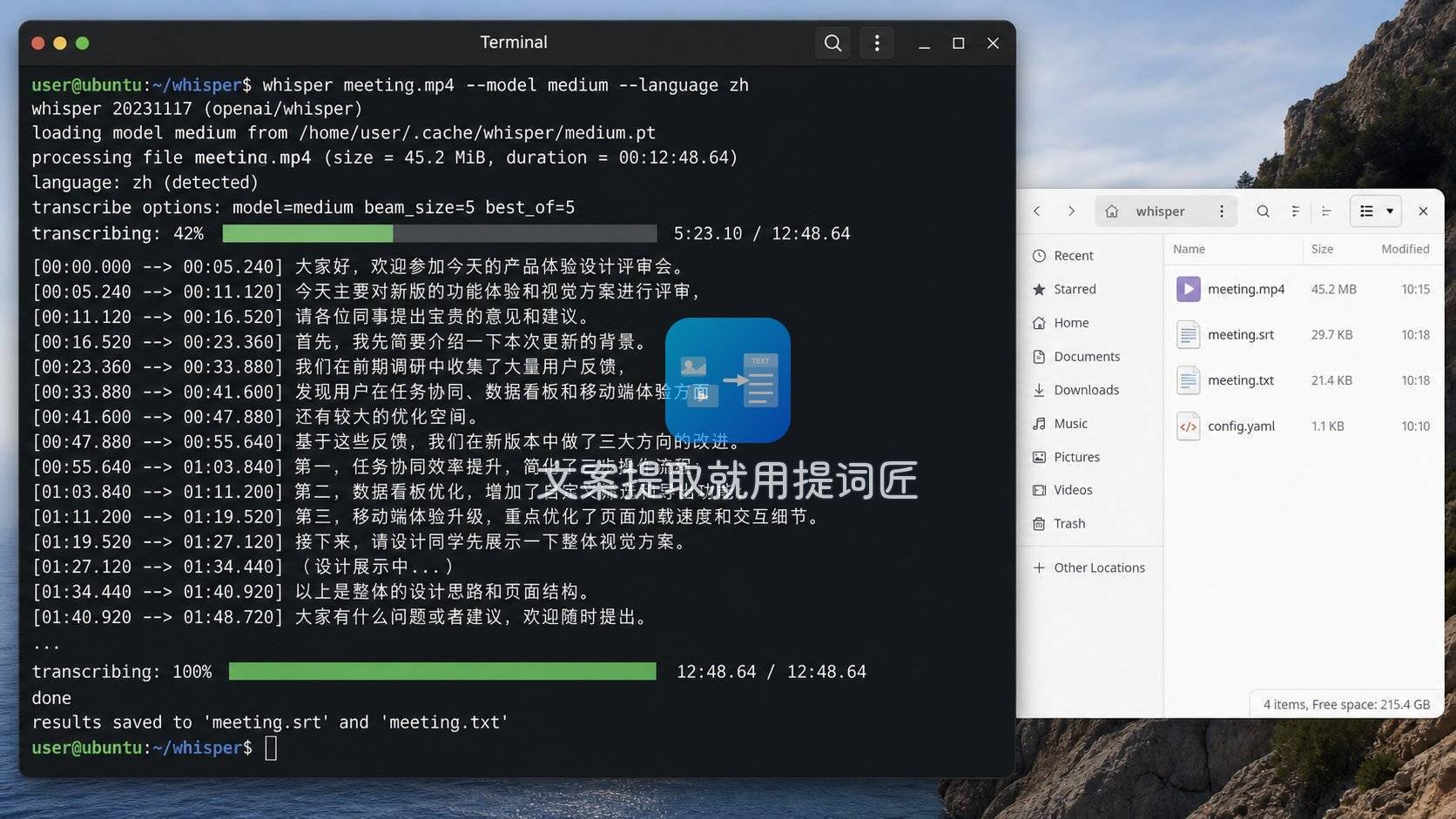
对愿意接触命令行、又希望数据完全留在本地的进阶用户来说,OpenAI开源的Whisper是绕不开的一个选项。它能下载不同大小的模型,直接在你自己电脑上跑语音识别,模型越大越准,当然也更吃显卡和内存。
用起来的核心就是一条命令,比如:
whisper 视频.mp4 --model medium --task transcribe --language en
转写完成后,在同目录下会自动生成一份带了精准时间戳的SRT字幕。Whisper对英文的识别相当稳,中文用大一些的模型也不错。你还可以自己组装脚本,做到批量处理一堆视频。
当然Whisper也有它的脾气。首先得会一点命令行操作,然后在下载模型、装Python环境这些前置步骤上不免要折腾一阵;跑大模型时没有好显卡的话,速度会慢到你怀疑人生。另外它是纯语音识别,并不会去“看”画面上的硬字幕。所以对于只想用手机搞定一份文稿的普通用户,打开一个免折腾的网页或小程序或许更符合本能。
回过头看当初想啃的那套英文教程,我最终的做法是这样的:大部分集数声音干净、语速适中,直接用提词匠把链接丢进去,十来秒就拿到带时间戳的SRT,导进笔记软件里一边看一边标注;有一集是老早从光盘里翻出来的,画面里压着黄灿灿的內嵌字幕,我就走了一遍VideoSubFinder配Tesseract的路子,虽然花的时间多了不少,但总算把全文扒了下来。没有哪种工具能包打天下,搞清楚自己视频的字幕长在哪儿,再挑趁手的家伙事儿,这事儿就成了一半。
(正文已经结束)
推荐阅读:
免责声明及提醒:此文内容为本网所转载企业宣传资讯,该相关信息仅为宣传及传递更多信息之目的,不代表本网站观点,文章真实性请浏览者慎重核实!任何投资加盟均有风险,提醒广大民众投资需谨慎!
相关新闻
- 2020-05-05·新贵正当燃,8848钛金手机M
- 2020-05-11·摒弃无效社交,爻信APP引领价
- 2020-05-18·新全球最薄手机?ELIFE S
- 2020-05-24·手机批发价,一台手机能挣你六七
- 2020-05-31·真·小手机!Palm入网工信部





