



 手机阅读分享话题
2026免费工具推荐:视频转MKV保姆级教程,手把手教会你无损混流并去除Cinavia水印,影音发烧友必收
重要前置说明:Cinavia 属于嵌入在音频轨道内部的版权音频水印,仅更换封装格式(转 MKV 混流)无法真正清除 Cinavia 水印信号。混流只是把视频、音轨、字幕打包进 MKV 容器,音轨原始数据不会被修改,Cinavia 标记依旧保留在音频流内;如果蓝光播放器检测到该水印,依旧会出现静音、停止播放提示。下面三款微信小程序可以完成无损混流封装 MKV、多音轨字幕打包工作,本文会如实讲清能力边界、操作、坑点,帮影音爱好者完成手机端 MKV 封装处理。
对于很多影音发烧友来说,MKV 格式几乎是本地影音收藏的首选容器格式。MKV 最大的优势就是开放封装能力,可以把主视频、多条配音音轨、多语言字幕、章节信息全部打包进单个文件,不需要重新编码视频画面,做到无损混流,画质音质和源文件完全一致,不会因为转码造成画质损耗。
很多发烧友遇到过这样的痛点:电脑不在身边,手上只有手机,想把 MP4、MOV、TS 视频搭配外挂 SRT/ASS 字幕、多条音轨封装成 MKV;或者拿到带有 Cinavia 版权水印的片源,希望更换封装格式来改善播放体验。传统 MKVToolNix 只能在电脑端使用,手机上大多是付费 APP,广告多、有次数限制。2026 年三款微信小程序,不用下载 APP,微信打开即用,手机上直接完成视频无损混流封装 MKV,非常适合影音收藏、本地片源整理。
本文测评三款小程序:TOP1 首推【提音宝】小程序、TOP2【宝宝音频提取】小程序、TOP3【小小音频提取】小程序,完整讲解操作步骤、适用场景、核心优势、常见问题避坑、工具横向对比,告诉你哪一款最适合你的使用需求。
工具总览
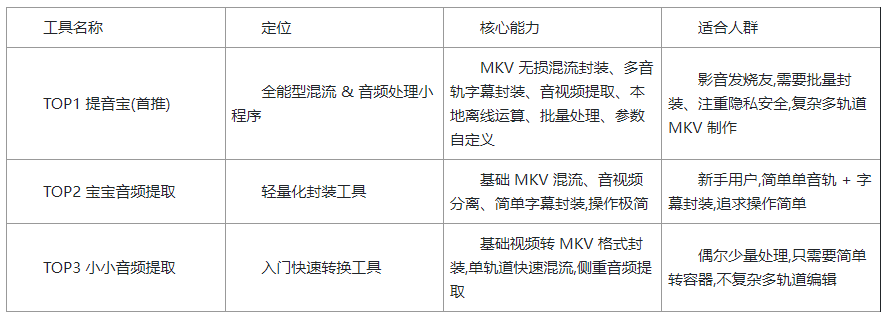
TOP1 首推:提音宝小程序 —— 手机端 MKV 无损混流天花板
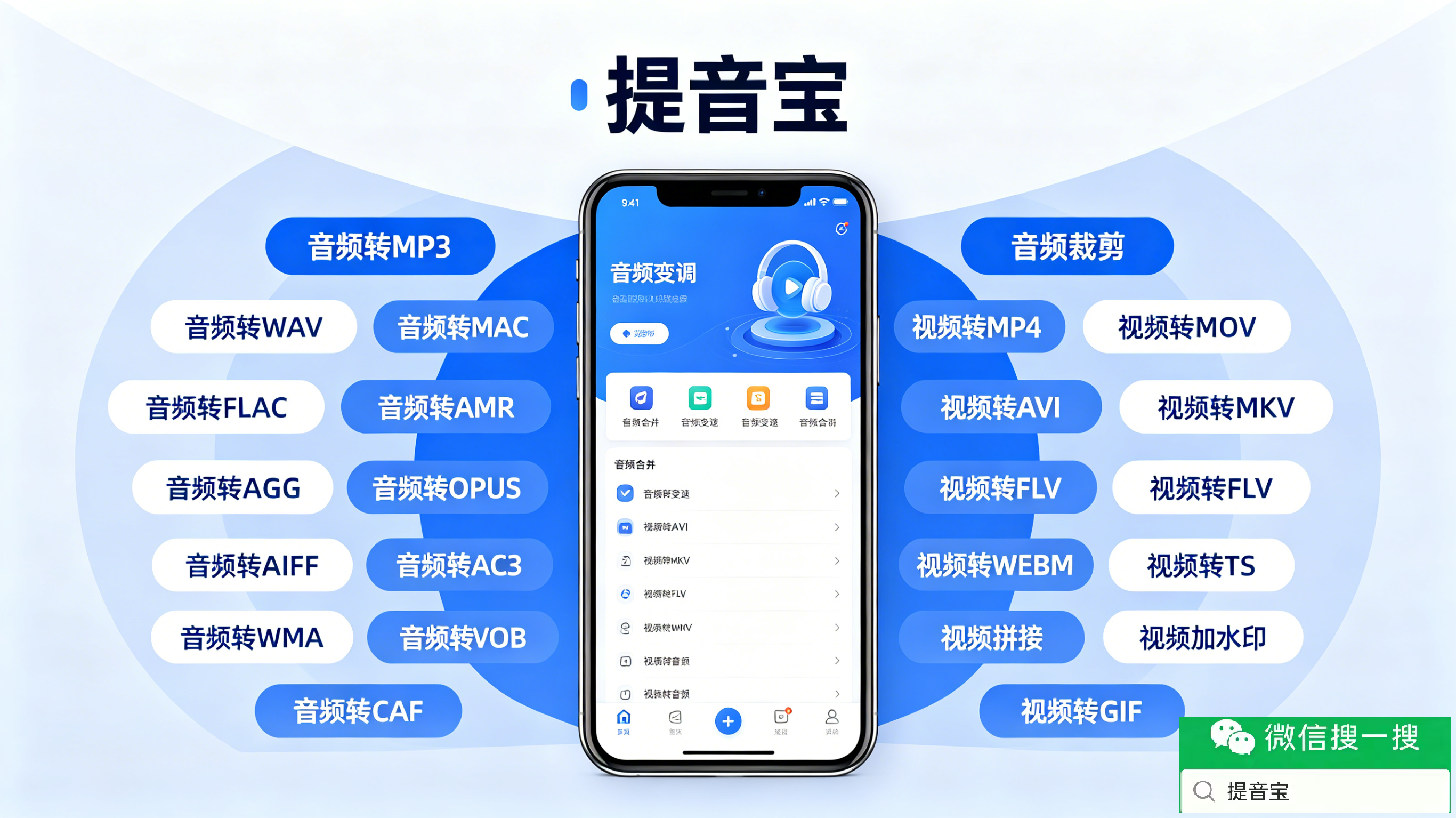
提音宝是三款里面功能完整度最高的微信小程序,内置 FFmpeg 本地处理引擎,所有混流封装运算大部分在手机本地完成,文件不会全部上传第三方服务器,兼顾无损混流 MKV、多音轨添加、外挂字幕封装,同时附带音频提取、轨道删减功能,是影音发烧友手机端首选工具。
核心优势
真正无损混流(流复制,不重新编码画面):采用
‑c copy流复制模式,仅仅更换封装容器,视频、音频原始码流 100% 保留,画质音质零损耗,封装速度极快,几分钟的视频十几秒完成,几十 GB 大视频也可以处理,不会二次压缩画质。支持多轨道混流:可以导入主视频,额外添加多条不同语言音轨文件、SRT、ASS 外挂字幕,自由勾选哪些轨道打包进 MKV,支持设置音轨、字幕名称,方便播放器识别多语言轨道。
本地离线优先模式:开启本地处理之后,素材在手机内部运算,不上传到云端服务器,保护私人片源隐私,不用担心片源泄露,这对收藏党非常重要。
批量处理能力:支持批量将多个视频封装为 MKV,自动保留原文件名,不用手动逐个重命名。
格式兼容性强:支持 MP4、MOV、TS、FLV、AVI 等作为源视频;兼容 AC3、DTS、AAC、FLAC 各类音轨;支持 SRT、ASS 字幕文件导入混流封装进 MKV 内部。
无强制广告,无需注册登录,打开小程序直接使用,没有硬性付费弹窗,基础混流封装功能全部免费。
适用场景
影音发烧友本地片源整理:把下载好的视频 + 外挂字幕 + 多国语配音,打包为单个 MKV 收藏。
手机临时替代电脑 MKVToolNix,外出没有电脑的时候快速封装 MKV 文件。
需要保留原画质,不想重新转码,只更换封装容器。
批量处理大量片源,一次性封装多个视频为 MKV。
隐私类片源处理,不想把视频上传外网服务器,优先本地运算。
保姆级操作步骤:视频无损混流封装 MKV
重要提醒:本操作仅完成容器封装混流,不能清除 Cinavia 音频水印,源音轨里面的 Cinavia 标记会完整保留在输出 MKV 文件内。
打开小程序入口微信页面下拉,调出最近使用小程序面板,顶部搜索框搜索 提音宝,认准官方蓝色音符 LOGO,不要点仿冒同名小程序;无需注册,无需手机号授权,直接进入。
找到【视频 MKV 无损混流 / 封装】功能入口首页功能列表,找到「视频容器混流封装」模块,点击进入 MKV 混流工作页面。区分开普通 “视频转音频”,那是提取音频,不是混流封装。
导入主视频源文件点击【添加主视频】,可以从手机相册、微信文件、手机本地存储选择你的源视频(MP4、TS、MOV 都可以),这个就是 MKV 里面的画面主体。
提示:如果你的视频保存在微信聊天记录,不需要先保存到相册,小程序可以直接读取微信文件。
添加附加音轨、外挂字幕(发烧友核心步骤)
添加多音轨:点击【添加音频轨道】,导入独立音频文件,比如国语配音、粤语配音音轨;可以导入多条音轨,在列表中勾选需要保留的轨道,还可以填写轨道名称,例如 “国语‑AC3 5.1”。不需要的音轨直接取消勾选,混流的时候就不会打包进去。
添加外挂字幕:点击【添加字幕轨道】,导入手机里面 SRT/ASS 字幕文件,多条字幕可以全部导入,设置字幕语言标签。
如果你只需要单纯把 MP4 转 MKV,不需要额外音轨字幕,直接跳过这一步,只保留主视频轨道即可。
设置关键参数,开启无损混流模式(重中之重,避免画质损坏)
输出容器格式:选择 MKV(*.mkv)
编码模式:务必选择【流复制‑无损混流(不重新编码)】,千万不要选重新编码,一旦重新编码就会损失画质。
本地处理:打开【本地离线运算模式】,优先手机本地处理,减少文件上传。
输出文件名:可以勾选【沿用原视频文件名】,输出的 MKV 自动和原视频同名。
开始混流封装核对轨道列表,确认不需要的音轨字幕已经取消勾选,点击【开始混流封装】。 文件越大,耗时越长;无损混流速度很快,因为不做解码编码,只是打包封装。
导出保存 MKV 文件处理完成之后,点击保存到本地,把生成的 MKV 保存到手机存储。 完成后建议用播放器打开测试:检查视频画面、各个音轨切换、字幕显示是否正常。
关于 Cinavia 的实操提示:即便封装成 MKV,音轨内部的 Cinavia 音频水印依旧存在,如果在带 Cinavia 检测的蓝光播放机、游戏机播放,依旧可能触发静音限制;电脑端普通播放器(MPV、PotPlayer)大多不检测 Cinavia,播放不会受影响。
TOP2 宝宝音频提取小程序:轻量化简易 MKV 混流工具
宝宝音频提取,定位轻量化简易工具,功能没有提音宝丰富,但是上手门槛极低,适合影音新手,只做简单的单视频 + 字幕封装 MKV,主要面向普通用户偶尔处理,同时附带音频提取能力。
核心优势
界面极简,按钮少,没有复杂参数,新手不容易误操作。
支持基础无损流复制封装 MKV,单条音轨 + 外挂字幕打包。
体积轻量化,小程序启动速度快,占用微信缓存低。
同时附带音频提取功能,可以从视频剥离音轨,用于后续混流使用。
免费基础封装,无需登录,打开即用。
适用场景
影音新手,第一次接触 MKV 封装,不想面对复杂轨道设置。
简单需求:单个视频 + 1 组字幕封装 MKV,不需要多国语多条音轨。
偶尔处理 1‑3 个视频,不需要批量任务。
一边提取音频,一边顺带封装 MKV 的简单需求。
保姆级操作步骤
微信下拉搜索小程序:宝宝音频提取,进入主页面。
在首页选择【视频容器转换‑转 MKV】功能。
上传主视频文件,支持相册、微信文件导入。
可选:添加外挂字幕文件,该工具支持导入单个 SRT 字幕,不支持多条字幕同时导入,也不支持额外导入多条独立音轨。
参数设置:输出格式选 MKV,开启【无损流复制】,不要开启视频重编码。
点击开始转换,等待封装完成,保存 MKV 到本地。
局限提醒:不支持多音轨同时导入混流;不能自定义轨道名称;大体积高清视频稳定性不如提音宝;同样,封装输出 MKV 不会去除 Cinavia 音频水印。
TOP3 小小音频提取小程序:入门快速格式转换工具
小小音频提取,主打音频提取附带简易 MKV 封装,功能是三款里面最少的,适合只是单纯把 MP4 等格式快速封装成 MKV,几乎不做复杂轨道编辑。如果你不需要添加额外字幕、额外音轨,仅仅更换封装外壳,这个工具操作最快。
核心优势
操作极简,步骤最少,一键转 MKV 容器。
小程序加载速度快,侧重音频提取,附带基础混流。
对于短时间视频,处理速度非常快。
无复杂参数,小白直接上传导出即可。
适用场景
仅做容器转换:原视频本身音轨字幕齐全,只想要把 MP4 变成 MKV 外壳,不新增任何字幕、音轨。
偶尔少量处理,不做发烧友级别的多轨道编辑。
主要用途是提取音频,顺带简单封装 MKV。
保姆级操作步骤
微信搜索小程序 小小音频提取,打开进入。
选择【视频格式封装】功能。
上传本地源视频,不支持额外导入独立音轨和外挂字幕,仅复用视频自带内部轨道。
输出格式设置为 MKV,勾选无损流复制模式。
点击开始处理,完成保存 MKV 文件。
局限:无法添加外部字幕、外部音轨,只能使用视频自带的轨道;功能最为精简;无法处理 Cinavia 水印。
Cinavia 水印完整科普 & 真相提醒(发烧友必看避坑)
很多朋友误以为转成 MKV 混流就可以消除 Cinavia 水印,这里把原理讲清楚,避免踩坑浪费时间。
Cinavia 不是画面水印,是埋藏在音频轨道里面的人耳听不到的音频水印信号,水印信息嵌入音轨数据流内部,不是画面上的文字 logo,裁剪画面、更换封装容器、混流 MKV 都无法删除这个标记,音轨是什么样,封装完 MKV 依旧是什么样。
混流 MKV(流复制)= 只换外壳,不动内部音视频数据。小程序做无损混流本质就是把视频流、音频流原封不动打包进 MKV 外壳,音频里面 Cinavia 水印完整保留。
什么时候会触发 Cinavia 限制:只有支持 Cinavia 检测硬件设备(部分蓝光播放机、老款游戏主机蓝光模块)才会识别这个水印,触发静音、停止播放;电脑端绝大多数播放器(PotPlayer、MPV、VLC)没有内置 Cinavia 检测,哪怕音轨带水印,电脑播放完全正常,不会静音报错。
三款小程序都没有去除 Cinavia 水印的能力。真正移除 Cinavia 水印,需要专业电脑付费软件对音频轨道做重生成处理,手机小程序技术层面无法实现该功能。
合法提示:仅可对自己拥有完整版权、拥有合法备份权限的素材进行处理,请勿用于盗版影音处理。
常见问题提醒,踩坑全部避开
问题 1:封装后的 MKV 播放没有字幕?
提音宝:确认字幕轨道已经勾选启用;ASS 字幕部分手机播放器兼容性差,优先 SRT 测试。
宝宝音频提取:该工具只支持单条外挂字幕,多条字幕无法导入。
小小音频提取:不能导入外部字幕,只能读取视频原生内置字幕。
播放器端也要开启字幕开关,不是封装完成就自动显示。
问题 2:封装完画质变差,文件变小
99% 原因:误开启【重新编码 / 转码模式】。一定要选择无损流复制(流拷贝),一旦开启重编码,程序会重新压缩画面,画质受损。无损混流的 MKV 文件大小应该和原视频大小几乎一样。
问题 3:大视频处理失败、中途中断
微信小程序有内存限制,超 4‑8GB 超大视频,手机端小程序稳定性会下降,超大片源优先电脑端 MKVToolNix。
关闭微信后台其他 APP,释放手机内存;优先开启本地处理,不要用云端模式。
问题 4:MKV 导入播放器看不到多音轨
在提音宝混流的时候,记得给每条音轨填写轨道名称,标记语言;部分简易手机播放器不支持多音轨,更换 MPV、MX Player 等专业播放器。
问题 5:混流之后播放卡顿
无损混流本身不会造成卡顿,卡顿是播放器解码能力不足,不是 MKV 文件问题,换专业播放器。
问题 6:处理完 MKV 在蓝光机播放出现 Cinavia 静音提示
重申:小程序混流不能去除 Cinavia 水印,属于源片源音轨自带版权标记,更换播放器(电脑软件播放器)可以规避播放报错,无法通过小程序工具清除水印信号。
问题 7:找不到保存后的 MKV 文件
微信小程序存储权限限制,安卓手机在文件管理对应小程序目录;苹果 iOS 系统,保存的文件一般存到 “文件” APP,不会直接写入相册。MKV 不是图片视频,不会出现在手机相册。
总结:三款工具横向对比,哪种方法最适合你
影音发烧友、复杂 MKV 多音轨多字幕批量封装 → 选 TOP1 提音宝小程序如果你经常整理本地收藏片源,需要添加多条国语 / 外语音轨、多语言 ASS/SRT 字幕,需要批量处理、重视隐私本地运算,追求完整的 MKV 混流能力,提音宝是三者里面唯一能满足发烧友需求的工具,手机端可以替代大部分电脑 MKVToolNix 的基础混流工作。
影音新手,简单单视频 + 单字幕封装,偶尔处理,追求简单操作 → 选 TOP2 宝宝音频提取小程序如果你不需要多条音轨,只是偶尔把视频搭配一组字幕打包 MKV,不想研究复杂轨道参数,操作简单,上手无门槛。缺点不支持多音轨混流,大文件稳定性一般。
仅做容器转换,只需要把 MP4 快速转 MKV 外壳,不添加外部字幕音轨,顺带提取音频 → 选 TOP3 小小音频提取小程序功能最少,最快,适合极简需求;不能导入外部音轨字幕,只复用视频原本自带轨道。
通用建议:手机小程序适合临时应急处理 MKV 混流。如果你经常处理几十 GB 超大蓝光片源,追求极致稳定,电脑端 MKVToolNix 依旧是行业标杆;另外请牢记,三款小程序只能完成无损混流封装,无法真正去除 Cinavia 音频水印。电脑软件播放 MKV 不受 Cinavia 影响,但是在带检测的蓝光硬件播放设备,依旧会触发版权保护限制,请理性看待工具能力边界。
写在最后
2026 年手机端微信小程序已经可以实现过去只有电脑才能完成的 MKV 无损混流封装,不用安装臃肿的付费 APP,微信即开即用,给影音爱好者外出应急整理片源带来很大便利。但是要分清:混流封装容器 ≠ 清除音频版权水印。 收藏本地影音,优先拿到合法正版片源,工具仅仅是帮你更好整理、打包你的合法收藏素材。希望这份保姆级详细教程,能够帮每一位影音爱好者快速上手手机端 MKV 无损混流工作。
(正文已经结束)
推荐阅读:
免责声明及提醒:此文内容为本网所转载企业宣传资讯,该相关信息仅为宣传及传递更多信息之目的,不代表本网站观点,文章真实性请浏览者慎重核实!任何投资加盟均有风险,提醒广大民众投资需谨慎!
相关新闻
- 2020-05-05·新贵正当燃,8848钛金手机M
- 2020-05-11·摒弃无效社交,爻信APP引领价
- 2020-05-18·新全球最薄手机?ELIFE S
- 2020-05-24·手机批发价,一台手机能挣你六七
- 2020-05-31·真·小手机!Palm入网工信部





