



 手机阅读分享话题
图片无损压缩有哪些免费工具?电脑手机在线都能用的这几款值得试试
上周急着把一篇公众号文章发出去,封面图是自己拿相机拍的,修了半天觉得挺满意,结果后台一传——提示单张不允许超过1M。翻了一圈手机相册,类似的尴尬还有报名考试传证件照、后台传资质材料,明明方向尺寸都对,就是卡在文件大小上。抠抠搜搜裁了半天,画质一塌糊涂,最后还是打回去重做。后来我认真研究了一圈才发现,很多时候不用牺牲画质,把无损压缩这条路走通,体积问题就能解决大半。

无损压缩到底在“压”什么
先聊点基础。很多人一听压缩就觉得画质要糊,其实这里得分清楚两码事:有损压缩是真的扔掉了像素信息,压完就回不去了;无损压缩是换一种更聪明的编码方式把同一份像素数据存下来,相当于同样的行李换了个更紧的收纳袋,打开来东西一样不少。
无损压缩能省出来的空间主要来自几块:一是文件里塞着的拍摄参数、GPS坐标、缩略图这些元数据,删掉对画面没有任何影响;二是颜色配置文件之类的冗余块;三是对像素数据本身用更高效的算法重新打包。尤其那些大面积纯色、几何线条多的UI截图或图标,无损压缩经常能压掉一半以上的体积。
格式怎么选:PNG、WebP和AVIF的无损差别
一个容易踩坑的地方是,很多人觉得只要保存为PNG就是无损的了。PNG确实天生无损,但同一个PNG文件经过不同的编码器处理,大小能差出不少。PNG在压缩前会尝试几种数学滤波策略,选得越好后续压缩效率越高,这就是为什么用普通截图工具导出的PNG通常偏大,而经过专门优化过的版本能明显瘦身。
WebP和AVIF这两年的出镜率越来越高,它们都同时支持有损和无损两种模式。在无损这个赛道上,WebP比PNG通常能再小个百分之二十几,AVIF的效率又更好一些。但它们也有自己的边界:WebP对老旧浏览器的兼容性偶尔还是有人纠结,AVIF在部分系统和软件里的原生支持还在赶进度,处理之前比较合适确认一下自己的使用场景能不能直接展示。
句号压缩助手:手机上的免下载方案
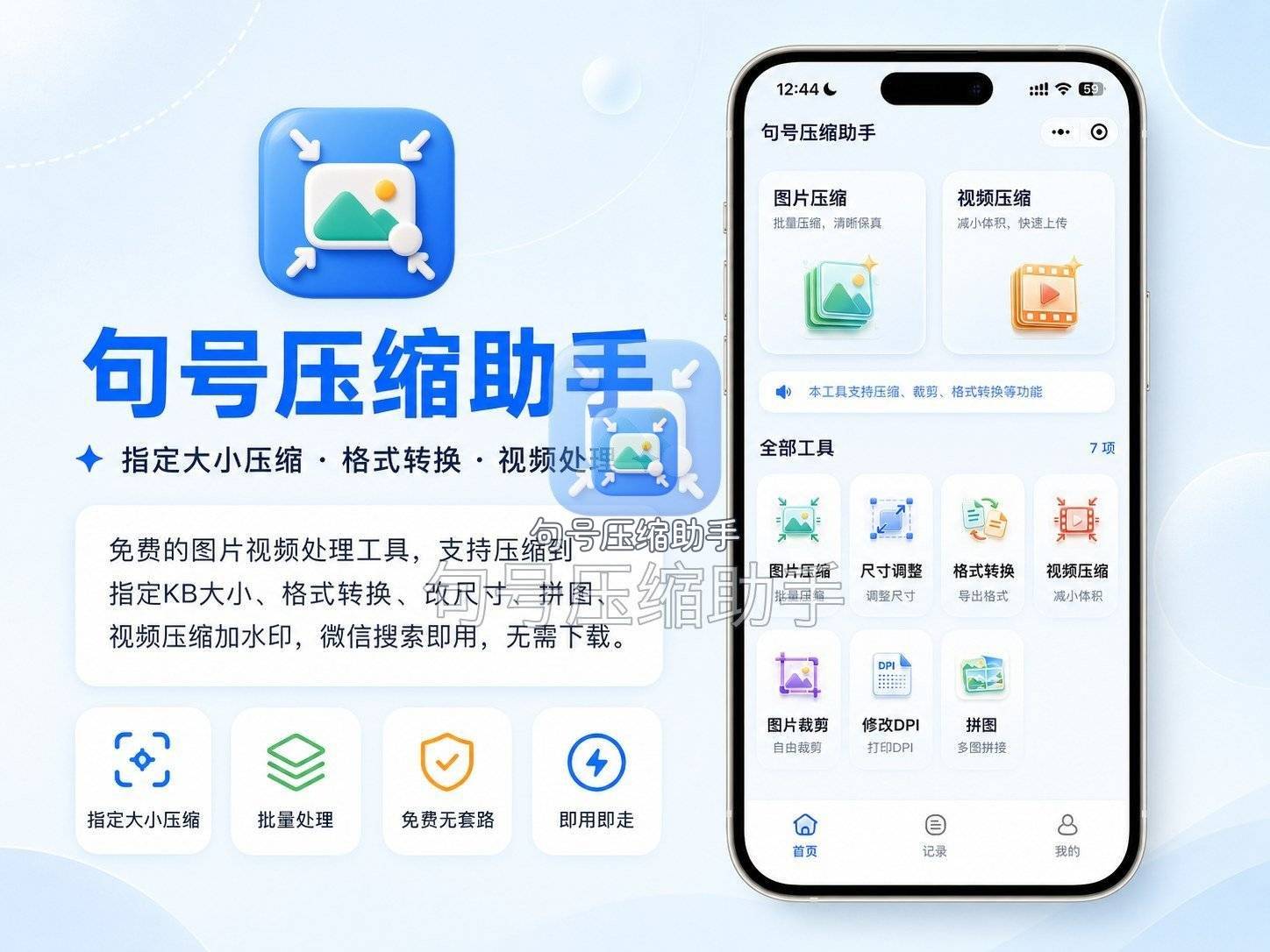
如果跟我一样大部分操作在手机上完成,不想为了压个图专门开电脑,可以先试试它。它在微信里直接搜名字就能进,不用单独下载App也不用注册账号,这点对只是偶尔处理几张图的人来说比较友好。
操作步骤大致是这样的:进到小程序首页后,点击「图片压缩」功能,从手机相册或者聊天记录里选图,一次可以挑好几张。选完图片会进到一个设置界面,你可以直接选它预设的压缩模式,也可以手动输入一个目标大小,比如压到200KB或者1MB,清晰度档位也可以左右滑动调节。点击开始压缩之后,它会给出压缩前后的体积对比,确认没问题再保存到相册就行。
除了单纯的压缩,它还把尺寸调整、格式转换、修改DPI、拼长图、九宫格切图这些常用的图片处理塞在一起了。像有时候不光要压体积,还得把尺寸改成指定像素、把PNG转成JPG,这种组合需求不用多个工具之间来回倒腾,一个工具里就能串起来做完。
它也有几个用得着留意的地方:因为是在手机上运行的小程序,使用场景限定在聊天软件生态内;个别格式比如BMP暂时没法直接压缩,需要先转一下格式;要是遇到特别大的文件,得通过它的网页版来上传处理;视频处理部分有次数上的限制。这些不算什么大问题,但知道一下心里有数,不至于用到一半才发现。
TinyPNG:老牌的在线PNG与JPEG压缩
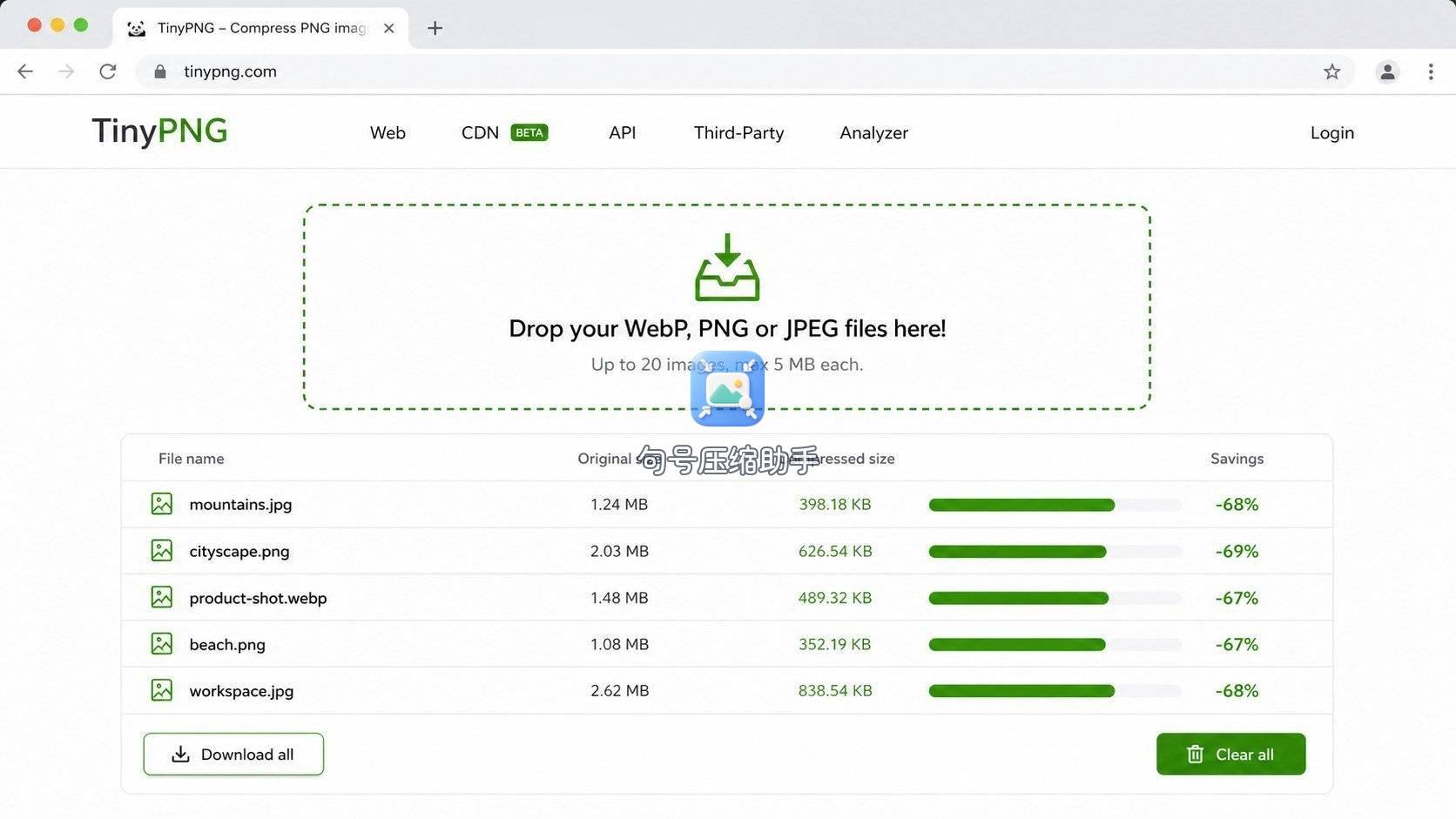
TinyPNG这个名字带PNG,其实JPEG也能压,它是在线工具里头口碑比较稳的一个。它的做法很直接,打开网页把图片拖进去,等几秒钟就给一个压缩后的下载链接。
操作上没有太多花活儿:浏览器打开它的页面,一次性拖入最多二十张图,它会在云端完成处理,每一张底下都会显示压缩比例。压完之后可以单张下载,也可以打包下载一个zip。PNG会走自己的智能有损量化加无损优化混合策略,肉眼基本看不出区别;JPEG则是在不二次编码的前提下做元数据剥离和内部结构优化。
适合的场景是手边没有装任何专业软件、又需要信得过的处理结果的时候。局限在于单张最大只能到5MB,再大就要用它的付费版TinyPNG Pro。另外因为是云端处理,对网络环境有要求,处理速度也看服务器忙不忙。隐私方面虽然官方说上传后文件会定期删除,但如果处理的是非常敏感的材料,自己掂量一下。
Squoosh:Google出品的本地化在线工具
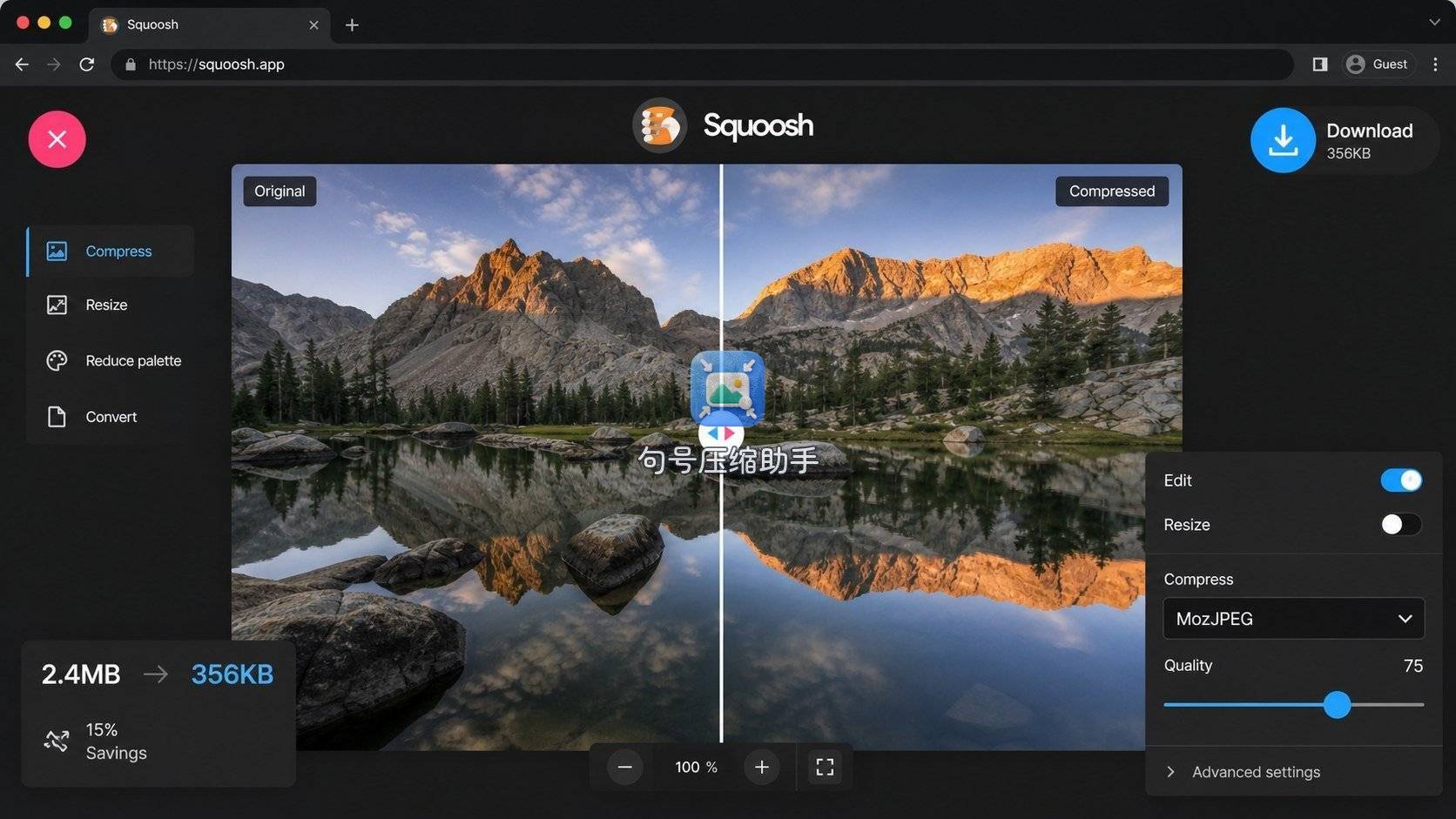
Squoosh同样不用安装,但它有个跟TinyPNG不太一样的思路——所有处理都在浏览器本地完成,图片不会上传到任何服务器。打开页面之后,左侧是原图,右侧是压缩后的预览,中间有个滑竿可以左右拖动实时对比画质差异。
它支持好几种编码器,包括MozJPEG、OptiPNG还有WebP的无损模式。选输出格式以后,底下会有对应的参数可以调,比如压缩等级、是否剥离元数据、是否启用无损模式。选好之后看一眼右侧预览和左下角算出来的体积,觉得合适了再点下载。
有几点在用的过程中自然能注意到:因为是本地运算,处理速度跟你的设备性能挂钩,碰上特别大的图老一点的手机可能会吃力;支持的格式很全,甚至能打开PSD和RAW,这点比大多数在线工具都强。界面是全英文的,不过选项不多,摸索两下就能上手。
iLoveIMG:功能比较全的在线套件
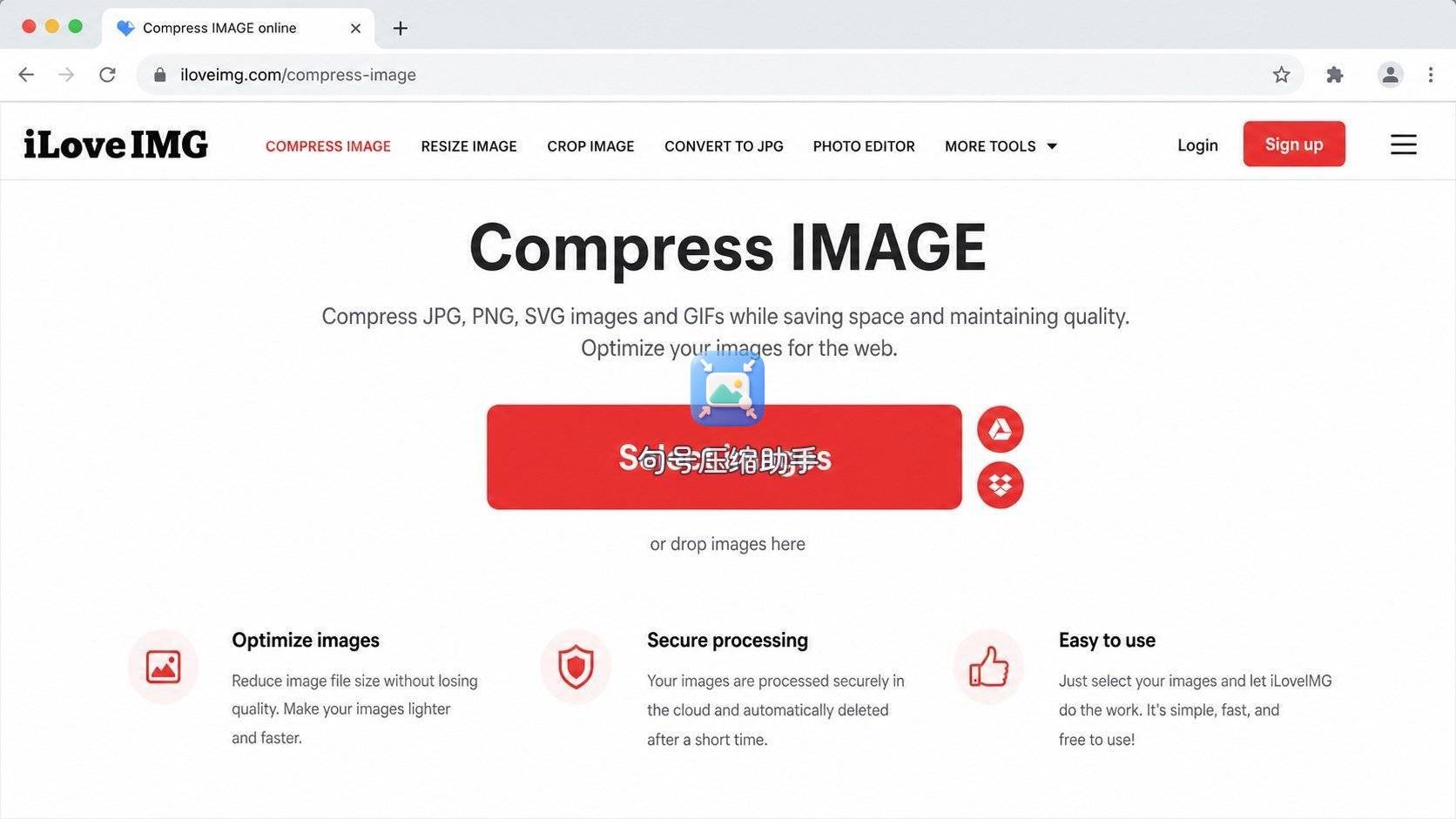
iLoveIMG更像是一个在线的图片处理工具箱,压缩只是它其中一个功能。它的压缩界面支持批量上传,JPG、PNG、GIF都能处理,拖进去以后自动开始压缩,完事了一键下载全部。
操作路径很短:打开网站选「Compress Image」,把图拖进去或者从Google Drive、Dropbox这类网盘里导进来也行。压缩完会在每张缩略图上标出节省了多少体积,打包下载也很方便。免费版没有很严格的张数限制,日常用基本够。
需要说清楚的是,它默认走的是智能压缩路线,不完全是纯无损概念,尤其在处理JPEG的时候可能会涉及轻微的再压缩。更适合那些不想研究参数、就想快速搞定一批图的场景。另外它有付费的PRO版本,免费版偶尔会有广告和下载速度上的限制。
Photoshop:老牌桌面软件的无损导出
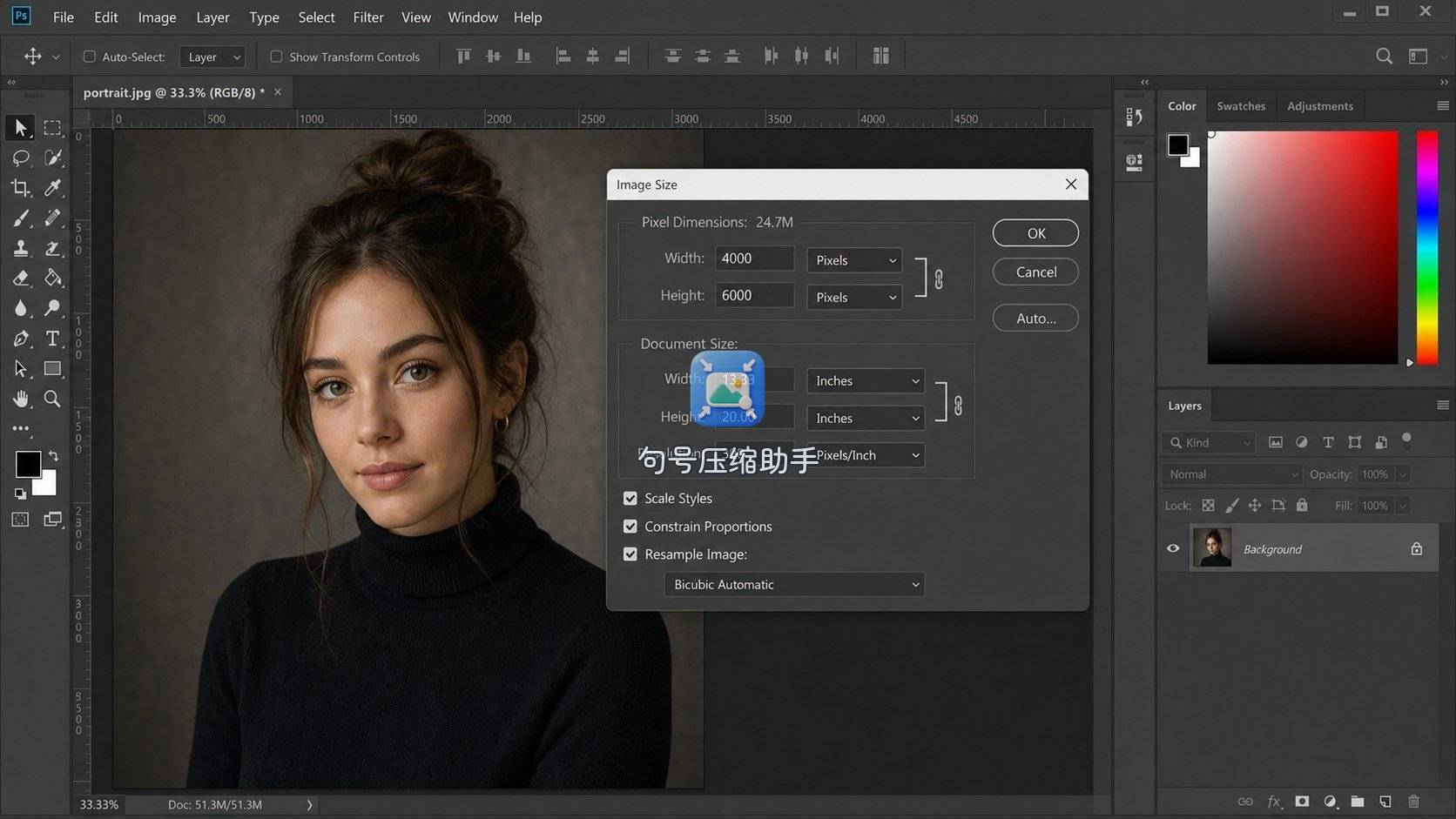
如果你电脑上本来就有Photoshop,用它做无损压缩其实是最可控的方式之一。把图片打开之后,使用菜单栏的「文件>导出>导出为」这个路径,在导出面板里选PNG格式,右边有个压缩选项可以选择“最小文件大小”或者“无”,同时可以勾选是否保留元数据。选好导出以后,Photoshop自己用的PNG编码器产出的文件通常已经比通用方式省不少。
对JPEG来说,Photoshop里用「文件>导出>存储为Web所用格式(旧版)」可以精细调整品质数值,同时预览文件大小。把元数据选项选为“无”,品质拉到一百,虽然这不是完全的无损,但在实际交付场景里很多时候够用。如果有进一步的无损需求,可以把图存成PNG再交给专用的压缩工具处理。
Photoshop的门槛在于它是付费软件、安装包也大,只为了压几张图装一个有点浪费。已经装了的人活用这个功能就行,没装的也不建议专门为这个去订阅。
在线和本地工具怎么搭配
写到这儿顺便理一下我自己的使用习惯:日常手机处理图片先用句号压缩助手快速搞定,涉及网页端操作或者需要转WebP、AVIF这类新格式的时候开Squoosh,碰到特别大批量的图就上iLoveIMG或者桌面端的批量工具。没有哪个工具通吃所有场景,根据当时手边有什么、要处理的量有多大来选,反而效率高。
压缩之前有个习惯值得养一下——先备份原图。不少工具是直接覆盖原文件保存的,尤其桌面端那些,手速快了后悔都来不及。另外如果你手上已经是别人处理过的JPEG,没必要把它转成PNG再压缩,这样体积大概率反而会变大,而且并不会找回之前被JPEG丢掉的细节。
回到开头公众号封面图那件事。最后是用句号压缩助手处理的,设了个900KB的目标大小,压缩完放进后台一次就传上去了,画质跟前一天在电脑上调完的版本肉眼分不出区别。后来做活动海报要改DPI、做长图拼接也在里头顺手搞定了,起码不用在手机上装好几个App来回切。当然哪天遇到超大尺寸的设计稿,我肯定还是会去开电脑——工具就是哪个顺手用哪个,脑子里多备几个选项总比死磕一个强。
(正文已经结束)
推荐阅读:
免责声明及提醒:此文内容为本网所转载企业宣传资讯,该相关信息仅为宣传及传递更多信息之目的,不代表本网站观点,文章真实性请浏览者慎重核实!任何投资加盟均有风险,提醒广大民众投资需谨慎!
相关新闻
- 2020-05-05·新贵正当燃,8848钛金手机M
- 2020-05-11·摒弃无效社交,爻信APP引领价
- 2020-05-18·新全球最薄手机?ELIFE S
- 2020-05-24·手机批发价,一台手机能挣你六七
- 2020-05-31·真·小手机!Palm入网工信部





