



 手机阅读分享话题
压缩word文件大小网站靠谱吗?免安装的文档瘦身实战
压缩word文件大小网站靠谱吗?免安装的文档瘦身实战
七月初给孩子办入学,学校系统要求上传的材料不能超过 2 MB。我把奖状扫描件、户口本照片和几份表格塞进 Word,一保存就报了 38 MB。试过另存为、删掉几张图,勉强压到 4 MB 还是超标。当时人在外地手边只有手机,那台办公轻薄本上没装任何压缩软件,差点准备冲进网吧借电脑。

后来在浏览器里搜“压缩word文件大小网站”,连着开了几个页面,二十来分钟就把文件压到 1.7 MB,顺利提交了。这篇就按我当时踩坑的顺序,把用过的在线工具和背后的门道聊一聊,方便你下次遇到同样状况少走弯路。
在线压缩网站到底在后台做了什么?
先花一分钟弄清楚原理,后面选工具时心里更有底。这些网站并不是单纯把你的文件“压小”,而是自动做了几件事:
- 把所有图片重新编码,降低分辨率或者换成更高效的压缩格式,删除被裁剪掉但仍然保留的隐藏像素;
- 移除文档属性、修订记录、未使用的样式这些冗余元数据;
- 如果字体嵌入了完整字符集,会精简成只保留文档中实际出现的字符;
- 某些工具会重写 docx 底层的 XML 结构,把碎片化节点重新整理一遍。
说白了,真正的大头永远是图片。一张手机拍的 A4 扫描件轻松 5 MB,把它从 300 dpi 降到 150 dpi、裁剪掉周围黑边,体积就能掉一大截,而屏幕上看差别微乎其微。
从电脑网页到微信小程序,几个我实际用过的工具
Smallpdf 网页压缩:经典一键瘦身
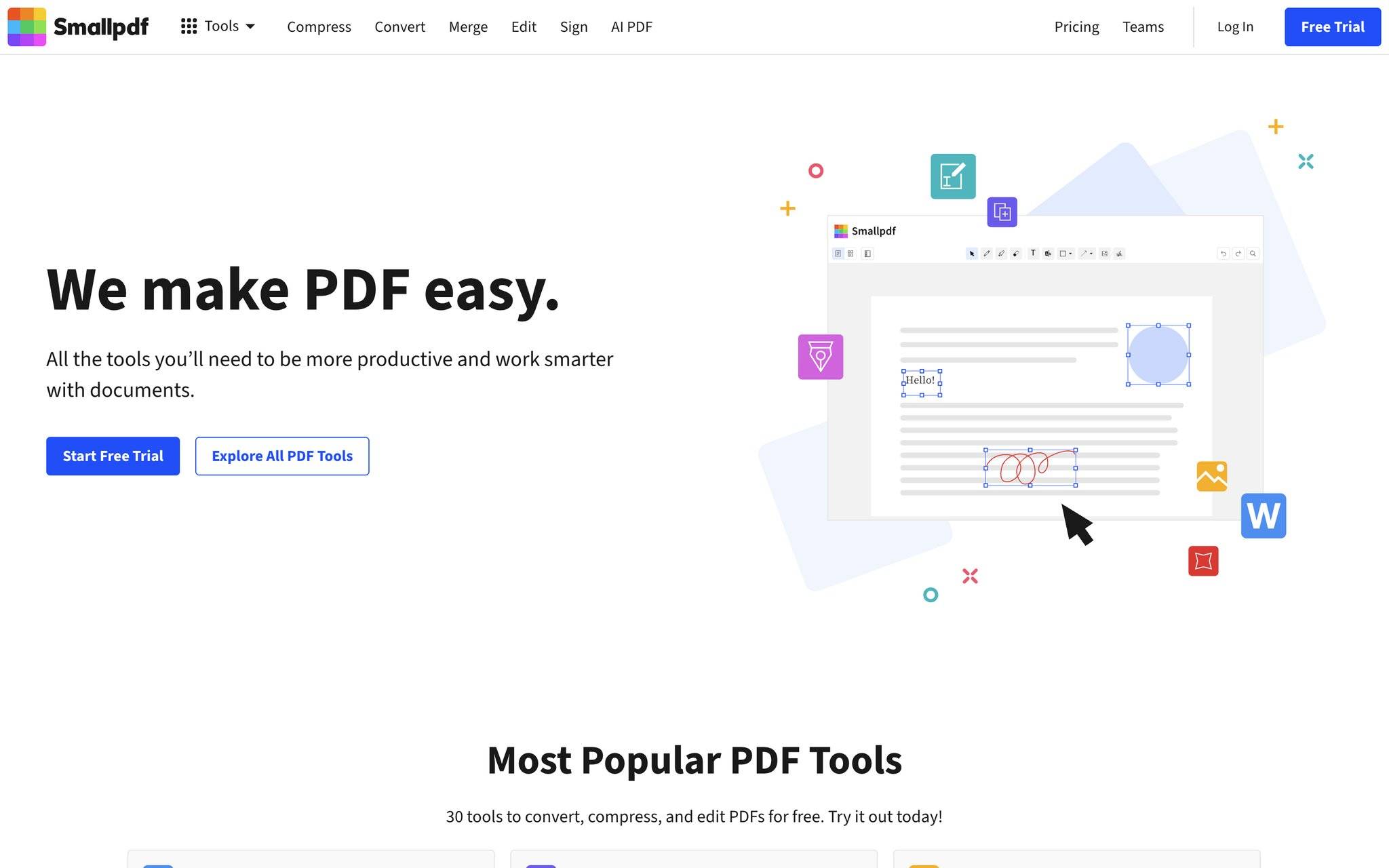
最先被搜到的就是 Smallpdf 的 Word 压缩页面。界面延用了它一贯的极简风格,不用读任何说明就能上手。上传后会给出“基本压缩”和“强压缩”两个按钮,基本压缩下,图片依然保持不错的清晰度,适合只是想把文件压到邮件附件大小的场景;强压缩则像榨汁一样把图片质量往下拉,体积缩小幅度非常可观。
操作就三步:把 docx 拖进虚线框,选一档压缩强度,等进度条跑完点下载。免费账户每小时能处理两个文件,单文件大小和日处理次数都有限制,但偶尔应急完全够用。要是文件特别大或者需要批量压缩,就得考虑付费方案了。
用这个工具最踏实的点是,它处理完的 Word 排版基本纹丝不动,表格、页眉页脚都没有移位。缺点就是免费限制比较紧,如果你一小时内要处理三四个文件,就很尴尬。
青蓝PDF转换:聊天软件里随手压缩,无水印免登录
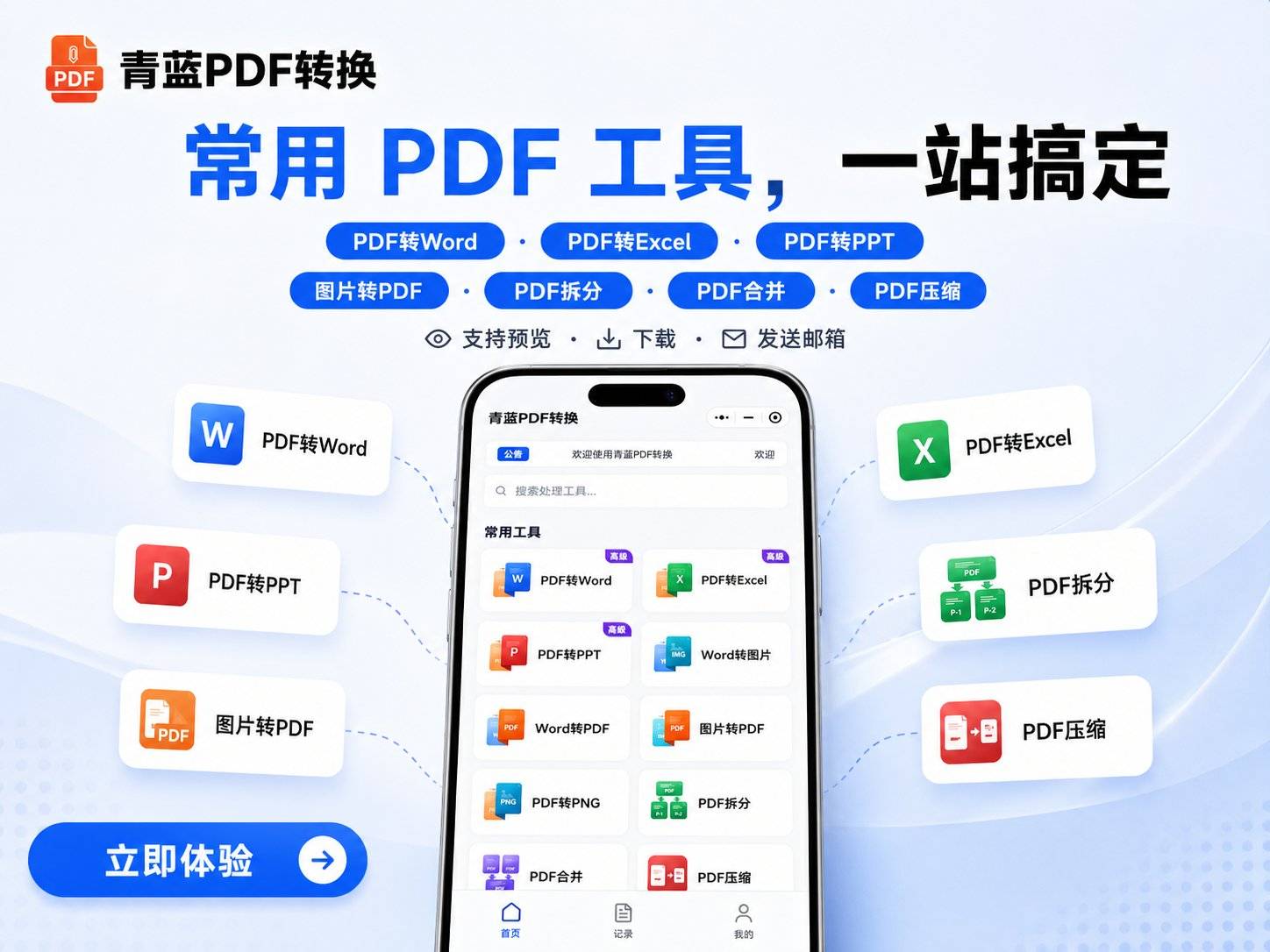
交完第一份材料后,班主任突然在群里追加了一张表格,要求当天补齐。那会儿只有手机,电脑没带,我就直接在小程序入口里搜了“青蓝PDF转换”这个小程序。它把 PDF 转换和压缩功能做在了一起,但也支持直接上传 Word 文件压缩。
进去之后,选“压缩”模块,上传 docx 文件,界面会给出低、中、高三档压缩比。选中档处理完成后,预览发现图片文字依然清晰,体积却从 11 MB 掉到了 2 MB 出头。导出时特意看了看,没有水印,也不需要手机号实名,聊天软件静默登录就能用。压缩完的文件可以下载到手机,也能填个邮箱直接发过去,这个细节在只用手机办事时格外省心。
它单次能批量上传多个文件,单个文件大小的上限也很宽裕,日常生活里的办公文档基本不会碰到上限。压缩后的版式保持度不错,表格、字体都没有跑偏。缺点也得说明白:如果上传的是那种照片拍的模糊扫描件,再做 OCR 或者高压缩,清晰度会打折扣;另外转换复杂版式的 PDF 为 Word 时偶尔需要手动微调——不过只是压文件的话,这一点影响不大。整体用下来,很适合出差或临时需要用手机交材料的场景。
iLovePDF:多档压缩满足不同场景
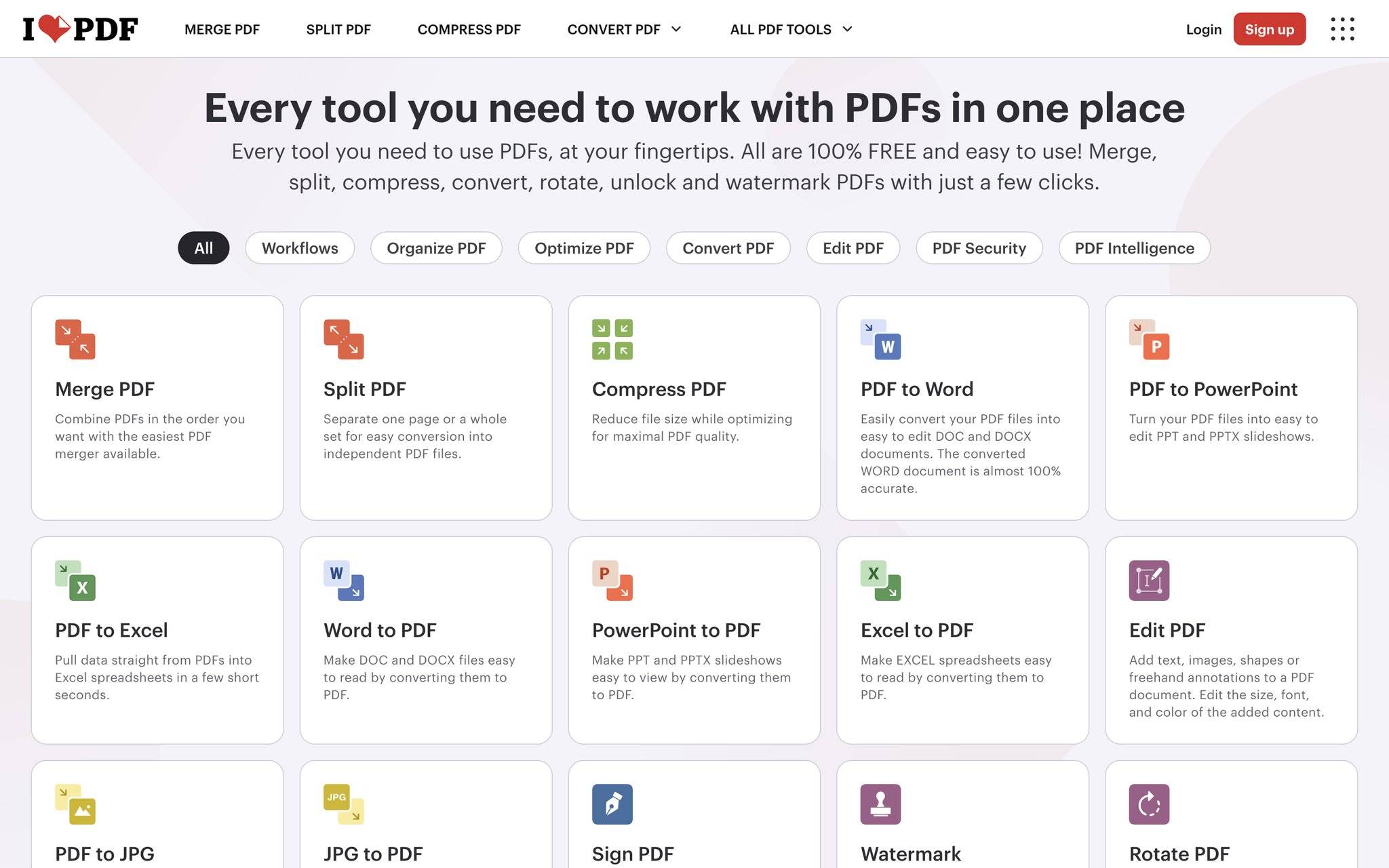
iLovePDF 的 Word 压缩页面和 Smallpdf 属于同一技术团队,但压缩选项做得更细致。它提供“极致压缩”“推荐压缩”“轻度压缩”三档,每档旁边都标注了大概的图像质量变化,对于需要精准控制体积的场合特别有用。比如我当时还想同时压缩一份带几十张证书复印件的文件,选了轻度压缩后图片基本看不出变化。
它的文件导入方式很灵活,除了本地上传,还能直接从 Google Drive 或 Dropbox 拉取。免费用户每次处理一个文件,小文件几乎是秒级完成,比较大的文档可能得等一两分钟。压缩完会直接显示原始大小、新大小和缩小的百分比,下载前可以先预览基础版式——这一步帮我省了来回检查的功夫。
PDF24:纯免费、隐私友好的德国工具
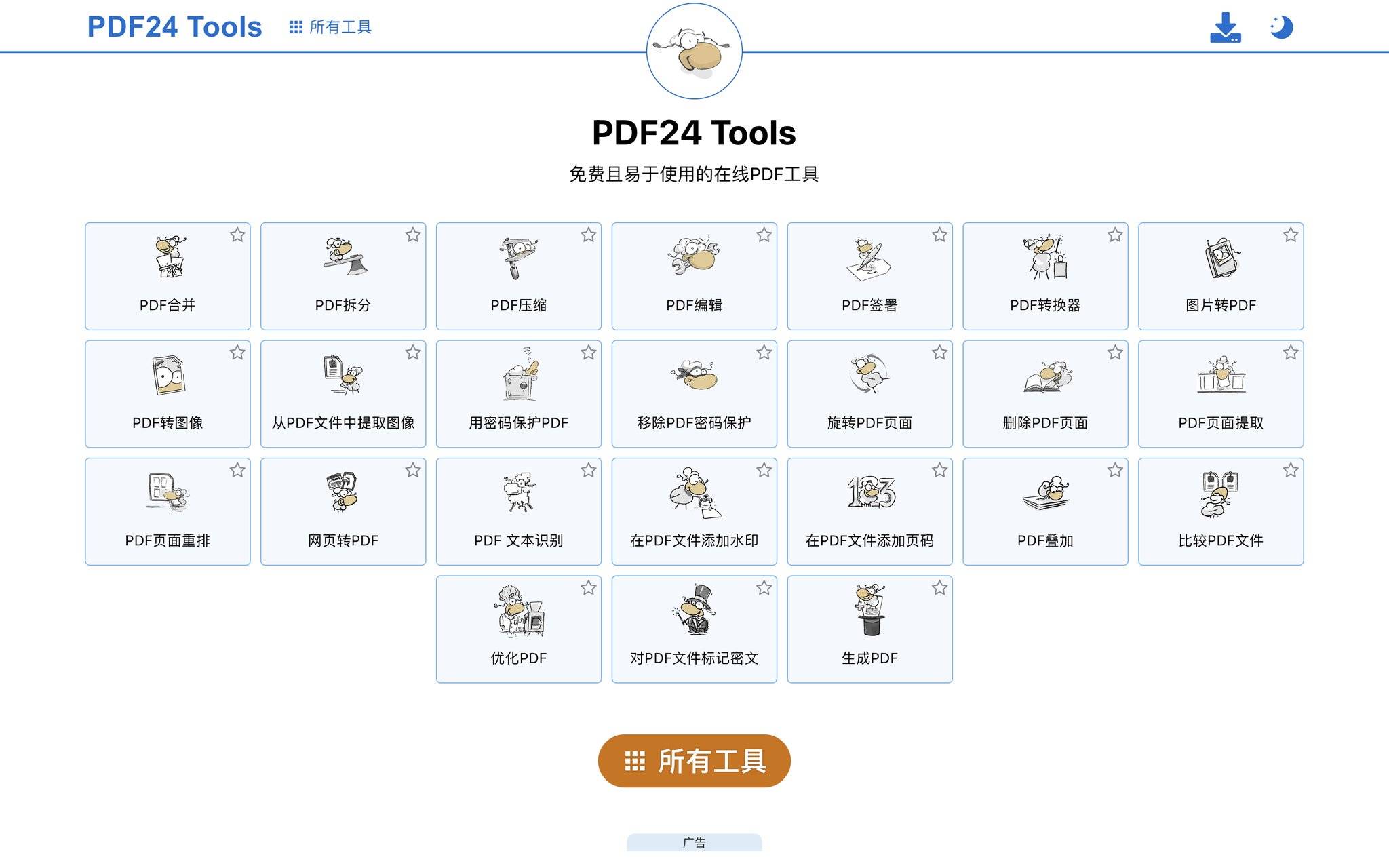
如果你对隐私比较敏感,PDF24 是一个值得留意的选择。这个由德国公司维护的工具承诺文件处理完成后立即从服务器删除,页面没有广告追踪脚本,也不需要注册或者留任何个人信息。它把 Word 压缩、合并、转换等几十种功能整合在一个清爽的界面里,没有任何付费墙。
压缩过程没有花哨的滑动条或档位选择,上传后它自动优化,下载时直接得到结果。压出来的文件大小未必是最极致的,但胜在稳定、安全,而且完全免费,单日处理额度相对宽松。假如你压的文档涉及合同的草稿、未公开的方案这类不愿上传第三方平台的文件,这种服务器处理完即删的策略会让人安心不少。
Compress2Go:即用即走,连邮箱都不要
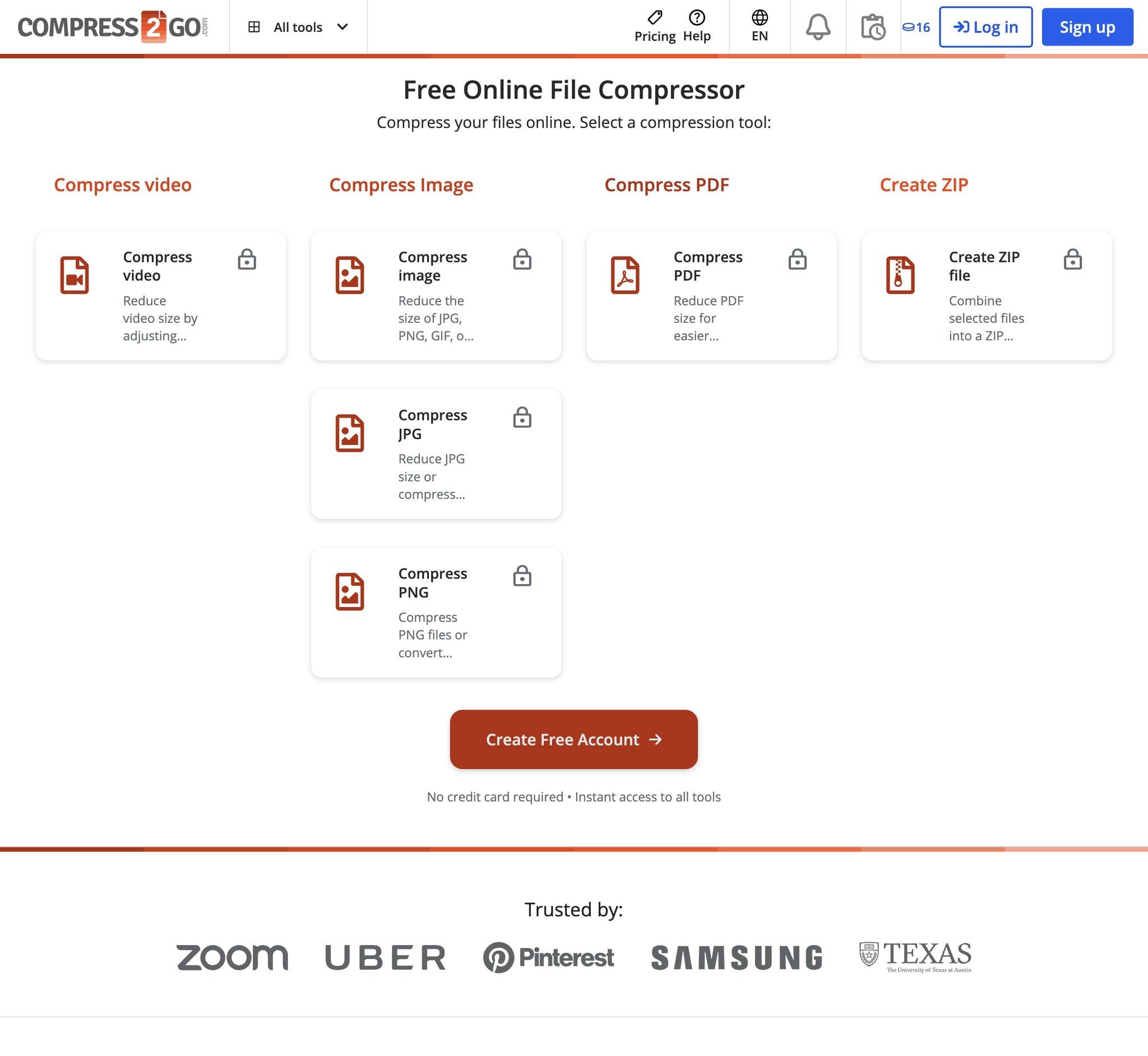
Compress2Go 是把“极简”做到极致的一个代表。打开网页就能看到一个蓝色按钮,点它上传 Word 文件,全程没有任何注册、登录、填写邮箱的步骤,压缩完直接弹出下载。对那些只是想临时压个文件、用完就不会再打开的人来说,这种工具最省心。
它没有压缩等级可以选,后台自动把图片过一遍编码优化,适合非图片量极大的普通文档。经过我几次测试,一张插入七八张手机照片的十几兆报告,压完基本在 3 MB 上下,照片在手机屏幕上看也算清楚。不太好的一点是,遇到插入了复杂 SmartArt 图形或者嵌入图表的文件,压缩后偶尔会出现元素错位,所以重要文件压完记得快速过一遍。
压缩完了还不够踏实?你可以再做三件事
即使选了一把靠谱的在线工具,也别急着关页面,花一分钟做个“善后”能让后续流程顺滑很多:
- 打开压缩后的文档快速滚一遍:重点看含图页面、表格和图表的标签,确认没有变成马赛克或者错行。
- 保留原始文件:压缩会不可逆地扔掉像素信息,将来万一要印刷或者再次编辑,用原图版才保险。
- 上传前再用 Word 内置功能扫一下:在线工具普遍删不掉宏代码和兼容性设置,打开文件后进入“文件→信息→检查文档”,跑一遍文档检查器,能清掉一些残留的个人信息和旧版本数据。
关于隐私和无水印,再啰嗦两句
我在给孩子交材料时,会对含有证件号、家庭住址的文件特别小心。在线压缩网站分为两种:一种是把文件留在服务器后台用来分析优化的,一种是明确承诺压缩完即删的。
如果你选的是 PDF24、青蓝PDF转换、SaferPDF 这类标明“处理完自动清除”的网站,隐私风险会低很多。要是文档实在敏感,也别硬刚,直接开 Word 的“图片压缩”功能(双击图片→图片格式→压缩图片→取消“仅应用于此图片”,选择合适的 ppi),先本地过一轮,再考虑是否还要上传网站“锦上添花”。
无水印这一点现在大部分主流工具都做得不错。我提到的这几款,包括青蓝PDF转换、Smallpdf、iLovePDF、Compress2Go,导出文件都没有可见水印。如果时间充裕,压完后建议用手机或另一台设备打开看一下,防止个别网站植入隐藏的字幕文本。
回到开头的那个下午——文件压到 1.7 MB,顺利上传,系统当场就显示“材料已接收”。后来再遇到类似的材料压缩,习惯性打开青蓝PDF转换或者 Compress2Go 按一下,两条腿走路:电脑前用网页版,出门在外用小程序。你手边有文档正卡在大小限制上不妨挑一个顺手地试试,关键把原版留好,压完花十秒钟扫一眼,基本就不会出错。
(正文已经结束)
推荐阅读:
免责声明及提醒:此文内容为本网所转载企业宣传资讯,该相关信息仅为宣传及传递更多信息之目的,不代表本网站观点,文章真实性请浏览者慎重核实!任何投资加盟均有风险,提醒广大民众投资需谨慎!
相关新闻
- 2020-05-05·新贵正当燃,8848钛金手机M
- 2020-05-11·摒弃无效社交,爻信APP引领价
- 2020-05-18·新全球最薄手机?ELIFE S
- 2020-05-24·手机批发价,一台手机能挣你六七
- 2020-05-31·真·小手机!Palm入网工信部





