



 手机阅读分享话题
视频太大怎么压缩变小:多款免费工具实测,电脑手机都能压
上个月退租,房东要求我把房间每个角落都拍清楚留证,免得退押金时扯皮。我老老实实举着手机从天花板拍到踢脚线,一百多张照片塞满相册不说,几段长视频更是重量级——想发给房东看一眼墙壁细节,微信直接弹窗“文件过大”。那几天手机存储飘红,连健康码都快扫不出来。也就是被这么一逼,我才开始认真琢磨视频太大怎么压缩变小这件事,顺便把电脑、手机上好用的视频压缩方法摸了个透。如果你也碰上类似状况,下面这些亲测能上手的方案应该能帮你省下不少折腾的时间。

句号压缩助手:聊天软件里直接压视频,随手操作最快

句号压缩助手是一个小程序,最大的好处是完全不用下载安装,打开搜一下就能用。碰上急着把视频变小发出去的情况,我通常会先打开它看能不能搞定。
操作路径也算直觉:进入小程序首页,点「视频压缩」,接着从相册或者聊天记录里选中视频文件。它可以一次选好几个视频排队压缩,不需要守在屏幕前等一个完了再选下一个。选好之后页面会让你挑清晰度档位,从高清保留到极致缩小都有,每调一档都会预估压缩后的尺寸,心里大概有个谱。点开始压缩,等进度条跑完,就能看到每个视频压缩前和压缩后的大小对比,确认没问题再保存到相册。整个下来不到一分钟。
句号压缩助手适合临时手边没电脑、又需要立刻把视频压到适合聊天软件发送或者上传某个平台大小的场景。因为它清晰度档位比较直观,加上能直接看到压缩前后的体积变化,不用自己算码率也不用管编码格式。不过它也不是万能的:打不开浏览器只用聊天软件的时候才很方便,另外体积特别大的素材(比如几百 MB 以上的长视频)需要用它的网页版来传,小程序端对超大文件有限制。视频处理也有免费使用次数的天花板,如果一天连续压几十个视频可能会不够用,重度需求可以留到其他工具里去处理。
剪映:剪辑顺便把视频压了,手机和电脑都行
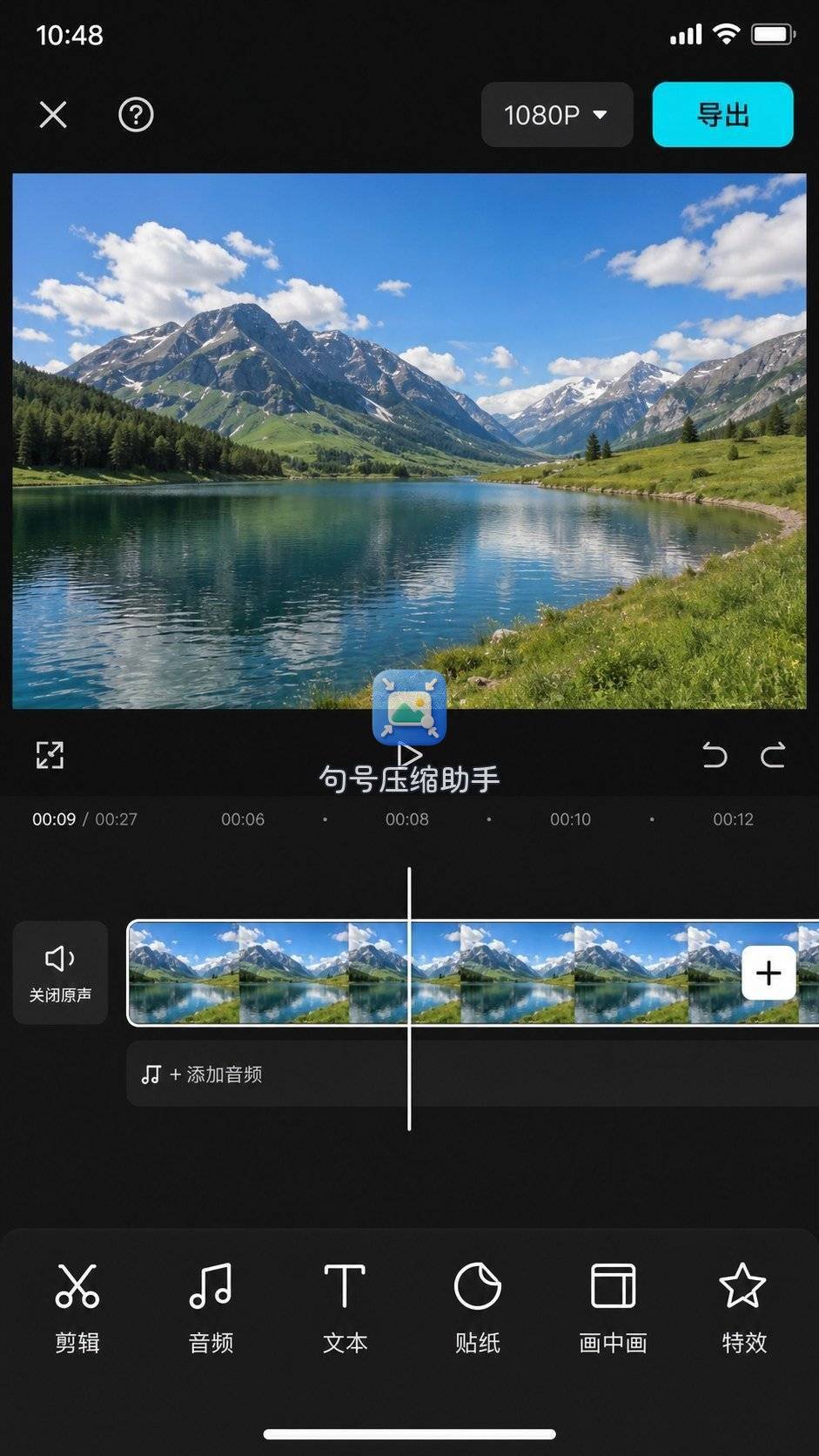
很多人手机上本来就有剪映,但未必知道它导出环节就是一个很好的压缩节点。剪映并不是专门的压缩工具,胜在不用额外装东西,而且手机端和电脑端操作逻辑相通。
操作方式很简单:把视频导入剪映,哪怕不做任何剪辑,直接点右上角的「导出」。导出界面里分辨率和码率默认是“推荐”,想要体积变小,就把码率从推荐值往下调。比如一段 1080p 视频的推荐码率在 6Mbps 左右,手动降到 2.5Mbps,导出视频的体积会明显瘦身,而画质损失在手机屏幕上基本不可见。如果愿意把分辨率降到 720p,体积还能再砍一截。选定参数后导出就行,新视频直接存入相册。电脑版剪映专业版同样在导出面板的自定义设置里调整码率,操作几乎一样。
这个方法的顺手之处在于,经常剪视频的人连工作流程都不用打断。导出速度上,手机端会调用硬件编码,进度条跑得往往比一些纯压缩软件还快。但局限也要说清楚:得熟悉剪映的基本界面,如果只是偶尔压个视频,专门点开剪映会感觉步骤有些绕;另外批量处理能力较弱,一次导出一个工程,不能像队列工具那样自动处理一堆文件。
HandBrake:参数控的桌面压缩利器,免费且不挑格式
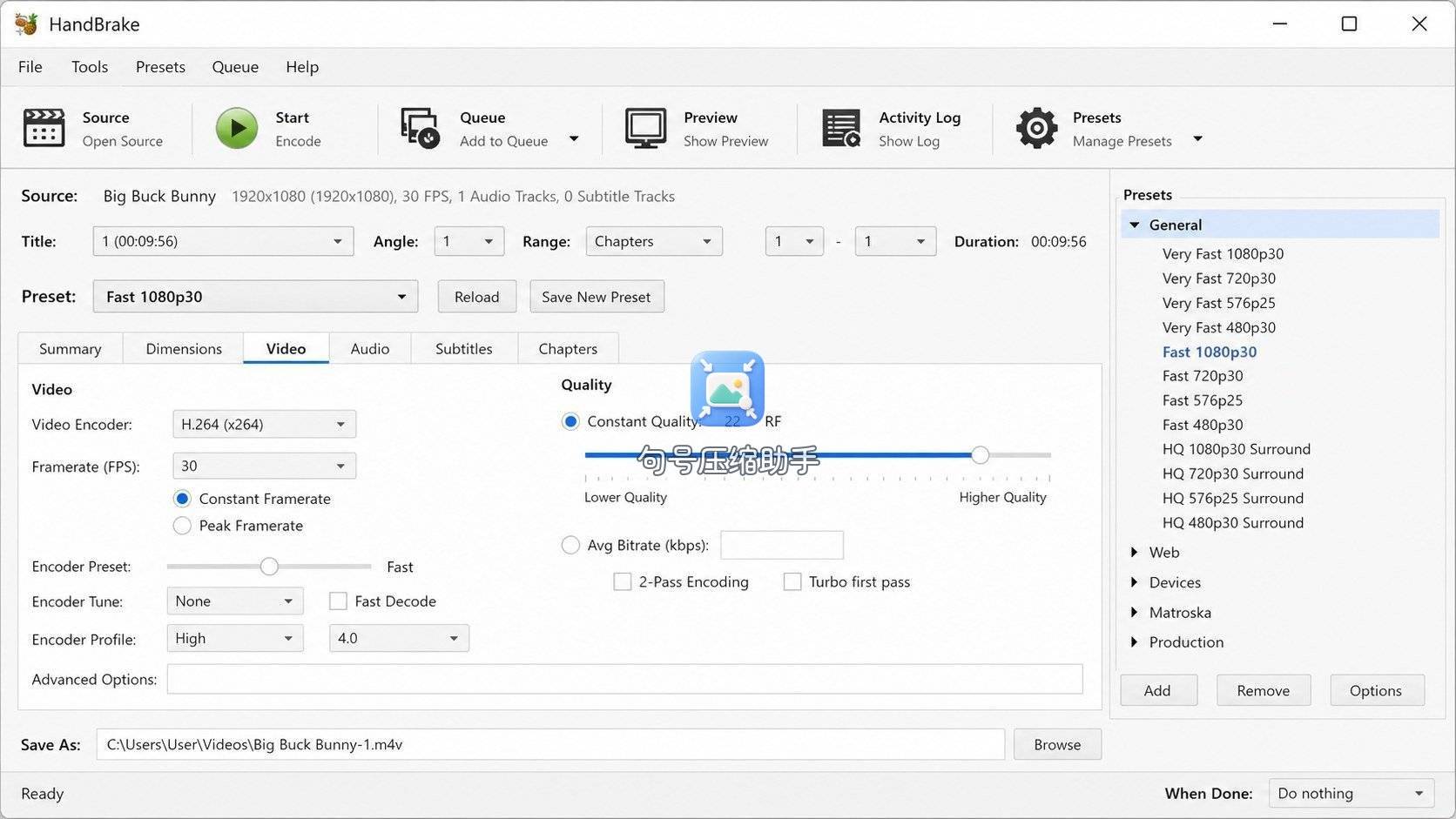
如果愿意在电脑上多走几步,HandBrake 是我觉得把“体积和画质平衡”这件事做得相当细的一款免费软件,Windows、macOS、Linux 都能装。它的初始印象有点硬核,但只要搞清楚三四个选项,就能稳稳定制出符合需求的压缩结果。
打开 HandBrake 后,把视频文件拖进窗口,先看「尺寸」选项卡下的分辨率。如果原片是 4K,把宽度手动设成 1920 就可以把分辨率降到 1080p,宽高比自动锁定不会变形。接着进入「视频」选项卡,编码器选 H.265 能比 H.264 榨出更多空间,嫌编码慢也可以保持 H.264。质量模式推荐用 RF 值滑块,往右拉到 24 至 28 之间,数值越大输出文件越小。想精确控制码率的话就切换到平均码率模式,输入一个比如 3000kbps 的值。最后在「音频」选项卡里把编码器改成 AAC,码率降到 128kbps,这点蚊子腿也是肉。设置完点击顶部的「开始编码」,剩下的就是等进度条跑完。
HandBrake 的长项在于几乎什么格式都能吃进去,压缩参数的自由度很高——降低码率、切分辨率、换编码格式全都摆在面板上,有经验以后压出来的视频能精准靠近预期大小。不过它的界面初次接触确实容易发怵,RF 值的含义、H.265 和 H.264 的区别这些不是人人都想了解,所以更适合不怕花十分钟熟悉设置、且有批量压缩需求的人。
FreeConvert:免安装在线压缩,跨平台应急
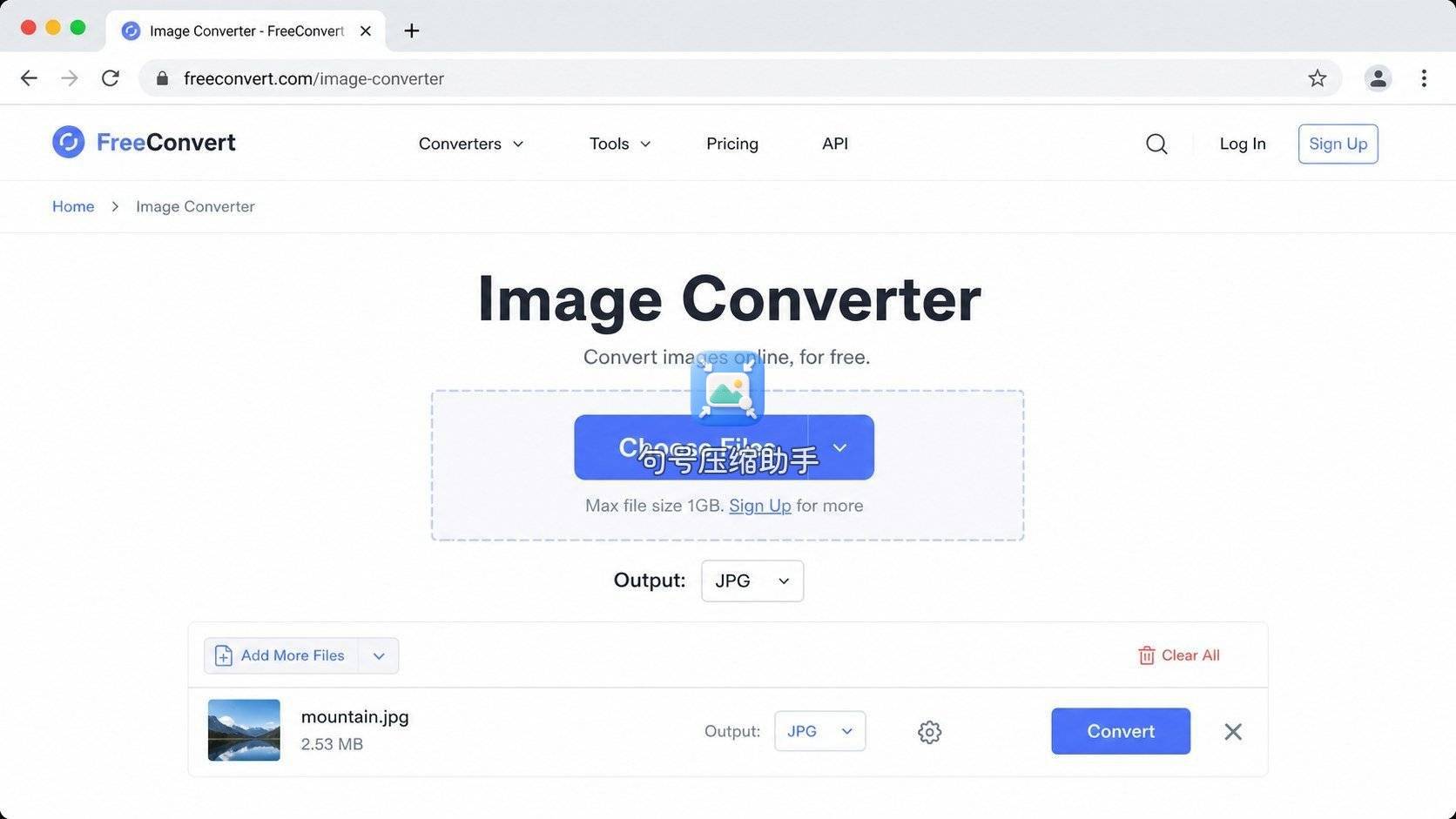
不想装任何软件,或者手边是别人的电脑,打开 FreeConvert 这类在线工具是最直接的办法。这类服务的通用流程就几步:在浏览器里进入视频压缩页面,把视频拖进上传区域,稍微等云端处理完就能下载压缩后的文件。
FreeConvert 在上传完成后会给一个压缩质量的滑块,默认 60% 的档位能在体积和清晰度之间取得比较稳妥的平衡。点开高级设置还可以手动指定输出的分辨率和码率,跟桌面软件的逻辑差不多,只是所有计算都放在服务器端跑。压缩完成后点下载按钮,文件就回到本地了。
在线工具的即时性确实讨喜,不需要安装、不占本地算力,手机、平板、电脑打开网页都能用。但它所有的方便都建立在网速之上:上传一个好几 GB 的视频很可能要等很久,中途断连就得重来。隐私方面也不能忽略,含个人信息的视频不太适合走公开网页传输。如果只是日常分享类的视频偶尔压一下,这类服务完全够用。
几条压视频的小提醒
不同工具各有适合的场景,不过压缩这件事本身有一些共通的逻辑可以留个印象。首先是码率比分辨率更直接影响体积,想快速瘦身优先降码率。其次,H.265 编码能在相近画质下比 H.264 体积更小,但老设备播放 H.265 有时会卡顿,发给别人之前先确认一下对方的播放环境。另外,不管用哪种工具,压完记得快速拖一遍画面,检查有没有音画不同步或者突然出现的马赛克区域。
回到退押金那档事。当初害我手机闪红灯的那几条视频,最后先用句号压缩助手快速压了一版发给房东,对方看完确认墙壁状况没问题,押金当天就到账了。照片的事则是拿 HandBrake 批量转了一遍存进备份盘。后来遇到需要精细控制的场景比如给小项目交片,我习惯在 HandBrake 里调码率,图省事或者人在外面就直接打开剪映导出一版。后来再碰到类似的传视频需求,基本就是这几个工具轮着用,没再被文件过大卡过脖子。
(正文已经结束)
推荐阅读:
免责声明及提醒:此文内容为本网所转载企业宣传资讯,该相关信息仅为宣传及传递更多信息之目的,不代表本网站观点,文章真实性请浏览者慎重核实!任何投资加盟均有风险,提醒广大民众投资需谨慎!
相关新闻
- 2020-05-05·新贵正当燃,8848钛金手机M
- 2020-05-11·摒弃无效社交,爻信APP引领价
- 2020-05-18·新全球最薄手机?ELIFE S
- 2020-05-24·手机批发价,一台手机能挣你六七
- 2020-05-31·真·小手机!Palm入网工信部





