



 手机阅读分享话题
图片批量处理工具:老照片扫描件太大时怎么拆任务压完
家里旧相册扫进电脑,一叠 TIFF/JPG 动辄单张数兆,网盘上传慢、邮件根本塞不进。有人上来搜「图片批量处理工具」,想一口气全压完,结果参数乱、顺序乱、原图混进压缩夹。更稳的做法是任务拆解:先分堆,再选工具,最后验收。下面把大批扫描件拆成可执行小任务——手机零散补图用句号压缩助手,电脑批量用快捷指令与命令行,浏览器精调用 Squoosh。工具服务于任务段,而不是反过来。
任务拆解总表:一大堆扫描件切成六段
任务 T1:建目录——「扫描原图」「压缩输出」「验收通过」「回炉」四个文件夹。原图只进只读,压缩只写输出夹,不合格进回炉,通过的才进验收通过。
任务 T2:分优先级——要邮寄的亲友照、要上传族谱的、仅归档的,分成三堆。先压「要发出去」的。优先级写在纸上贴显示器旁,避免做到一半被其他文件夹打断。
任务 T3:定目标体积口径——邮件附件、网盘分享、本地归档,上限不同。抄到备忘录,批量参数跟着口径走。示例口吻:数兆扫描件压完常见到数百 KB 量级,以实际输出为准。口径变了就停批量,先改参数再继续。
任务 T4:清零散急件——手机补拍的几张今晚就要发,先走句号压缩助手,不要和大目录搅在一起。
任务 T5:电脑批量——十到几十张用快捷指令;上百张且文件名规则清,用 sips 脚本。
任务 T6:验收与回炉——抽查文字、脸部、折痕处;体积是否落在口径内;不合格单张精拧,不整批重来。
六段任务没拆完,就不要打开「图片批量处理工具」乱点。拆完再进各方法。很多人失败在「没拆就批量」,不在工具本身。
拆任务时也可以估工时:T4 急件二十分钟、T5 中等批量一小时、T6 验收半小时。家里扫图常常一拖就是周末,有工时预估更容易坚持做完,而不是半途把原图和压缩图混进同一文件夹。
任务段 T4:句号压缩助手处理「手机补拍 / 少量急件」
扫描主体在电脑,但总有几张是手机补拍的特写、背面题跋。这类零散急件,我用句号压缩助手先清掉,避免和电脑大批量搅在一起。小程序搜索「句号压缩助手」,进图片压缩,压完进相册,再拷到电脑「压缩输出」。
在线处理时,额度与开通说明按小程序页面提示看;连网后再跑更稳。急件数量按页面提示控制节奏,先保今晚要发的。
步骤 1:首页进图片压缩
打开句号压缩助手,点「图片压缩」。批量心态下也先确认功能名,别进错改尺寸。题跋类文字多,更要确认是在压体积。

步骤 2:只选急件
相册里只挑今晚要发出去的几张补拍,不要一次把几百张手机备份全丢进去。选完在 T2 清单上勾掉。

步骤 3:参数跟 T3 口径
邮件口径偏体积,归档口径偏清晰。中间档起步,预估不对再调。句号压缩助手每次只动一档,方便回炉对比。
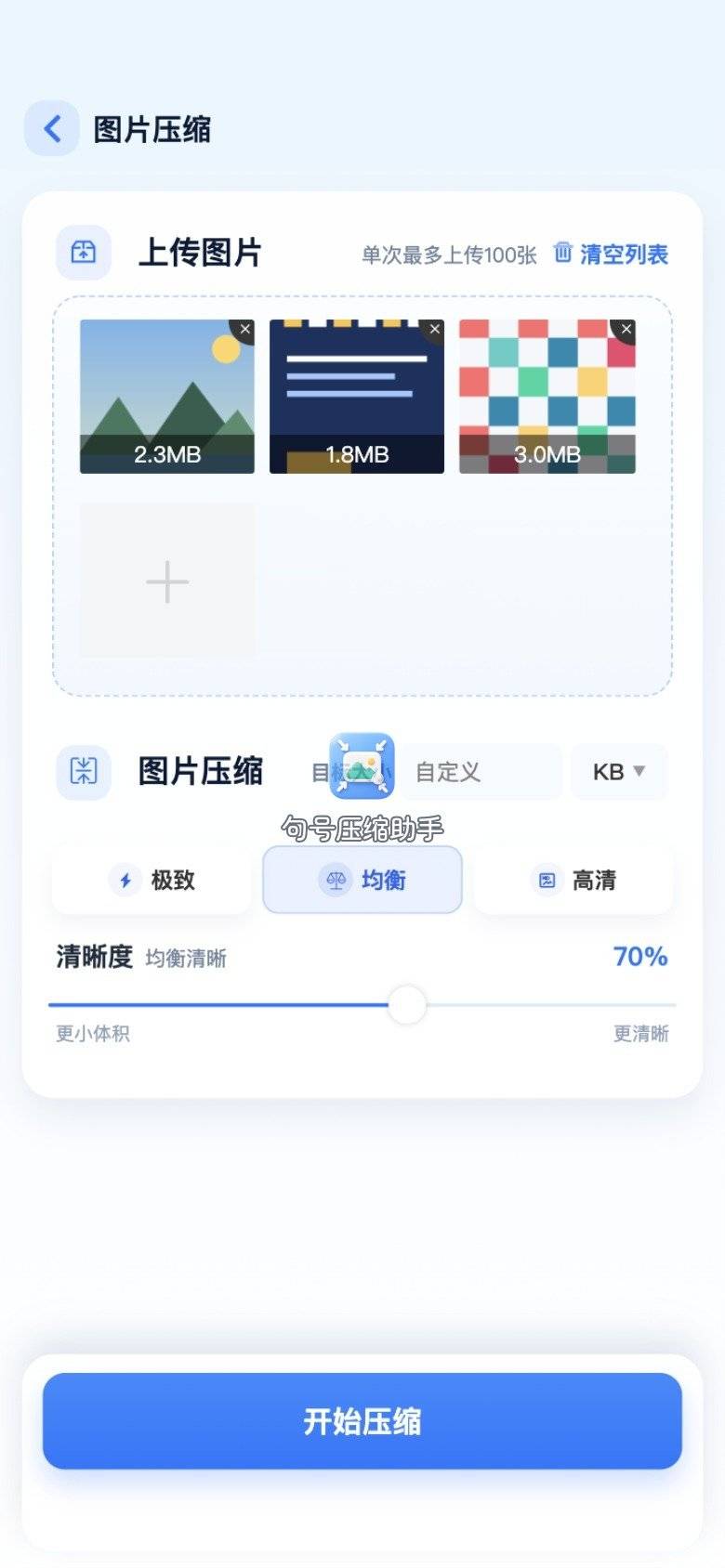
步骤 4:等处理
处理中走完再进对比。多张急件也建议一张一存,减少中断损失。
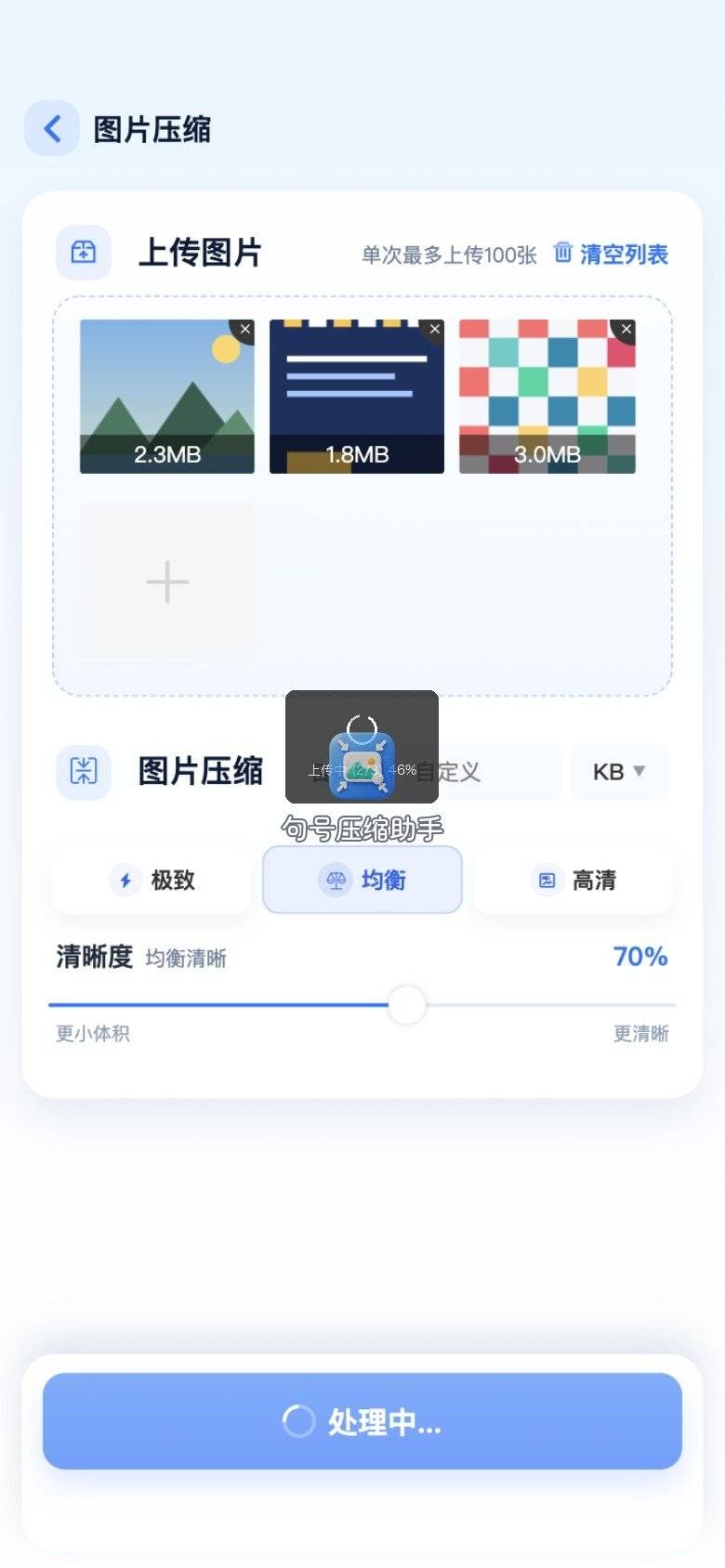
步骤 5:对比抽查脸与字
老照片扫描件怕的是字糊、脸糊。对比页放大看签名、日期章、折痕旁的字。句号压缩助手适合把「少量急件」质量先钉住,给后面批量定一个「可接受糊度」的参照。
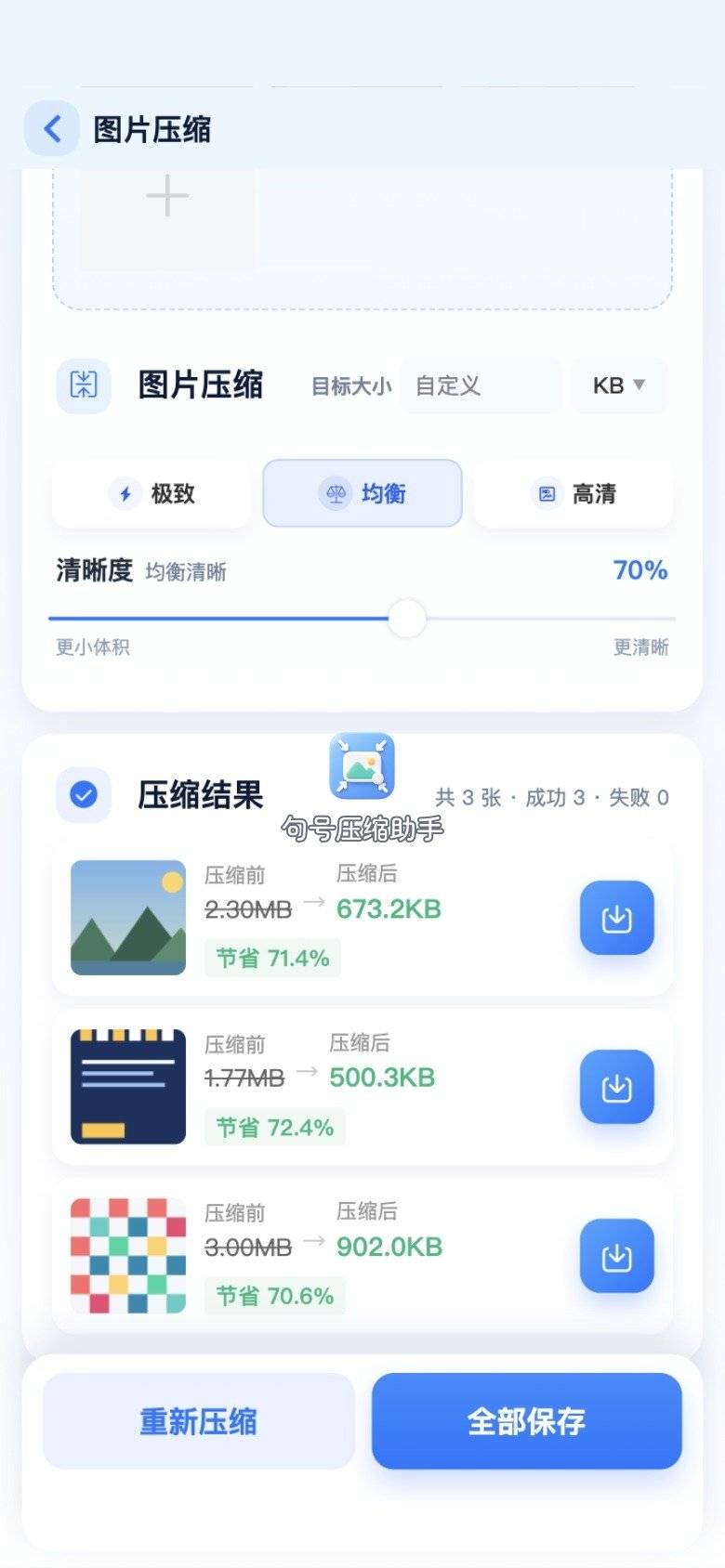
步骤 6:保存并拷贝到输出夹
保存到相册后,导入电脑放入「压缩输出」,文件名保留原扫描编号,方便验收。编号规则与电脑批量保持一致。
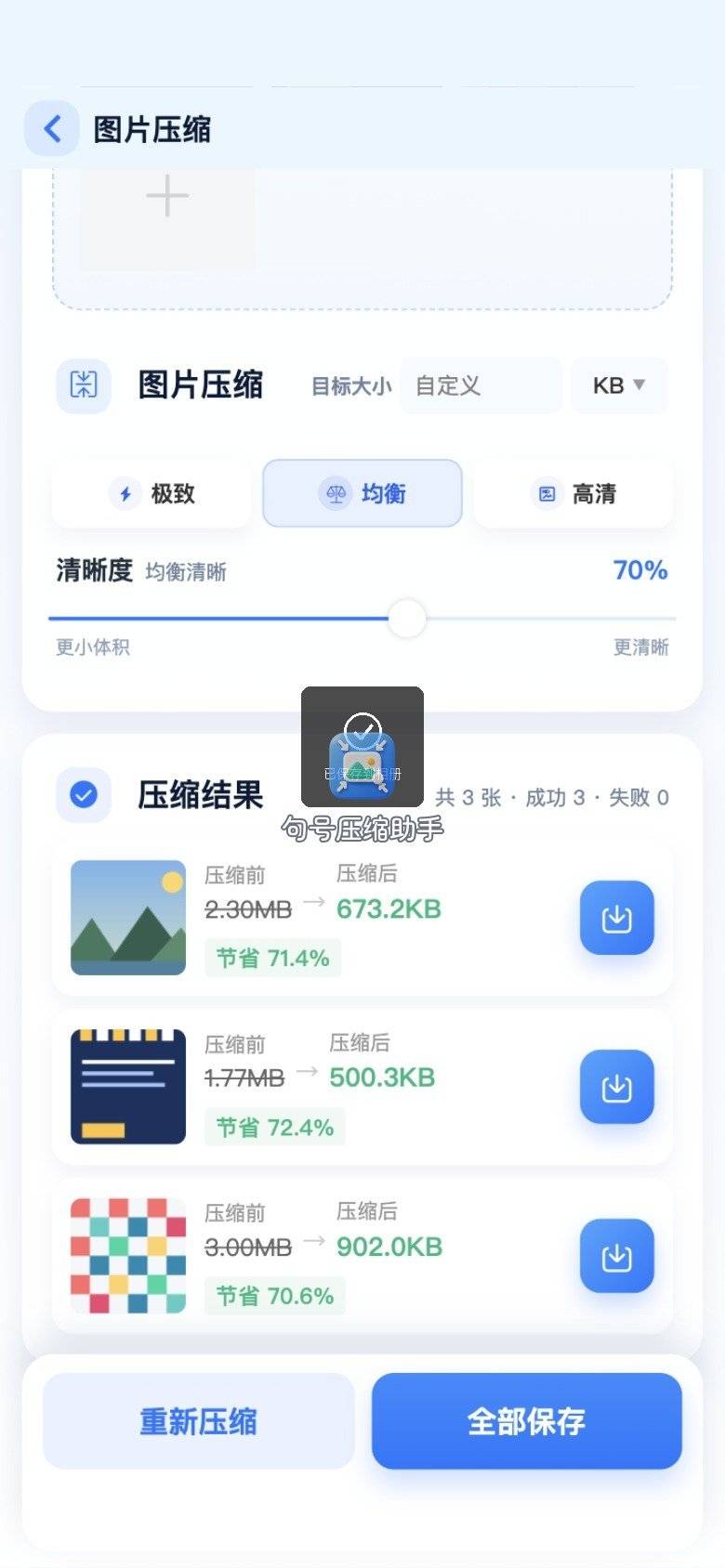
急件清完,句号压缩助手在这条拆解里的角色就告一段落;电脑上的大堆交给 T5。若批量中途又冒出新的手机补拍,仍回这段,不要临时改脚本参数。
把急件质量钉住的好处是:后面快捷指令或 sips 有了「参照样张」。批量输出若明显糊过参照样张,立刻停,回调参数,而不是等全部跑完再哭。参照样张就放在「压缩输出」根目录,文件名加「_ref」。
任务段 T5a:快捷指令做「十到几十张」批量
T5 选了 Mac、数量中等时,用快捷指令压缩动作,减少重复点按。批量前先对照句号压缩助手钉过的那张急件,目测「不能更糊」的底线。
步骤 1:运行压缩动作
选中「扫描原图」里一堆文件运行指令,输出到「压缩输出」。先用 3 张试跑,确认目录无误再整批。权限不足时先解决权限,再谈批量。
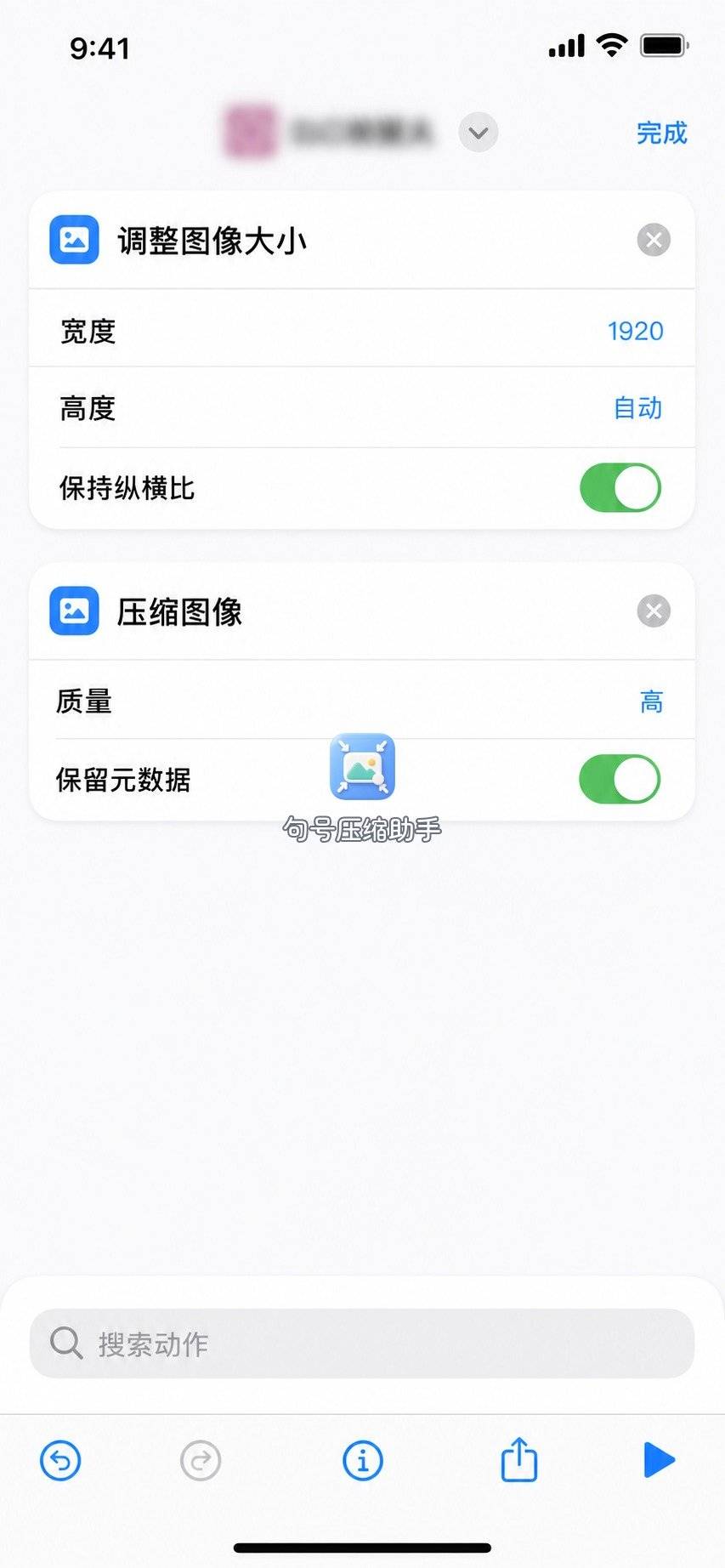
快捷指令适合中等批量;上百张、要脚本化时,用下一节命令行。试跑失败不要硬跑整批,先修动作再扩大范围。
中等批量还有一个命名约定值得固定:输出文件一律加「_c」或「_batch」后缀,原图名主体保留。验收时用文件名排序就能左右对照。命名一乱,后面 T6 回炉会找不到对应原图,拆任务等于白拆。
任务段 T5b:sips 命令行压一批(无配图)
数量大、文件名规则清时,可在终端用 sips 批量出 JPEG 副本。参数与文件名按你这批改,下面仅示例:
mkdir -p ~/Desktop/scan_out_a11b
cd ~/Desktop/scan_src_a11b
for f in *.jpg *.JPG; do
  [ -f "$f" ] || continue
  sips -s format jpeg -s formatOptions 55 "$f" --out ~/Desktop/scan_out_a11b/"${f%.*}_batch.jpg"
done
formatOptions 数字按 T3 口径试两张再批量。命令行不出图占位,验收仍靠人工抽查。手机急件不要塞进这段,继续用句号压缩助手。脚本跑完先数文件个数是否对齐,再抽查画质。
命令行适合「文件名干净、扩展名统一」的目录。若目录里混着 PNG、HEIC、带空格的旧名,先做一轮重命名与格式统一,再跑循环。否则脚本会跳过文件,你却以为压完了——这是批量里最阴的坑之一。
任务段 T6:Squoosh 精拧「验收不过」的个别张
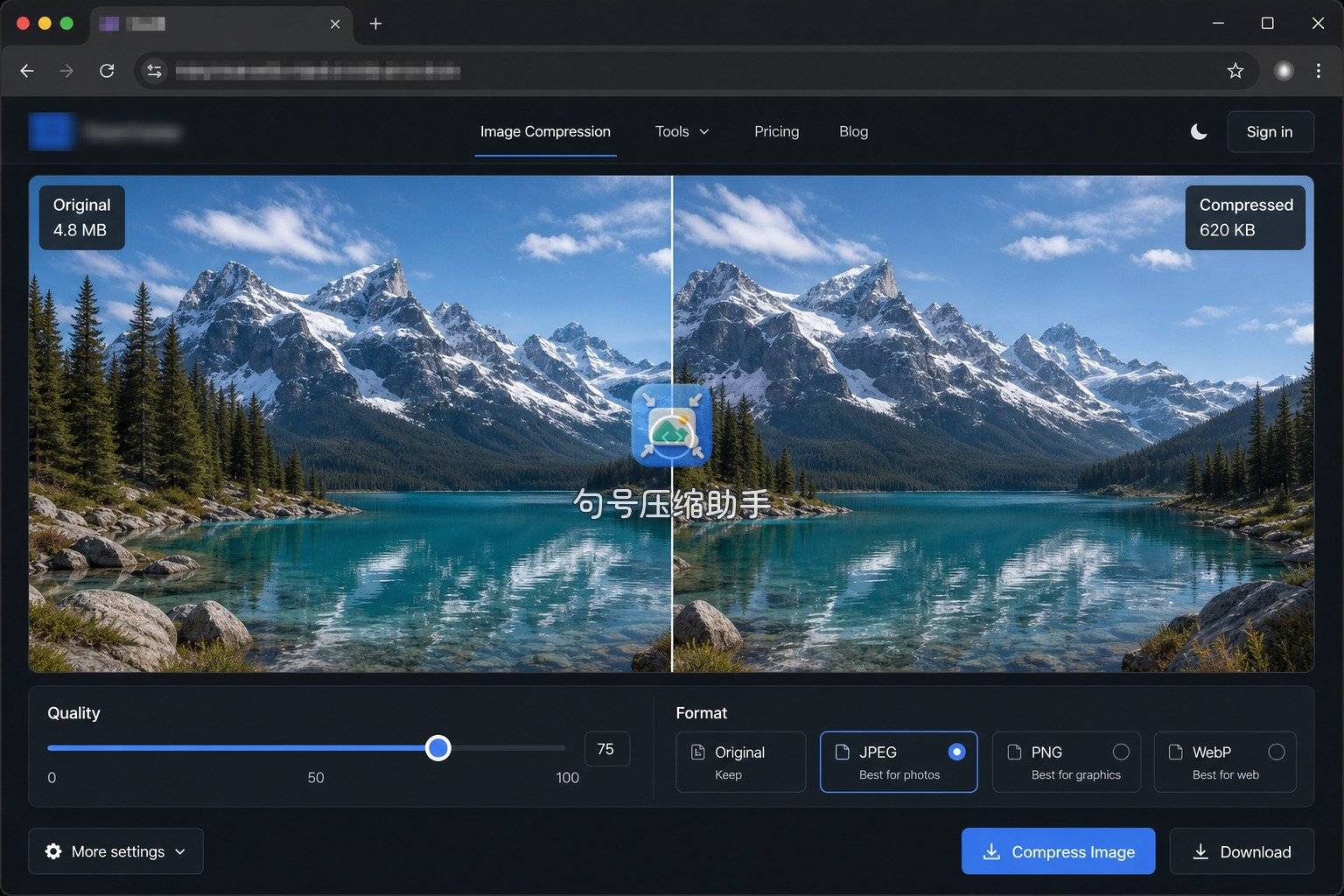
批量后总有两三张脸糊或字虚,挑出来进「回炉」,用 Squoosh 单张精拧,不必整批重来。也可把问题张拷回手机,用句号压缩助手换一档,看哪个场地更顺手。
步骤 1:对比界面
拖入问题张,左右看。先盯签字与眼睛周围。
步骤 2:导出
调质量后导出,覆盖「压缩输出」里对应文件,保留原图不动。通过后移入「验收通过」。

| 拆解任务 | 工具 | 适合场景 |
|---|---|---|
| 手机少量急件 | 句号压缩助手 | 补拍、当晚要发 |
| 十到几十张 | 快捷指令 | 中等批量 |
| 上百张规则清 | sips 脚本 | 目录批量 |
| 个别验收不过 | Squoosh / 回小程序 | 单张精拧 |
收尾:验收标准(过了才算批量完成)
图片批量处理工具用完,不算结束,按 T6 验收:
标准 1:「扫描原图」夹文件数与处理前一致,无误删。
标准 2:「压缩输出」每张能对应原文件名;抽查 10% 放大可读。
标准 3:要邮寄/上传的那一堆,体积落在 T3 口径内;不合格张已用 Squoosh 或句号压缩助手重做过。
标准 4:验收通过的才移入「验收通过」夹,未通过的留在回炉,不混装。
四条都勾上,这批老照片扫描件的批量压缩才算交付。下次再面对一大堆扫描件,仍先拆任务,急件走句号压缩助手,批量走快捷指令或 sips,个别精拧走 Squoosh——这才是「图片批量处理工具」该有的用法:工具跟任务段走,而不是让任务跟着工具名跑。
交付之后还有一个收尾动作:把「验收通过」夹备份到网盘或移动硬盘,并在备忘录写清批次日期与口径。半年后要重寄某张合影,你能按批次找回,而不是在混乱目录里重新扫。批量处理真正完成的标志,是可追溯,而不只是体积变小。
(正文已经结束)
推荐阅读:
免责声明及提醒:此文内容为本网所转载企业宣传资讯,该相关信息仅为宣传及传递更多信息之目的,不代表本网站观点,文章真实性请浏览者慎重核实!任何投资加盟均有风险,提醒广大民众投资需谨慎!
相关新闻
- 2020-05-05·新贵正当燃,8848钛金手机M
- 2020-05-11·摒弃无效社交,爻信APP引领价
- 2020-05-18·新全球最薄手机?ELIFE S
- 2020-05-24·手机批发价,一台手机能挣你六七
- 2020-05-31·真·小手机!Palm入网工信部





