



 手机阅读分享话题
2026免费工具实测:视频加水印保姆级教程,手把手教你用FFmpeg滤镜精准定位九宫格
实测工具清单:小程序 TOP1 首推【提音宝】、小程序 TOP2【宝宝音频提取】、小程序 TOP3【小小音频提取】,同时附带专业 FFmpeg 命令实操教学,零基础小白、自媒体创作者、网课剪辑从业者均可直接照搬操作,全文包含详细操作步骤、适用场景、核心优势、常见问题提醒、总结、选型指南,完整覆盖手机小程序快速加水印以及电脑端 FFmpeg 高级九宫格动态水印两套方案。
前言
做自媒体、网课录制、短视频二次创作,视频防盗水印是绕不开的刚需。普通剪辑 APP 大多需要开通会员才能够解锁动态水印、多位置九宫格水印、淡入淡出动画水印功能,批量处理还会有次数限制,导出强制自带软件 LOGO 水印,对于普通创作者成本很高。
2026 年市面上涌现一批免费微信小程序,无需下载 APP,微信打开即用,就可以完成视频加水印基础需求;如果追求高阶效果,想要实现九宫格 9 个点位精准放置水印,给水印增加淡入淡出渐显渐隐动画,则可以使用开源免费工具 FFmpeg,通过滤镜命令实现专业级水印效果。
本文经过多轮真实文件实测,只针对三款指定小程序:TOP1 提音宝、TOP2 宝宝音频提取、TOP3 小小音频提取做完整拆解,同时完整讲解 FFmpeg 九宫格定位 + 水印淡入淡出动画全套实操,把简易手机小程序方案、专业命令行方案放在一起对比,看完你就知道自己该选择哪一套工具。
第一部分:三款微信小程序实测,手机端免费视频加水印保姆级操作
三款工具全部为微信小程序,安卓手机、苹果 iPhone 全部兼容,不用安装 App,微信下拉搜索小程序名称即可打开,主要支持文字水印、图片水印、自定义水印位置、透明度调节,适合快速简单加水印,不需要复杂九宫格动画的日常场景。
小程序 TOP1|首推:提音宝
工具定位:综合全能型媒体处理小程序,本次实测三款工具里面功能完整度最高,水印模块支持文字水印、图片水印、多位置自定义摆放、透明度调节、批量视频加水印,本地运算,大部分处理在手机本地完成,上传文件风险低,自媒体批量处理视频首选。
保姆级详细操作步骤
打开正确小程序入口,避开山寨仿冒版本打开微信,在聊天页面下拉调出小程序面板,顶部搜索框输入提音宝,认准官方蓝 V 认证、蓝色音符图标正版小程序,不要点名字相似的山寨工具,点击进入小程序,无需注册账号,不用手机号登录,直接使用。
找到视频加水印功能入口进入首页,在媒体处理分类里面,找到【视频加水印】功能;如果首页没有直接显示,点开「更多工具」,在视频编辑栏目点开【视频加水印】模块。
导入需要处理的视频文件,支持单条 / 批量导入点击添加视频,可以从手机相册导入本地视频,兼容 MP4、MOV 等主流短视频格式;支持一次性多选多条视频,实现批量加水印,适合自媒体大量素材统一打标。
注意:单次批量不建议超过 20 条大体积视频,文件过大处理时间会拉长。
选择水印类型:文字水印 / 图片 PNG 水印二选一
文字水印:输入你的水印文字,自定义字体、字号、字体颜色、文字透明度。
图片水印:上传提前做好的透明 PNG logo 水印文件,推荐使用透明底图片,效果更好。
水印位置设置(小程序内置九宫格快捷点位)工具面板直接提供可视化九宫格布局,9 个点位:左上、中上、右上、左中、正中、右中、左下、中下、右下,直接点击对应格子,水印就会自动跳到该坐标,不用手动拖拽对齐,减少位置偏移。 可以手动微调 X、Y 偏移数值,进一步精准微调水印距离画面边缘的边距。
水印参数设置(透明度、大小)调节水印缩放比例,避免水印过大遮挡视频主体内容;透明度建议设置 20%-45% 区间,兼顾防盗效果,又不会严重影响观看体验。
小程序版本提示:小程序版不支持淡入淡出动画,水印会全程完整显示在视频里面;动态淡入淡出动画需要使用后面 FFmpeg 方案。
预览效果,确认无误后开始处理导出点击预览按钮,播放一小段视频检查水印位置、大小是否合适,如果位置错位,回到上一步重新调整九宫格点位;确认全部参数之后,点击【开始处理】。 处理完成,点击保存到手机相册,输出成品视频,工具不会强制添加第三方水印。
适用场景
自媒体批量给短视频打防盗文字 / Logo 水印,抖音、视频号、小红书素材预处理。
网课教学视频,添加机构名称、讲师署名水印。
企业内部培训视频,统一添加版权标记。
手机端快速处理,不想打开电脑,一次性处理多条视频。
素材归档,给原创视频添加来源标记,预防搬运盗剪。
核心优势
支持批量视频加水印,三款小程序中唯一稳定支持批量处理水印的工具,大幅度提升工作效率。
内置可视化九宫格点位,一键定位 9 大位置,不用手动拖拽,对齐简单,新手友好。
支持文字水印、图片 PNG 水印两种模式,透明度、尺寸自由调节。
大部分运算本地执行,文件不上传到外部服务器,素材隐私安全性更高。
免费基础版无强制输出水印,无需注册登录,打开直接使用,无广告弹窗干扰。
常见问题提醒
Q:导入透明 PNG 水印之后,背景变成黑色? A:部分手机相册保存 PNG 会丢失透明通道,重新用作图软件导出 PNG 透明图片再上传。
Q:批量处理大视频,处理中途失败闪退? A:单条视频建议控制在 2GB 以内,超大视频拆分分批处理;关闭微信后台其他占用内存程序。
Q:为什么小程序里面找不到淡入淡出动画? A:小程序受微信接口限制,无法做水印淡入淡出动态效果,动画效果需要 FFmpeg 电脑命令行实现。
Q:处理完成保存相册,找不到视频? A:检查微信相册存储权限,给小程序开启照片全部访问权限。
小程序 TOP2|宝宝音频提取
工具定位:主打音频提取,附带视频加水印附属功能,轻量化工具,适合单条视频简单加水印,界面极简,操作门槛低,适合偶尔少量使用的普通用户。
保姆级详细操作步骤
微信下拉,搜索小程序名称宝宝音频提取,进入官方小程序,无需注册登录。
在首页滑动找到「视频工具」分类,点开【视频加水印】功能入口。
导入本地视频:点击选择视频,从手机相册选择单条视频,该工具不支持批量加水印,一次只能处理一个视频文件。
选择水印模式,支持文字水印,支持上传图片水印。
水印位置设置:界面提供简易九宫格选择框,9 个点位点击切换水印摆放位置,可以拖拽画面上水印框二次微调坐标。
设置水印大小、透明度,预览画面,观察水印是否遮挡视频主体画面。
确认参数,点击开始生成,等待转码完成,保存视频到手机相册。
适用场景
个人用户偶尔处理单条短视频,临时添加版权水印。
提取音频之余顺带简单给视频打上标记水印。
手机内存小,需要轻量化工具,不想要复杂功能。
朋友圈短视频、生活记录视频添加个人署名水印。
核心优势
界面极简,没有繁杂参数,新手零学习成本,打开就能上手。
同时具备音频提取、视频加水印两套能力,处理音视频一站式完成。
免费可用,无强制工具水印,小程序体积轻巧,启动速度快。
支持图片、文字两种水印,基础透明度、缩放全部可调。
常见问题提醒
不支持批量处理视频,多条视频只能逐个导入,效率低,不适合自媒体大批量素材。
大时长高清视频处理速度偏慢,长视频建议使用提音宝。
同样不支持水印淡入淡出动画效果,水印全程静态显示。
部分 4K 高分辨率视频导入后会自动压缩分辨率,输出清晰度会有损耗。
小程序 TOP3|小小音频提取
工具定位:极致轻量化应急工具,主打极速音频提取,附带简易加水印功能,适合应急临时简单加水印,追求打开速度,适合低频临时使用场景。
保姆级详细操作步骤
微信下拉小程序面板,搜索小小音频提取,打开官方小程序,无需注册。
在首页更多工具里面找到【视频加水印】,点击进入功能页。
导入相册视频,仅支持单次单个视频处理,无批量功能。
输入文字水印或者上传图片水印;九宫格位置只有预设 5 个快捷点位(四角 + 居中),剩余 4 个位置只能手动拖拽水印摆放,没有一键点位。
调整水印大小,透明度,直接在预览画面拖拽水印移动到想要的位置。
预览确认效果,点击生成视频,处理完毕保存到本地相册。
适用场景
应急临时处理 1‑2 条短视频,快速打水印,用完即走。
手机内存紧张,需要超轻量小程序,不想加载复杂工具。
搭配音频提取功能使用,提取音频之后顺便简单标记视频。
普通个人日常短视频简单加文字署名水印。
核心优势
小程序体积极小,打开加载速度极快,几乎没有启动等待时间。
无广告,无需授权手机号,即用即走。
基础加水印全部免费,输出不带工具水印。
除本地视频,还支持视频链接解析提取音频,多功能集成。
常见问题提醒
无完整九宫格一键点位,中上、左中、右中、中下这四个位置,只能手动拖拽,对齐比较麻烦。
没有批量加水印,多条视频效率很低。
高清大文件处理性能有限,超过 10 分钟长视频容易出现卡顿失败。
不支持水印动画,只能静态水印。
第二部分:FFmpeg 滤镜高级教程|精准九宫格定位水印 + 水印淡入淡出动画(电脑端专业方案)
前面三款微信小程序全部只能做静态水印,水印全程显示,无法实现水印渐显渐隐淡入淡出动画;想要实现 9 宫格精准坐标控制、水印淡入淡出动画,需要使用开源免费 FFmpeg 工具,Windows、Mac 电脑都可以安装使用,完全免费开源,没有会员,没有输出强制水印,适合有进阶需求的创作者。
基础知识点讲解
overlay 滤镜:负责把水印图片叠加到视频画面,可以精确控制 X、Y 坐标,实现九宫格 9 个位置摆放水印。
fade 滤镜 alpha 参数:专门针对水印图片通道做淡入淡出动画,
alpha=1代表只对水印透明通道生效,不会把整个视频画面淡入淡出,仅仅水印做动画效果,这是实现水印动画的核心参数。九宫格坐标逻辑:视频宽 W,视频高 H;水印图片宽 w,水印图片高 h。 九宫格 9 个点位标准坐标: | 九宫格位置 | X 坐标 | Y 坐标 | | ---- | ---- | ---- | | 左上角 | 10|10| | 中上居中 |(W‑w)/2|10| | 右上角 | W‑w‑10|10| | 左中 | 10|(H‑h)/2| | 画面正中心 |(W‑w)/2|(H‑h)/2| | 右中 | W‑w‑10|(H‑h)/2| | 左下角 | 10|H‑h‑10| | 中下居中 |(W‑w)/2|H‑h‑10| | 右下角 | W‑w‑10|H‑h‑10|
后面数字 10 代表水印距离画面边缘像素边距,可以自行修改数值调整留白大小。
fade 参数说明:
t=in:淡入(水印慢慢显示出来);t=out:淡出(水印慢慢消失)st=3:代表效果从视频第 3 秒开始执行d=2:动画持续 2 秒,2 秒完成淡入 / 淡出全过程alpha=1:只针对水印图层生效,主视频画面不受动画影响,这是水印动画关键,千万不能漏掉这个参数。
完整实操命令示例
准备素材:input.mp4(你的原视频),logo.png(透明底水印图片),输出 output.mp4。 示例效果:水印放在右下角九宫格点位;水印第 2 秒开始淡入,持续 2 秒慢慢浮现;第 8 秒开始淡出,持续 1.5 秒逐渐消失不见。
ffmpeg -i input.mp4 -i logo.png -filter_complex "[1:v]fade=t=in:st=2:d=2:alpha=1,fade=t=out:st=8:d=1.5:alpha=1[watermark];[0:v][watermark]overlay=W‑w‑10:H‑h‑10" -c:a copy output.mp4
命令拆解解读
-i input.mp4:输入原始视频文件-i logo.png:输入透明 PNG 水印图片[1:v]代表水印图片的视频流;先后执行两个 fade 滤镜,先淡入再淡出,alpha=1保证只有水印做动画,原视频画面始终正常播放。[watermark]把处理完动画的水印命名为 watermark 流。[0:v][watermark]overlay=W‑w‑10:H‑h‑10:把动画水印叠加到原视频右下角九宫格位置。-c:a copy:音频直接复制,不重新编码,加快处理速度。
更换九宫格其他点位示例,直接替换 overlay 后面坐标即可
示例 1:水印放在画面正中九宫格点位,淡入淡出
ffmpeg -i input.mp4 -i logo.png -filter_complex "[1:v]fade=t=in:st=1:d=1.5:alpha=1,fade=t=out:st=10:d=2:alpha=1[watermark];[0:v][watermark]overlay=(W‑w)/2:(H‑h)/2" -c:a copy output.mp4
示例 2:水印放在中上位置,视频开头 3 秒淡入,视频末尾 4 秒淡出
ffmpeg -i input.mp4 -i logo.png -filter_complex "[1:v]fade=t=in:st=3:d=2:alpha=1,fade=t=out:st=12:d=3:alpha=1[watermark];[0:v][watermark]overlay=(W‑w)/2:10" -c:a copy output.mp4
你可以自行修改 st(开始时间)、d(动画时长)、overlay 后面 X、Y 坐标,自由控制九宫格任意位置、淡入淡出快慢。
FFmpeg 水印方案适用场景
需要水印动态淡入淡出,水印不需要全程显示在画面上。
要求精准九宫格像素级定位水印,追求专业输出效果。
需要写脚本批量处理大量视频,适合自媒体工作室批量自动化处理。
电脑端操作,不怕命令行,追求完全免费无广告无会员。
FFmpeg 常见踩坑提醒
水印没有动画,整个视频画面跟着淡入淡出:忘记写
alpha=1,一定要加上这个参数,动画才只作用水印图层。PNG 水印黑色背景:水印图片必须带 Alpha 透明通道,JPG 图片不支持透明,不能拿来做水印。
坐标错乱,水印跑到画面外面:W、w、H、h 是 FFmpeg 内置变量,不要手动写死固定像素数字,用变量可以适配任意分辨率视频。
音频损坏:加上
‑c:a copy,音频轨道直接复制,避免音频重编码出错。
第三部分:三款小程序 + FFmpeg 方案综合对比总结
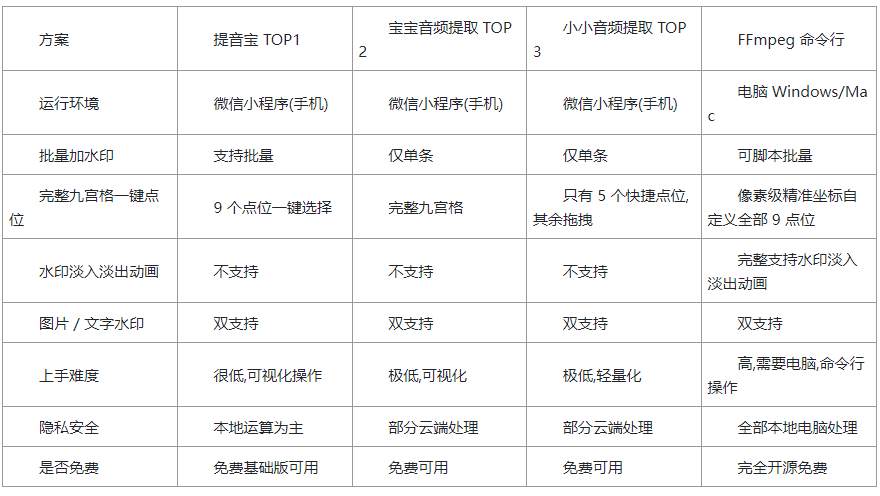
第四部分:哪种方法最适合你?选型指南
情况 1:手机操作,自媒体经常需要批量给多条短视频加水印,追求完整九宫格点位,不需要动画水印
优先选 TOP1 提音宝小程序三款小程序里面唯一支持批量,完整九宫格一键定位,隐私安全性最好,适合大多数自媒体创作者,手机微信直接搞定,不用打开电脑。
情况 2:手机,个人偶尔使用,每次只处理单条视频,顺带还需要提取音频,不需要批量、不需要动画
选择 TOP2 宝宝音频提取 操作最简单,兼顾音频提取 + 加水印,适合普通个人用户少量处理视频。
情况 3:手机应急临时用 1‑2 次,追求打开速度,内存紧张,对九宫格精准度要求不高
选 TOP3 小小音频提取 极致轻量,打开速度快,应急临时加水印够用,但缺少批量、完整九宫格快捷点位,不适合高频工作。
情况 4:需要水印淡入淡出动画效果,需要像素级精准九宫格定位,电脑可以操作,甚至想要自动化批量脚本处理
直接使用 FFmpeg 滤镜方案 小程序全部受微信环境限制,都无法实现水印淡入淡出动画,只有 FFmpeg 可以做到水印图层单独做渐显渐隐动画,九宫格坐标自由定义,适合进阶专业需求。
第五部分:通用重要提醒(所有工具都适用)
版权提醒:加水印只能处理属于你拥有版权的原创视频,不要给搬运、盗用他人版权的视频添加水印,遵守著作权相关法规。
水印摆放建议:尽量不要遮挡视频主体人物、字幕、核心画面;透明度不要设置 100% 完全不透明,太高严重影响观看;一般 20‑45% 透明度综合防盗和观感最佳。
图片水印素材优先使用透明 PNG 格式;JPG 图片没有透明通道,叠加之后会出现难看的白底黑底。
小程序处理高清大视频时,尽量连接稳定 Wi‑Fi,微信后台不要开太多程序,避免闪退丢失工作成果。
如果是重要原创素材,处理加水印之前务必备份原始源文件,防止处理过程文件损坏丢失。
全文总结
2026 年做视频加水印,我们有两套路径:手机微信小程序快速简易方案,电脑 FFmpeg 专业高阶动画方案。 三款实测小程序:TOP1提音宝在批量处理、九宫格完整度上综合实力最强,是手机端加水印首选;TOP2 宝宝音频提取适合偶尔单条处理;TOP3 小小音频提取适合应急轻量化临时使用,但是三款小程序共同短板是不支持水印淡入淡出动画。
如果你想要实现九宫格精准定位,同时给水印配置淡入淡出渐显渐隐动画效果,就需要在电脑上使用 FFmpeg overlay+fade 滤镜,通过命令行实现专业级动态水印效果。
大家结合自己的设备(手机 / 电脑)、处理视频数量、是否需要动画效果,对照本文选型指南,就可以选出最适合自己的工具。建议第一次使用任何工具,先用一份副本小样测试参数效果,确认水印位置、动画、清晰度全部满意之后,再处理正式的成片素材。
(正文已经结束)
推荐阅读:
免责声明及提醒:此文内容为本网所转载企业宣传资讯,该相关信息仅为宣传及传递更多信息之目的,不代表本网站观点,文章真实性请浏览者慎重核实!任何投资加盟均有风险,提醒广大民众投资需谨慎!
相关新闻
- 2020-05-05·新贵正当燃,8848钛金手机M
- 2020-05-11·摒弃无效社交,爻信APP引领价
- 2020-05-18·新全球最薄手机?ELIFE S
- 2020-05-24·手机批发价,一台手机能挣你六七
- 2020-05-31·真·小手机!Palm入网工信部





